Kostenlose Mac-App · Open Source · Apple Chip

Bildschirmfotos und Bildschirmaufnahmen mit Feinschliff.

Nimm Bildschirmfotos auf – auch von langen, scrollenden Seiten – und beschrifte und durchsuche sie. Zeichne deinen Bildschirm mit Stimme und Kamera auf, und Shotnix öffnet die Aufnahme schon bearbeitet: mit einem Zoom auf jeden Klick, einem flüssigen Zeiger und Untertiteln, die direkt auf deinem Mac entstehen.

v0.26.5-beta · 11,7 MB · Apple Chip (M1 oder neuer) · macOS 13+ · von Apple notarisiert

0:00.0

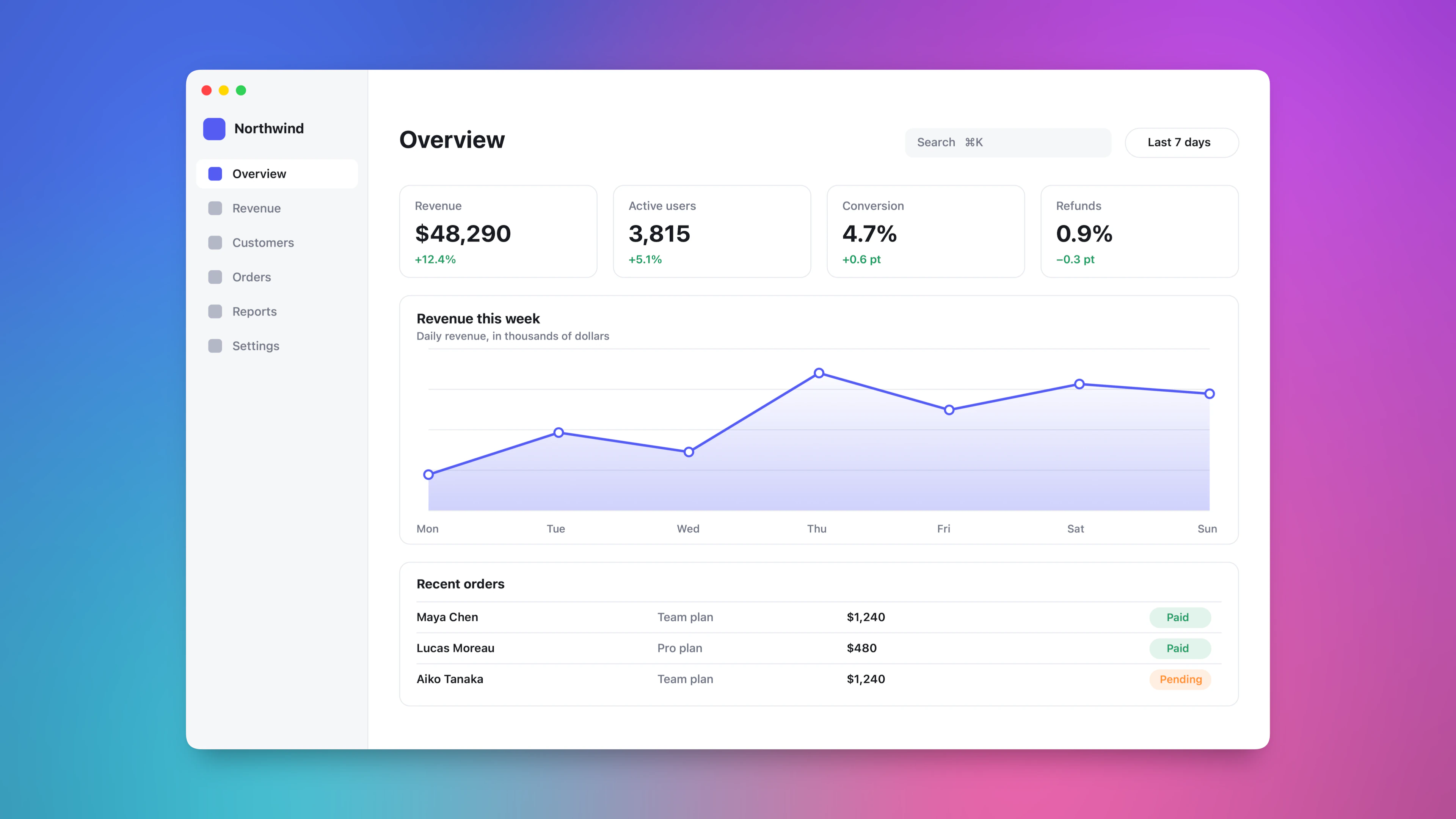
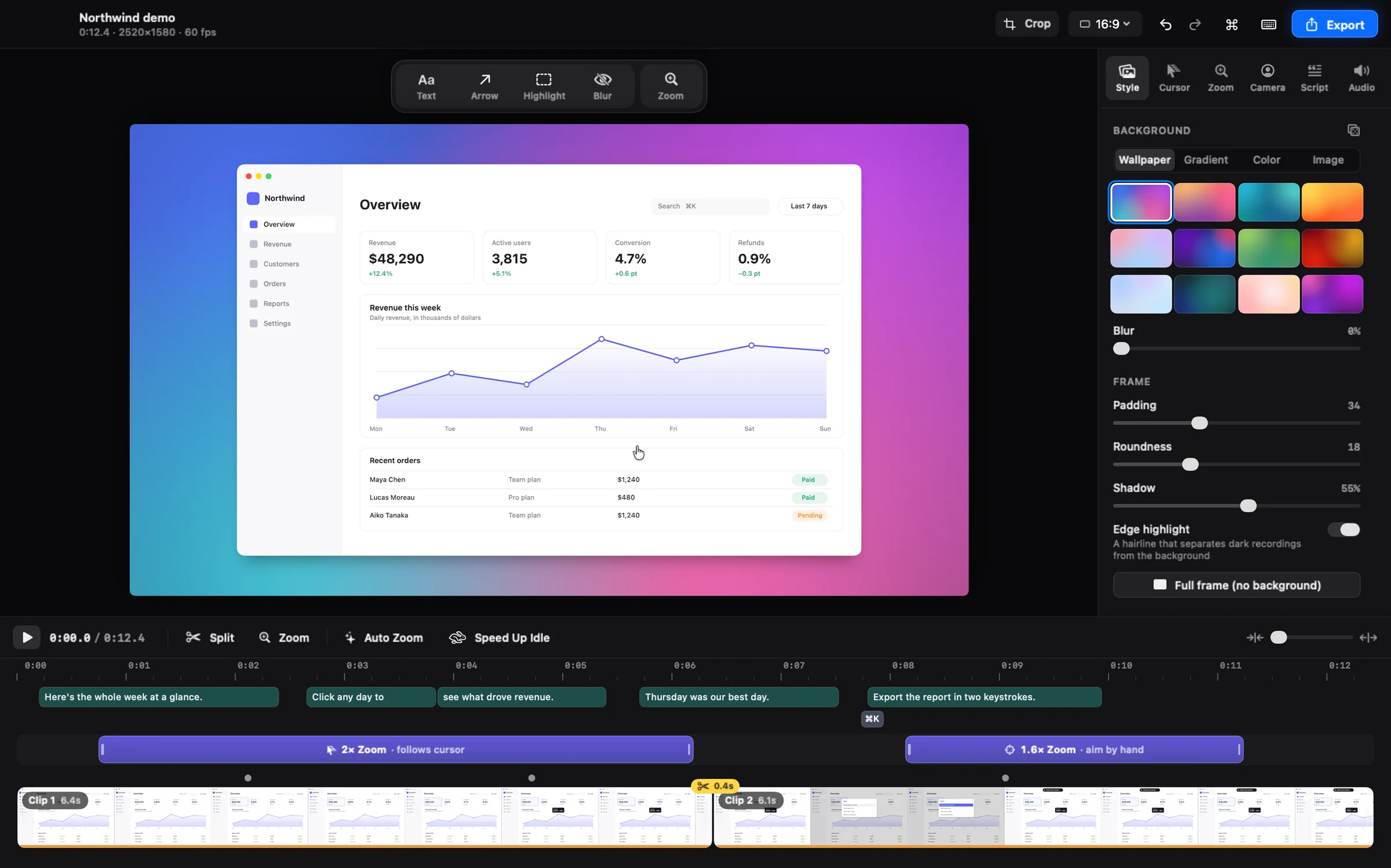
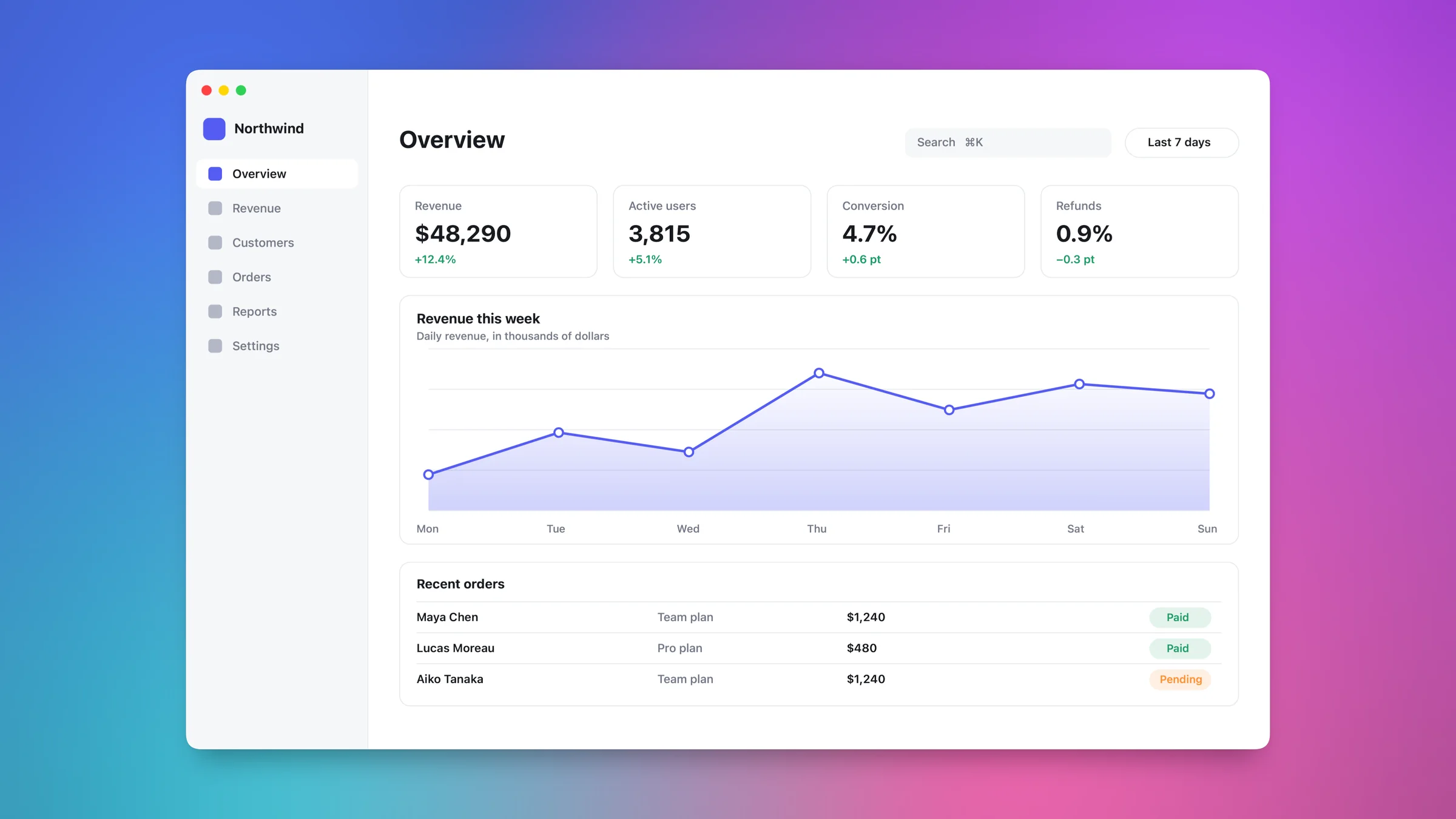
Bearbeitet in Shotnix, mit 60 fps: ein Zoom auf jeden Klick, ein flüssiger Zeiger, Untertitel und eingeblendete Kurzbefehle. Scroll weiter, um das Video im Editor zu öffnen.

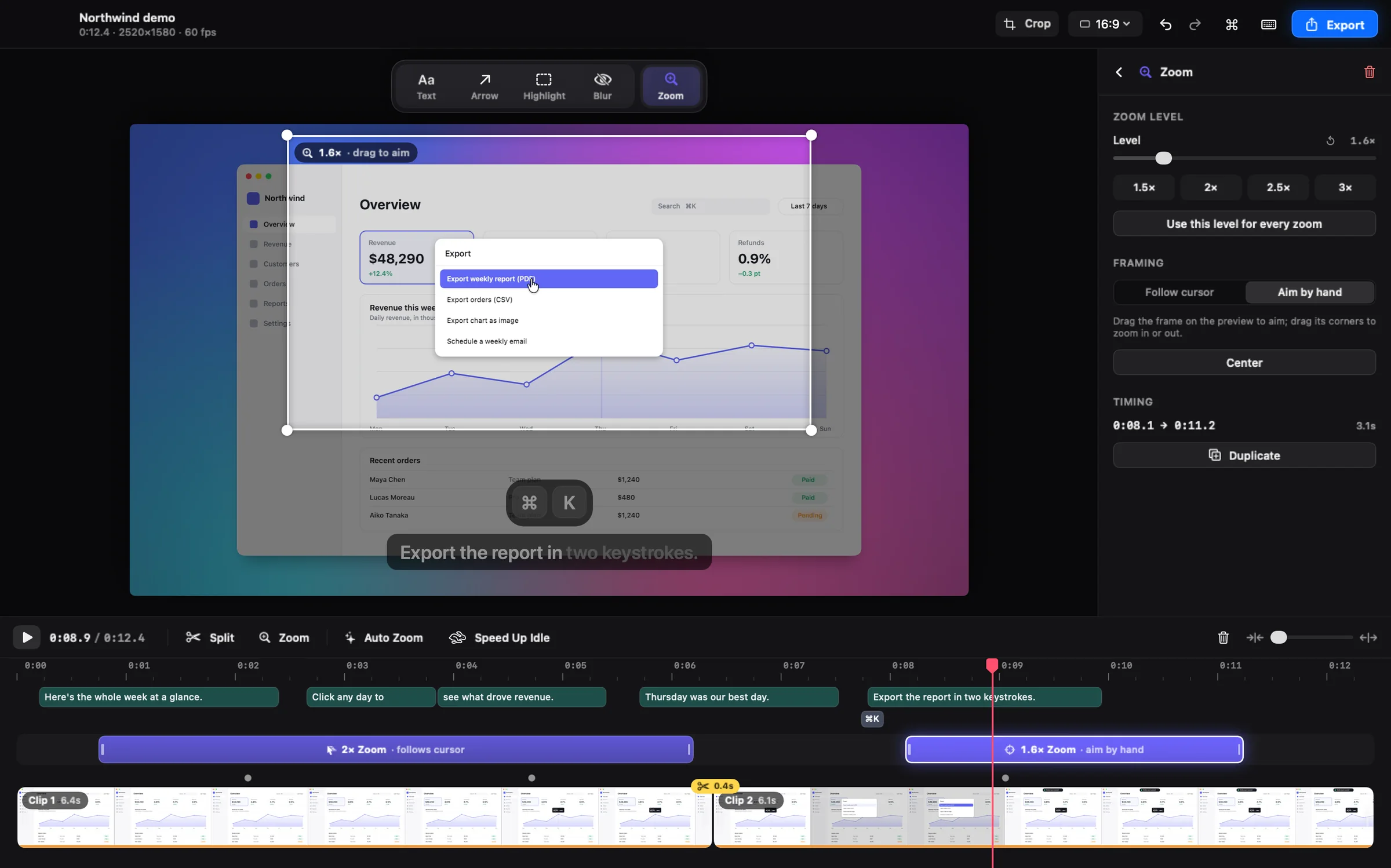
Auto-Zoom hat auf jede Klickfolge einen Zoom gesetzt. Zieh einen Block, um ihn zu verschieben, oder richte einen Zoom von Hand aus.

Die Untertitel stammen aus dem gesprochenen Text, transkribiert auf dem Mac. Jedes Wort leuchtet auf, sobald es gesprochen wird.

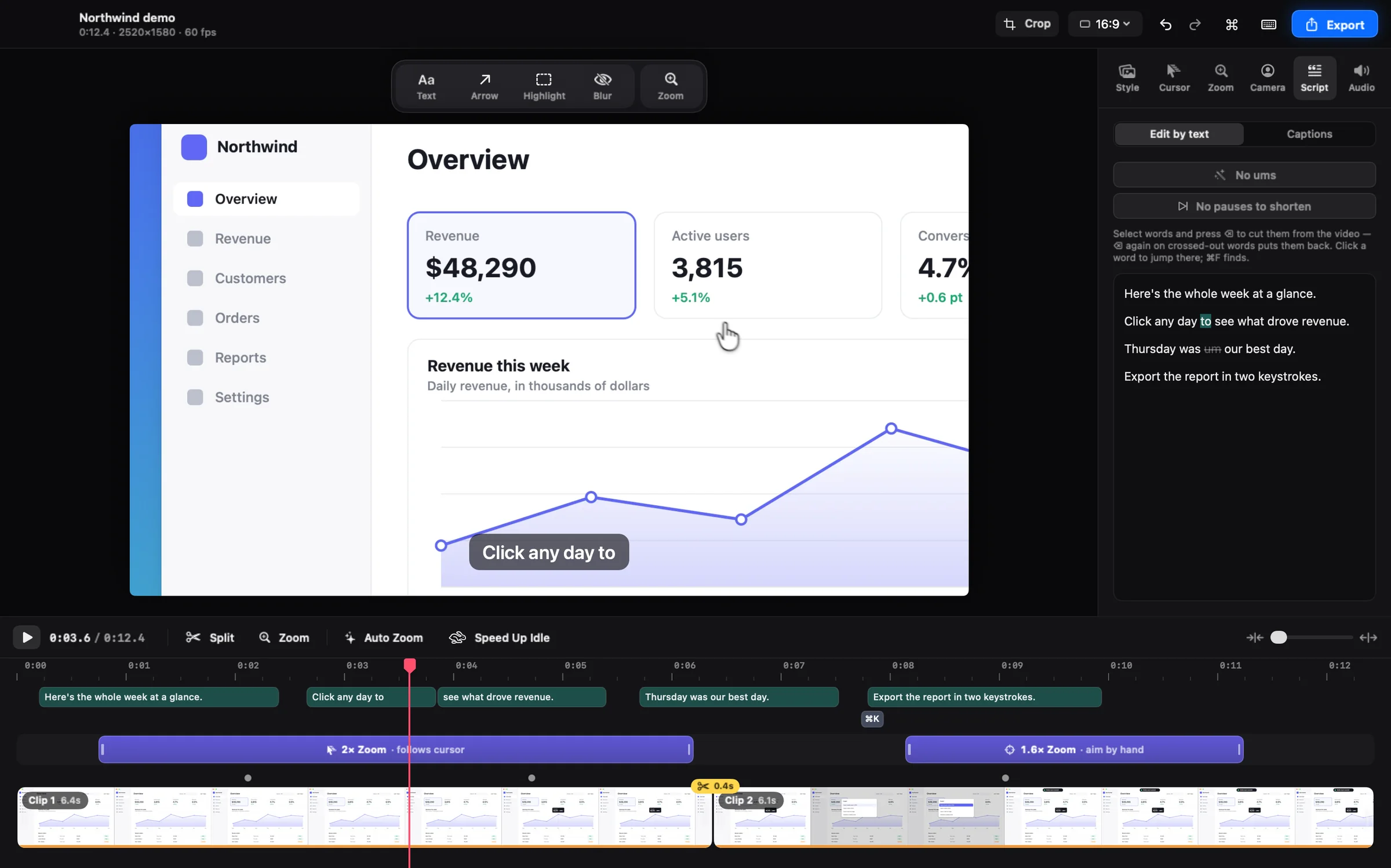
Ein Füllwort wurde herausgeschnitten, indem es im Transkript gelöscht wurde. Die Markierung holt es mit einem Klick zurück.

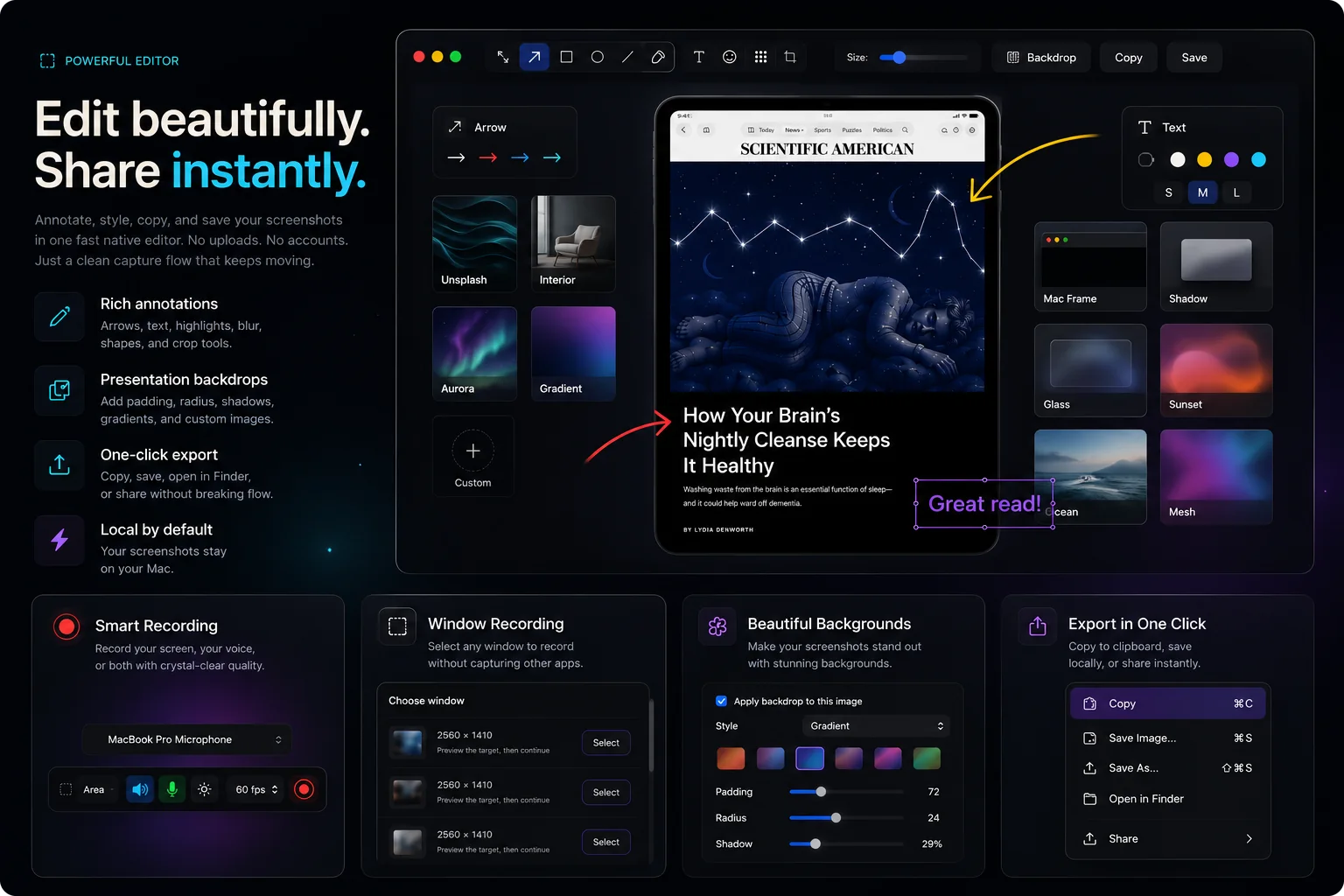
Hintergrundbild, Rand und Schatten bilden einen Stil, gespeichert für jede neue Aufnahme.

Bearbeitet in Shotnix: ein Zoom auf jeden Klick, ein flüssiger Zeiger, Untertitel aus dem gesprochenen Text und eingeblendete Kurzbefehle.

Aufzeichnen → bearbeiten → exportieren

Vom Rohmaterial zum fertigen Video in Minuten.

Der Video-Editor

Jede Aufnahme öffnet sich schon fertig produziert.

Vorschau und Export stammen aus demselben Renderer: Was du beim Bearbeiten siehst, ist genau die Datei, die du bekommst. Ändere alles, was Shotnix für dich erledigt hat – oder behalte es und exportiere.

Auto-Zoom

Zooms, die deinem Zeiger folgen.

Auto-Zoom gibt jeder Klickfolge ihren eigenen Zoom, so getimt, dass das Bild schon vor dem Klick da ist. Zooms sind Blöcke auf der Zeitleiste: Zieh einen, um ihn zu verschieben, oder wechsle zu „Von Hand ausrichten“ und rahme alles ein, worauf der Zeiger gerade nicht zeigt.

Ein 1,6×-Zoom wird im Shotnix-Editor von Hand ausgerichtet, mit Zoom-Blöcken auf der Zeitleiste

Untertitel und „Per Text bearbeiten“

Untertitel und Schnitte aus deinen eigenen Worten.

Shotnix transkribiert deinen gesprochenen Text auf deinem Mac, Wort für Wort mit Zeitmarken. Die Untertitel leuchten mit, während du sprichst, und wenn du ein Wort im Transkript löschst, verschwindet es aus dem Video. Entferne Füllwörter wie „ähm“ oder kürze lange Pausen – mit einem Klick.

Das Transkript in Shotnix mit dem durchgestrichenen Füllwort „um“ und einer Schnittmarke auf der Zeitleiste

Hochkant-Video

Hochkant-Videos, die dem Geschehen folgen.

Stell eine Aufnahme im Querformat auf 9:16, 4:5 oder 1:1 um, und sie füllt das Bild und schwenkt deinem Zeiger nach, statt zwischen schwarzen Balken zu schrumpfen. Untertitel und Kamera bleiben an ihrem Platz. Exportiere aus demselben Schnitt eine Quer- und eine Hochkant-Version.

Bildschirmfotos

Und alles für Bildschirmfotos, was du täglich brauchst.

Nimm Bildschirmfotos über die Menüleiste oder per Kurzbefehl auf. Dann kopiere, sichere, beschrifte oder hefte das Ergebnis an – oder zieh es direkt in eine andere App.

Warum Shotnix

Wirklich kostenlos. Privat aus Prinzip.

Quellcode auf GitHub ansehen →

Kostenlos, ohne Haken

Kein Wasserzeichen, kein Zeitlimit, kein Konto und kein Abo. Die optionale Endkarte schaltest du mit einem Schalter ab.

Nichts verlässt deinen Mac

Aufzeichnung, Transkription, Sprachbereinigung und Export laufen komplett lokal. Es gibt keine Cloud, in die etwas hochgeladen würde.

Open Source

MIT-lizenziert. Lies jede Zeile, die auf deinem Mac läuft, bau die App selbst oder nutze sie bei der Arbeit.

Nativ und leicht

Eine 11,7 MB kleine Swift-App mit Hardware-Encoding. Signiert, von Apple notarisiert, und sie aktualisiert sich selbst.

Standard-Kurzbefehle

Deine Finger kennen sie schon.

⌘ ⇧ 4

Bereich aufnehmen

⌘ ⇧ 5

Fenster aufnehmen

⌘ ⇧ 3

Vollbild aufnehmen

⌃ ⌘ Esc

Aufzeichnung stoppen, aus jeder App

Z

Zoom im Editor hinzufügen

⌘ E

Video exportieren

„Scroll-Aufnahme“, „Text erfassen“ und die Aufzeichnung startest du über die Menüleiste, bis du ihnen unter „Einstellungen“ → „Kurzbefehle“ einen Kurzbefehl gibst. Im Editor zeigt ? die vollständige Liste.

Neuigkeiten

Version 0.26.5-beta

Shotnix v0.26.5-beta behebt einen Absturz: Unter macOS 26 konnte Shotnix beim Start einer Bereichs- oder Vollbildaufnahme abstürzen, weil die Fenster der Menüleiste dort größere Nummern melden, als Shotnix erwartet hat. Diese Fenster werden jetzt übersprungen, auch bei Bildschirmfotos.

Zum vollständigen Changelog →

Mehr erfahren

Jede Funktion und jede Anleitung hat ihre eigene Seite.

FAQ

Fragen vor der Installation.

Ist Shotnix wirklich kostenlos?

Ja. Shotnix ist zu 100 % kostenlos und Open Source unter der MIT-Lizenz. Es gibt kein Abo, kein Konto, kein Zeitlimit und kein Wasserzeichen auf deinen Bildschirmfotos oder Videos.

Auf welchen Macs läuft Shotnix?

Auf Macs mit Apple Chip (M1 oder neuer) und macOS 13 Ventura oder neuer. Der offizielle Download läuft nicht auf Intel-Macs.

Gibt es Shotnix auf Deutsch?

Ja. Shotnix spricht Deutsch, Englisch, Französisch, vereinfachtes Chinesisch, Russisch und Ukrainisch und folgt der Sprache deines Mac. Eine eigene Sprache nur für Shotnix wählst du in Shotnix unter „Einstellungen“ → „Allgemein“ → „Sprache“ oder unter „Systemeinstellungen“ → „Allgemein“ → „Sprache & Region“ → „Apps“.

Fügt Shotnix Videos ein Wasserzeichen hinzu?

Nein. Kein einziges Bild deines Videos trägt ein Wasserzeichen. Im Exportfenster gibt es eine optionale, 2 Sekunden lange Endkarte „Made with Shotnix“, die nach deinem Video läuft. Sie ist aus, bis du sie mit einem Schalter einschaltest.

Kann Shotnix Systemton und Mikrofon gleichzeitig aufzeichnen?

Ja, ab macOS 13 und ohne zusätzlichen Audiotreiber. Deine Stimme und der Ton deines Mac landen auf getrennten Spuren, sodass du sie nach der Aufnahme abmischen kannst.

Kann ich meine Webcam zusammen mit dem Bildschirm aufzeichnen?

Ja. Schalte in der Aufzeichnungsleiste die Kamera ein. Die Kamera wird als eigene Ebene gespeichert, sodass du Form, Größe, Hintergrund und Position erst nach der Aufnahme festlegst.

Kann ich eine Aufzeichnung pausieren oder aus einer anderen App stoppen?

Ja. Pausieren und fortsetzen kannst du über die Aufzeichnungssteuerung, das Menü oder einen eigenen Kurzbefehl; die Pausen fehlen im fertigen Video. Mit ⌃⌘Esc stoppst du aus jeder App, alternativ mit der Stopptaste in der Aufzeichnungssteuerung oder über den roten Timer in der Menüleiste. Esc allein stoppt eine Aufzeichnung nur, solange Shotnix im Vordergrund ist.

Werden meine Aufnahmen für die Untertitel hochgeladen?

Nein. Shotnix transkribiert deinen gesprochenen Text mit der Spracherkennung von Apple direkt auf deinem Mac, und auch die Übersetzung der Untertitel (ab macOS 15) läuft auf deinem Mac. Nichts wird hochgeladen, und Shotnix hat keine Cloud, kein Konto und keine Freigabelinks.

Kann ich Hochkant-Videos für TikTok, Reels und Shorts machen?

Ja. Stell eine Aufnahme auf 9:16, 4:5 oder 1:1 um, und das Bild schwenkt deinem Zeiger nach, während Untertitel und Kamera an ihrem Platz bleiben.

Kann ich ein GIF exportieren?

Ja. Wähle im Exportfenster GIF, in der Größe „Klein“, „Mittel“ oder „Groß“ und mit 10 bis 24 fps. Du kannst auch direkt in die Zwischenablage exportieren.

Kann ich Musik, mein Logo oder Titelkarten hinzufügen?

Ja. Füge Hintergrundmusik hinzu, die unter deiner Stimme leiser wird, leg dein Logo oder ein beliebiges Bild über das Video und ergänze Titelkarten für Intro und Outro. Zwischen Clips stehen die Übergänge „Überblenden“ und „Schwarzblende“ bereit.

Welche Bildschirmfotos kann Shotnix aufnehmen?

Bereich, Fenster, Vollbild, alle Bildschirme auf einmal, vorheriger Bereich, mit Timer und als Scroll-Aufnahme – dazu Texterkennung (OCR) und QR-Code-Scan. Bereich, Fenster und Vollbild haben ab Werk Kurzbefehle (⌘⇧4, ⌘⇧5, ⌘⇧3); alles andere startest du über die Menüleiste oder legst dafür unter „Einstellungen“ → „Kurzbefehle“ einen beliebigen Kurzbefehl fest.

Warum fragt macOS nach der Berechtigung für Bildschirmaufnahme?

macOS verlangt sie von jeder App, die den Bildschirm aufnimmt. Zugriff auf Kamera und Mikrofon wird erst angefragt, wenn du sie einschaltest, und „Bedienungshilfen“ nur, wenn du Tastaturkurzbefehle mit aufzeichnest. Alles bleibt auf deinem Mac.

Ist Shotnix signiert, und wie wird es aktualisiert?

Offizielle Downloads sind mit einer Apple Developer ID signiert und von Apple notarisiert. Shotnix sucht selbst nach Updates und installiert signierte Versionen direkt an Ort und Stelle.

Darf ich Shotnix beruflich nutzen?

Ja. Die MIT-Lizenz erlaubt die kostenlose private und kommerzielle Nutzung, gemäß ihren Bedingungen.
Kostenloser Download

Gib deinem nächsten Bildschirmfoto oder Video den letzten Schliff.

Shotnix ist kostenlos und Open Source, ohne Konto und ohne Wasserzeichen – und spricht Deutsch. Lade die notarisierte App und probier sie bei deinem nächsten Bildschirmfoto oder deiner nächsten Demo aus.

Shotnix für den Mac laden

v0.26.5-beta · 11,7 MB · Apple Chip (M1 oder neuer) · macOS 13+ · signiert und von Apple notarisiert