Безкоштовна програма для Mac · відкритий код · чип Apple

Скріншоти й записи екрана, відшліфовані до блиску.

Робіть скріншоти з прокручуванням, розмічайте їх і шукайте за текстом. Записуйте екран зі своїм голосом і камерою — і Shotnix відкриє запис уже змонтованим: з наближенням на кожне клацання, плавним курсором і субтитрами, створеними на вашому Mac.

v0.26.5-beta · 11,7 МБ · чип Apple (M1 або новіший) · macOS 13+ · нотаризовано Apple

0:00.0

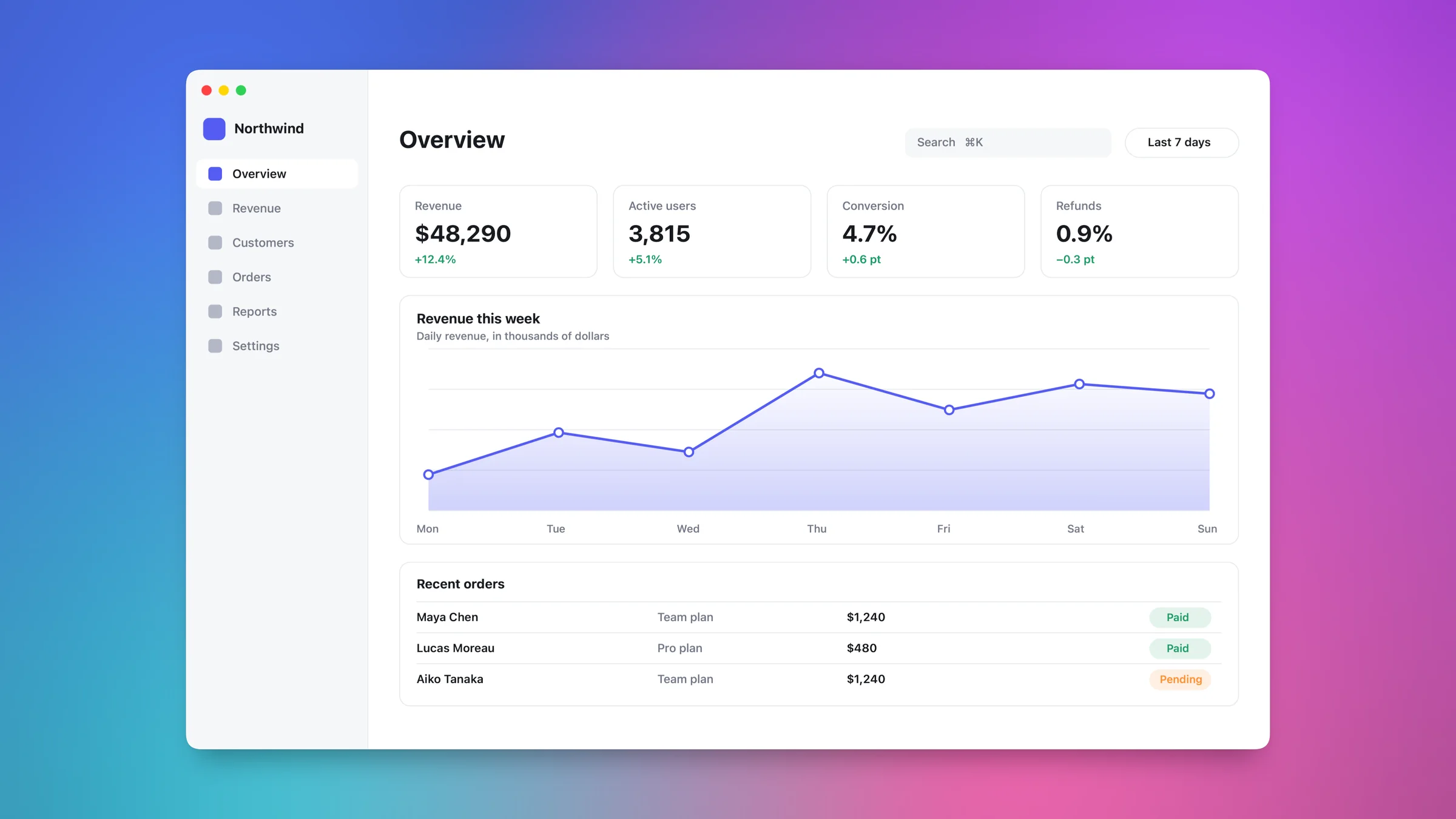
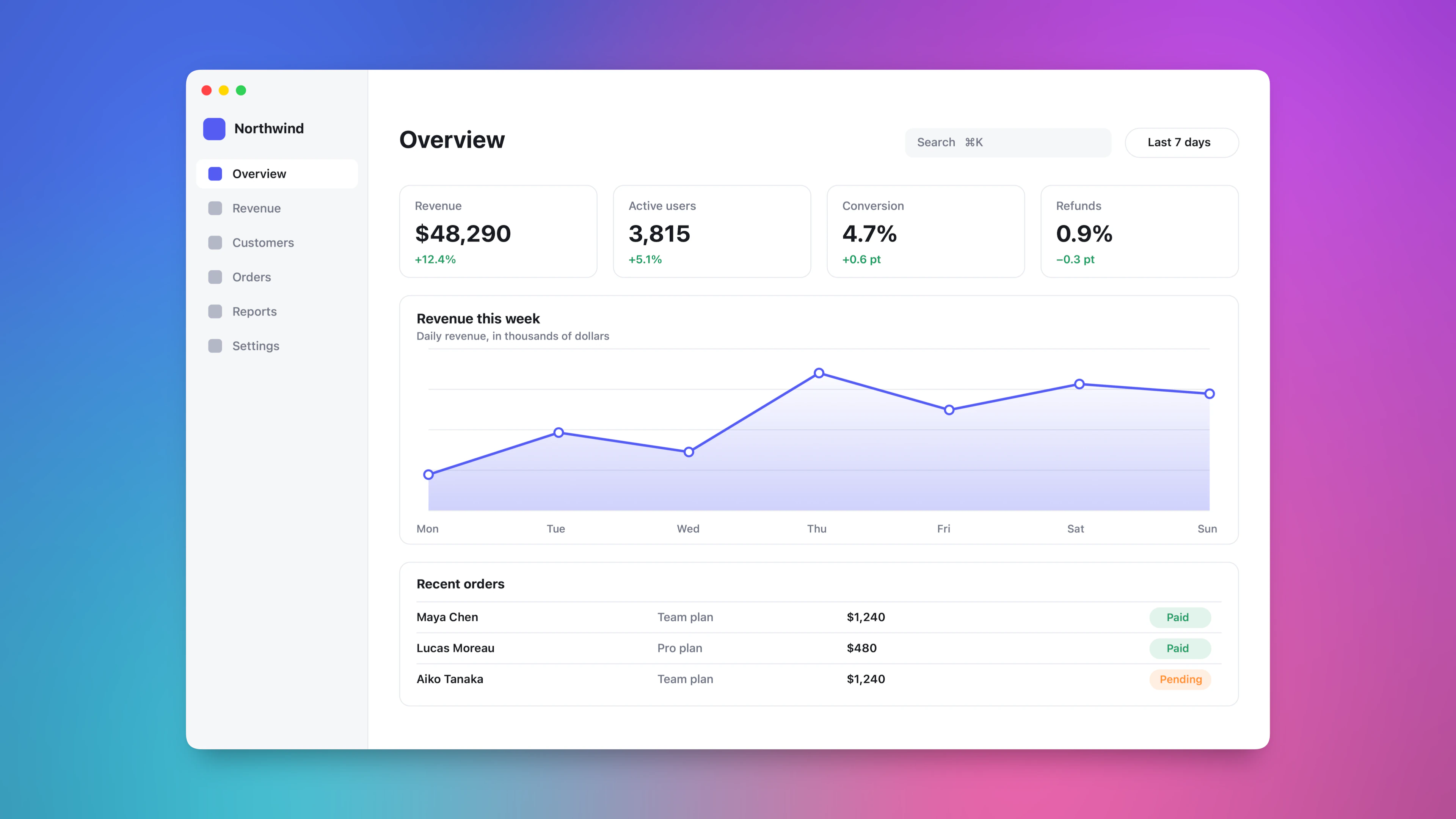
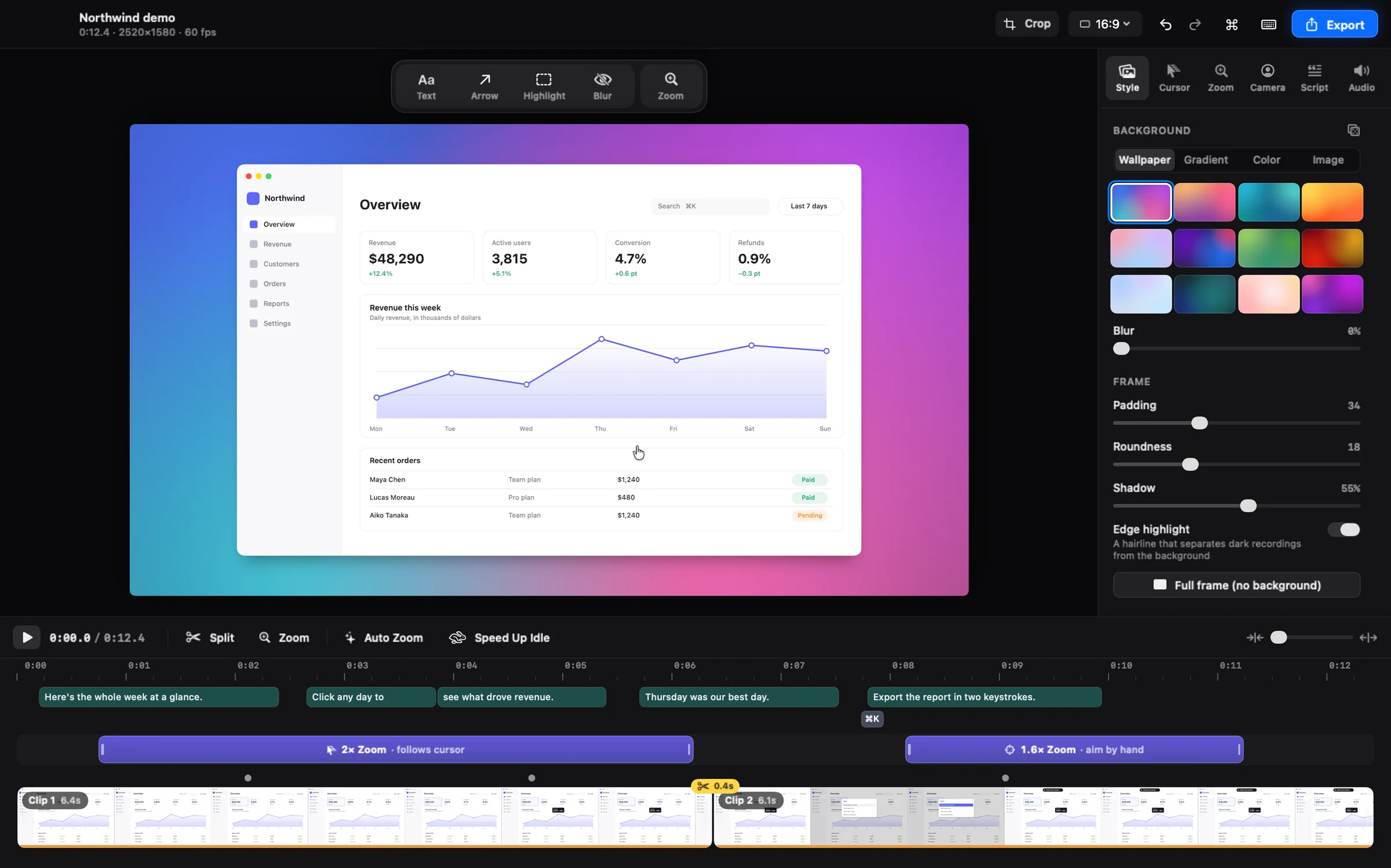
Змонтовано в Shotnix із частотою 60 fps: наближення на кожне клацання, плавний курсор, субтитри й клавіатурні скорочення на екрані. Прокрутіть далі, щоб відкрити відео в редакторі.

«Автонаближення» додало наближення на кожну серію клацань. Перетягніть блок, щоб перемістити його, або наведіть наближення вручну.

Субтитри створено з мовлення, розшифрованого на Mac. Слова підсвічуються, щойно їх вимовляють.

Слово-паразит вирізано: його просто видалили з розшифровки. Позначка повертає його одним клацанням.

Шпалери, відступ і тінь — це один стиль, збережений для кожного нового запису.

Змонтовано в Shotnix: наближення на кожне клацання, плавний курсор, субтитри з мовлення й клавіатурні скорочення на екрані.

Запис → монтаж → експорт

Від сирого дубля до готового відео за кілька хвилин.

Відеоредактор

Кожен запис відкривається вже готовим до показу.

Перегляд і експорт малює той самий рендерер, тож під час монтажу ви бачите саме той файл, який отримаєте. Змініть будь-що, що Shotnix зробив за вас, — або залиште як є й експортуйте.

Автонаближення

Наближення, що стежать за курсором.

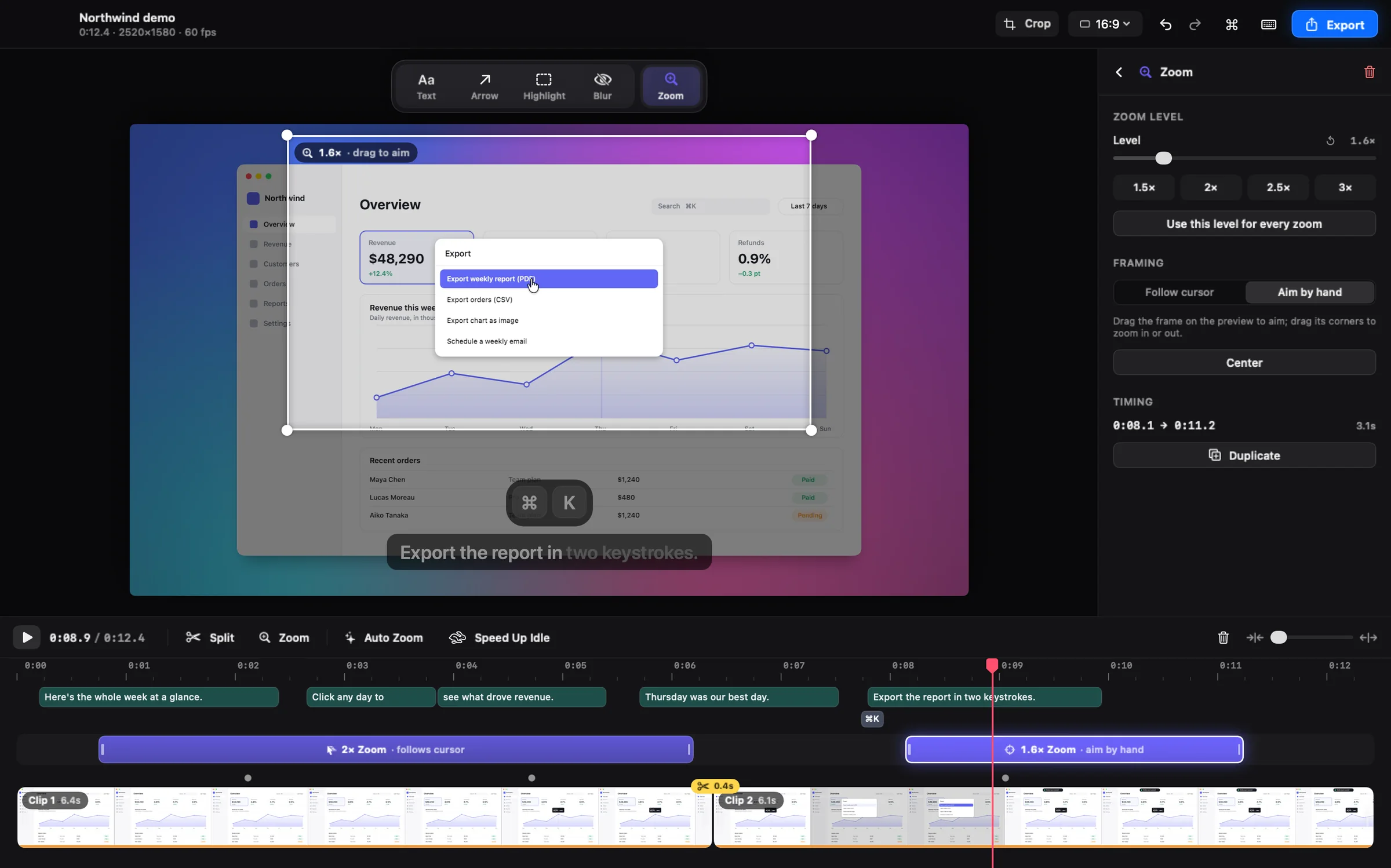
«Автонаближення» дає кожній серії клацань власне наближення, розраховане так, щоб кадр наблизився ще до клацання. Наближення — це блоки на шкалі часу: перетягніть блок, щоб перемістити його, або перейдіть на «Навести вручну» й візьміть у кадр те, на що курсор не вказує.

Наближення 1,6× наводиться вручну в редакторі Shotnix, на шкалі часу — блоки наближень

Субтитри й монтаж за текстом

Субтитри й монтаж із ваших власних слів.

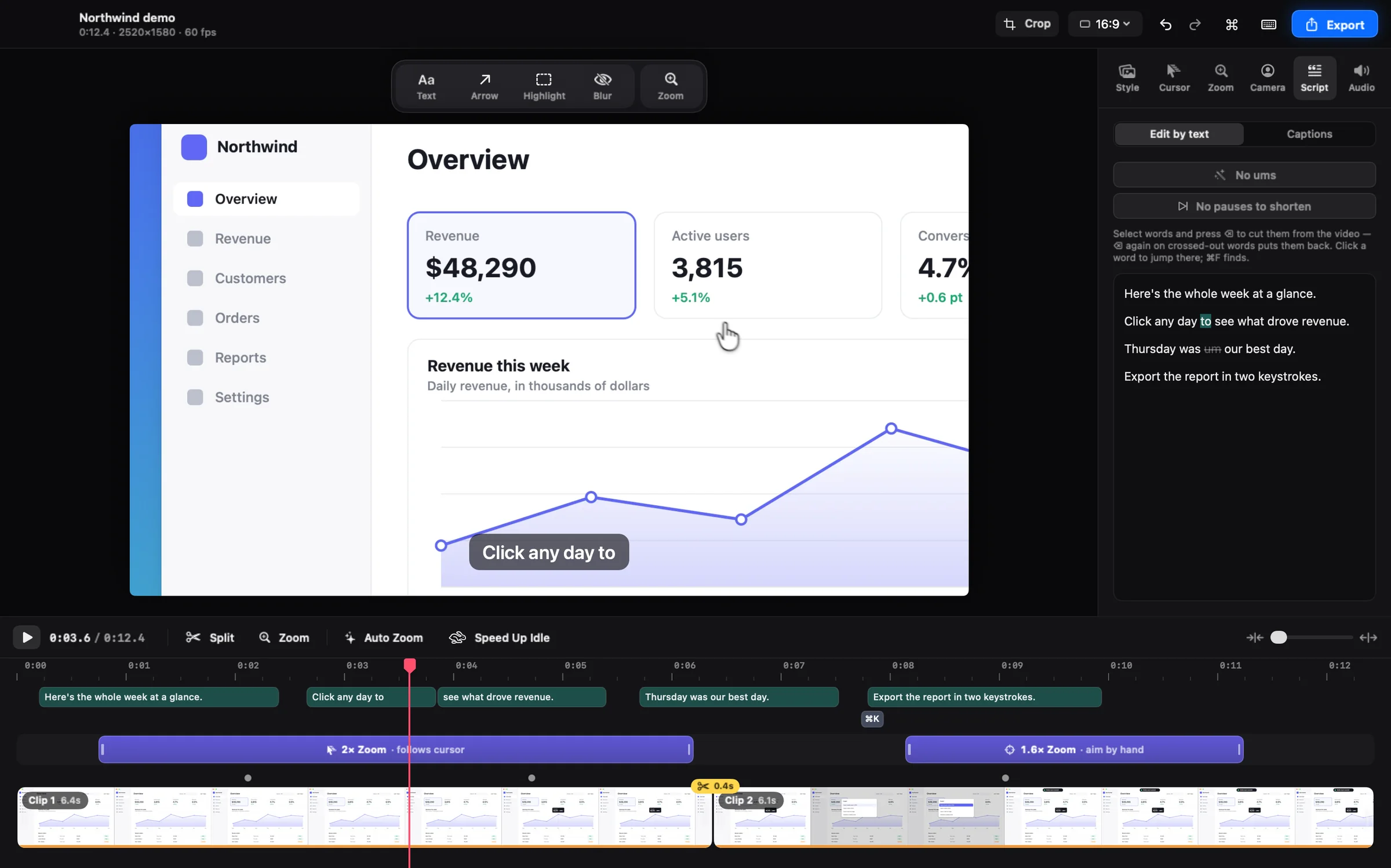
Shotnix розшифровує ваше мовлення на Mac і прив’язує кожне слово до часу. Субтитри підсвічуються, поки ви говорите, а слово, видалене з розшифровки, зникає й з відео. Приберіть усі «е» та «ем» або скоротіть довгі паузи одним клацанням.

Розшифровка в Shotnix із закресленим словом-паразитом um і позначкою вирізаного фрагмента на шкалі часу

Вертикальне відео

Вертикальне відео, що стежить за дією.

Перемкніть горизонтальний запис на 9:16, 4:5 або 1:1 — і він заповнить кадр, панорамуючи слідом за курсором, а не зменшиться до смужки між чорними полями. Субтитри й камера лишаються на місці. З одного монтажу можна експортувати і широку, і вертикальну версії.

Ваша камера — окремим шаром

«Коло», «Заокруглена», «Широка» чи «Силует». Розмийте або приберіть те, що позаду вас, і перемикайтеся на «Лише камера» чи «Поруч» у будь-якому місці шкали часу.

Звук, який приємно слухати

«Покращити голос» прибирає фоновий шум і гудіння. Голос, звук комп’ютера й музика мають окремі рівні, музика стишується під ваш голос, а експорт виходить із рівною гучністю.

Справжній курсор macOS, згладжений

Чотири рівні згладжування, які все одно точно влучають у кожне клацання, будь-який розмір від 0,6× до 4×, розмиття руху, ефекти клацання й необов’язкові звуки клацань.

Шкала часу, створена для демо

Розділяйте клавішею S, перетягуйте кліпи, щоб змінити порядок, і задавайте будь-якому фрагменту власну швидкість (від 0,5× до 16×) або вимикайте в ньому звук. «Прискорити простої» пропускає очікування, розчинення згладжують склейки, а кілька записів об’єднуються в одне відео.

Тло й виноски

Шпалери, градієнти чи власне зображення з відступом, заокругленими кутами й тінню. Додавайте текст, стрілки, прожектори, свій логотип, розмиття, яке не зникає під час наближень, а також вступні й завершальні заставки.

MP4, GIF або буфер обміну

Від 720p до 4K, від 24 до 60 fps, H.264 або HEVC з апаратним кодуванням, а точний розмір файлу видно ще до експорту. Експорт іде у фоні в черзі, а субтитри зберігаються як .srt або WebVTT.

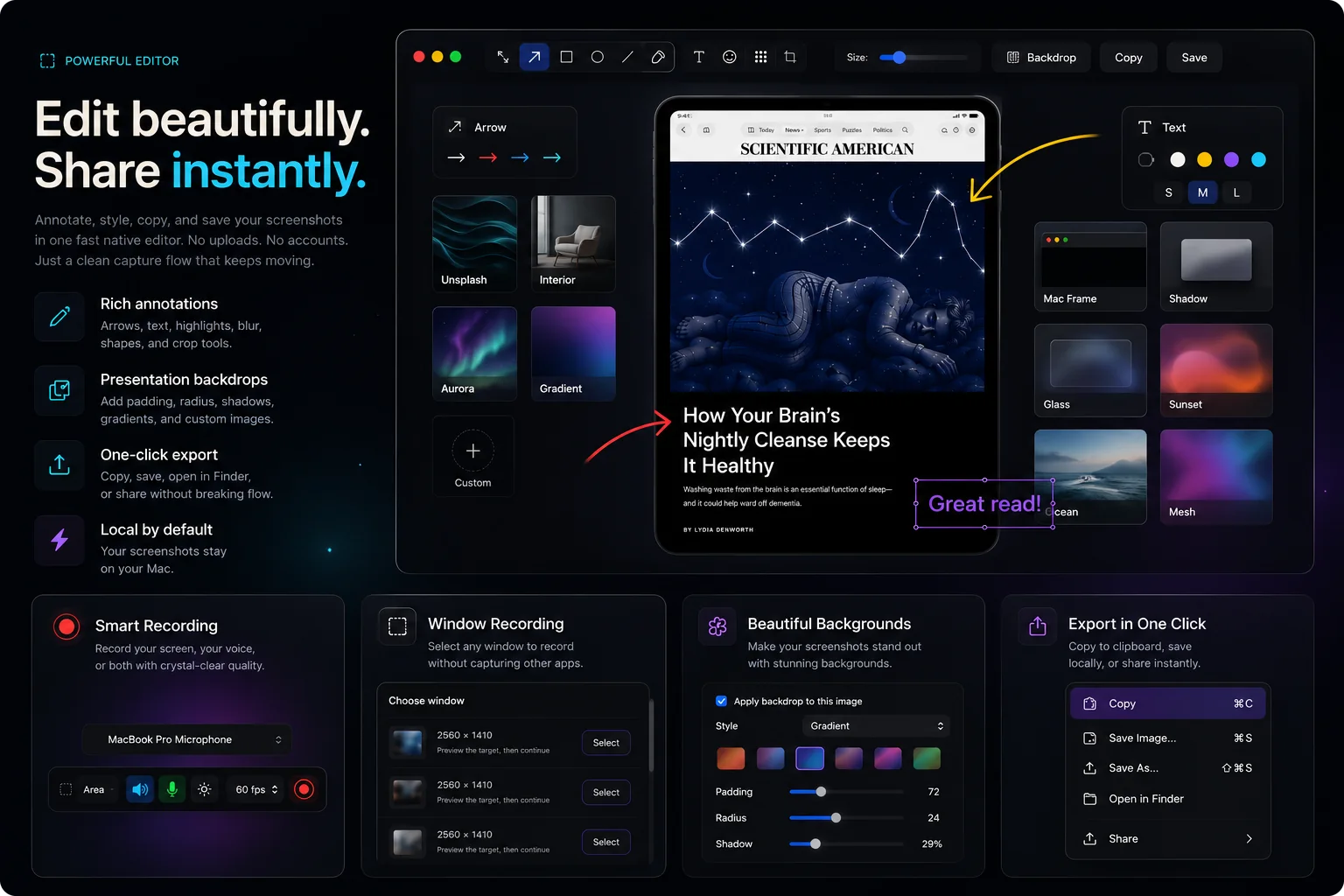
Скріншоти

І все для скріншотів, що знадобиться щодня.

Робіть знімки зі смуги меню або клавіатурним скороченням, а потім копіюйте, зберігайте, розмічайте, закріплюйте результат на екрані чи перетягуйте його просто в іншу програму.

Чому Shotnix

Справді безкоштовно. Приватно за задумом.

Переглянути код на GitHub →

Безкоштовно, без прихованих умов

Жодних водяних знаків, обмежень у часі, облікового запису чи підписки. Необов’язкова кінцева заставка вимикається одним перемикачем.

Ніщо не залишає ваш Mac

Запис, розшифрування, очищення голосу й експорт виконуються локально. Хмари, куди щось вивантажувалося б, немає.

Відкритий код

Ліцензія MIT. Перегляньте кожен рядок коду, що працює на вашому Mac, зберіть програму самостійно або використовуйте її на роботі.

Нативна й легка

Програма на Swift розміром 11,7 МБ з апаратним кодуванням. Підписана, нотаризована Apple й оновлюється сама.

Типові скорочення

Пальці вже знають.

⌘ ⇧ 4

Знімок області

⌘ ⇧ 5

Знімок вікна

⌘ ⇧ 3

Знімок усього екрана

⌃ ⌘ Esc

Зупинити запис із будь-якої програми

Z

Додати наближення в редакторі

⌘ E

Експортувати відео

«Знімок із прокручуванням», «Розпізнати текст» і запис запускаються зі смуги меню, доки ви не призначите їм скорочення в розділі «Параметри» → «Скорочення». У редакторі натисніть ?, щоб побачити повний список.

Що нового

Версія 0.26.5-beta

Shotnix v0.26.5-beta виправляє збій: у macOS 26 Shotnix міг аварійно завершити роботу на початку запису області чи всього екрана, бо вікна смуги меню там повідомляють більші номери, ніж очікував Shotnix. Тепер ці вікна пропускаються, зокрема й під час знімків екрана.

Повний журнал змін →

Докладніше

Кожна функція й кожен посібник мають власну сторінку.

Порівняння

Порівняння Shotnix з іншими програмами для скріншотів і запису екрана на Mac, а також із вбудованим інструментом macOS для знімків екрана.

Усі порівняння (англійською) →

Запитання

Запитання перед встановленням.

Чи справді Shotnix безкоштовний?

Так. Shotnix на 100% безкоштовний і має відкритий код за ліцензією MIT. Жодної підписки, облікового запису, обмежень у часі чи водяних знаків на ваших скріншотах і відео.

На яких Mac працює Shotnix?

На Mac із чипом Apple (M1 або новіший) і macOS 13 Ventura або новішою. Офіційна збірка не працює на Mac із процесорами Intel.

Чи є Shotnix українською?

Так. Shotnix доступний мовами English, Deutsch, Français, 简体中文, Русский та Українська і типово використовує мову вашого Mac. Щоб вибрати мову лише для Shotnix, відкрийте в Shotnix «Параметри» → «Загальні» → «Мова» або «Системні параметри» → «Загальні» → «Мова і регіон» → «Програми».

Чи додає Shotnix водяний знак на відео?

Ні. Жоден кадр вашого відео не має водяного знака. У вікні експорту є необов’язкова 2-секундна кінцева заставка «Made with Shotnix», яка відтворюється після відео. Типово її вимкнено, і вона вмикається одним перемикачем.

Чи може Shotnix записувати системний звук і мікрофон одночасно?

Так, на macOS 13 і новіших, без додаткового аудіодрайвера. Ваш голос і звук Mac зберігаються окремими доріжками, тож після запису їх можна збалансувати.

Чи можна записати вебкамеру разом з екраном?

Так. Увімкніть камеру на панелі запису. Камера зберігається окремим шаром, тож форму, розмір, тло й розташування ви вибираєте вже після запису.

Чи можна призупинити запис або зупинити його з іншої програми?

Так. Призупиняйте й продовжуйте запис на панелі керування записом, у меню або скороченням, яке призначите самі; час паузи до відео не потрапляє. Натисніть ⌃⌘Esc, щоб зупинити запис із будь-якої програми, або натисніть «Зупинити запис» на панелі керування записом чи червоний таймер у смузі меню. Сама клавіша Esc зупиняє запис, лише коли Shotnix на передньому плані.

Чи вивантажуються мої записи, щоб створити субтитри?

Ні. Shotnix розшифровує ваше мовлення на Mac за допомогою розпізнавання мовлення Apple, що працює на пристрої, а переклад субтитрів (macOS 15 і новіші) теж виконується на вашому Mac. Нічого не вивантажується, і в Shotnix немає хмари, облікового запису чи посилань для спільного доступу.

Чи можна робити вертикальні відео для TikTok, Reels і Shorts?

Так. Перемкніть запис на 9:16, 4:5 або 1:1 — і кадр панорамуватиме слідом за курсором, а субтитри й камера лишатимуться на місці.

Чи можна експортувати GIF?

Так. Виберіть GIF у вікні експорту: «Малий», «Середній» або «Великий», від 10 до 24 fps. Також можна експортувати просто в буфер обміну.

Чи можна додати музику, логотип або заставки?

Так. Додайте фонову музику, яка стишується під ваш голос, накладіть на відео свій логотип або будь-яке зображення й додайте вступну та завершальну заставки. Між кліпами доступні переходи «Розчинення» й «Затемнення».

Які скріншоти вміє робити Shotnix?

Знімки області, вікна, усього екрана, усіх дисплеїв одночасно, попередньої області, за таймером і з прокручуванням, а також розпізнавання тексту (OCR) і сканування QR-кодів. Для області, вікна й усього екрана скорочення є одразу (⌘⇧4, ⌘⇧5, ⌘⇧3); решту запускайте зі смуги меню або призначте їм будь-яке скорочення в розділі «Параметри» → «Скорочення».

Чому macOS просить дозвіл на запис екрана?

macOS вимагає його від будь-якої програми, що знімає екран. Доступ до камери й мікрофона запитується лише тоді, коли ви їх вмикаєте, а дозвіл у розділі «Доступність» — лише якщо ви записуєте клавіатурні скорочення. Усе залишається на вашому Mac.

Чи підписаний Shotnix і як він оновлюється?

Офіційні завантаження підписані сертифікатом Apple Developer ID і нотаризовані Apple. Shotnix сам перевіряє наявність оновлень і встановлює підписані версії замість попередніх.

Чи можна використовувати Shotnix для роботи?

Так. Ліцензія MIT дозволяє безкоштовне особисте й комерційне використання відповідно до її умов.
Безкоштовне завантаження

Зробіть наступний скріншот чи запис бездоганним.

Shotnix — безкоштовна програма з відкритим кодом, без облікового запису й водяних знаків. Завантажте нотаризовану програму й спробуйте її на наступному скріншоті чи демо.

Завантажити Shotnix для Mac

v0.26.5-beta · 11,7 МБ · чип Apple (M1 або новіший) · macOS 13+ · підписано й нотаризовано Apple