Посібник
Як наблизити запис екрана на Mac
На телефоні чи в невеликому вбудованому плеєрі запис усього екрана робить кнопки й текст замалими, щоб їх прочитати. Наближення до важливої частини це виправляє. Наближати можна під час запису або додати наближення потім — і друге значно легше зробити добре. Ось як обидва варіанти працюють на Mac і чого коштує кожен із них.
Коротко
- Під час запису: збільште вміст у самому джерелі (⌘+ у більшості програм або параметр дисплея з більшим текстом) чи скористайтеся функцією масштабу з розділу «Доступність» у macOS. Спершу перевірте її, бо не кожен запис її підхоплює.
- Після запису, вбудованими засобами: iMovie наближає ефектом Кена Бернса, по одному уривку за раз. Для одного-двох наближень це підійде.
- Після запису, автоматично: Shotnix ставить наближення на кожну серію клацань, щойно відкривається запис, і кожне наближення може стежити за курсором або бути наведеним вручну.
Наближати під час запису чи після?
Наближення наживо — це дві роботи одночасно: демо й операторська робота. Кожне наближення стає остаточним тієї ж миті, а невдало розраховане означає новий дубль. Наближення після запису дають змогу поставити кожне саме там, де воно допомагає, а потім змінити або відмінити його. Для всього, що ви публікуватимете, записуйте повний кадр, а наближайте під час монтажу.
Спосіб 1: збільште вміст перед записом
- Масштабуйте програму: натискайте ⌘+ (у браузерах і багатьох програмах це команда збільшення в меню «Перегляд»), доки текст не читатиметься легко й на маленькому екрані.
- Змініть масштаб дисплея: відкрийте «Системні параметри» → «Дисплеї» й виберіть роздільність ближче до «Більший текст». Збільшиться все, зокрема й смуга меню.
- Записуйте менше: знімайте лише вікно чи область, яку показуєте, а не весь дисплей, щоб вона заповнювала більшу частину кадру. Дуже маленькі області стають розмитими, якщо експортувати їх у великому розмірі.
Примітка. Під час відео це не рухається, але розв’язує ту саму проблему, і таке збільшення записує будь-яка програма.
Спосіб 2: масштаб із розділу «Доступність» під час запису
- Відкрийте «Системні параметри» → «Доступність» → «Масштаб» і ввімкніть «Масштабувати комбінаціями клавіш». Параметр «Масштабувати жестами прокручування з клавішами-модифікаторами» (типово — Control) теж зручний.
- Для «Стиль масштабування» залиште «Повноекранний режим».
- Почніть запис, наприклад через ⌘⇧5 → «Записати весь екран».
- Натискайте ⌥⌘+, щоб наблизити, і ⌥⌘−, щоб віддалити, або прокручуйте, утримуючи Control. ⌥⌘8 вмикає й вимикає масштабування.
- Зупиніть запис і перегляньте його, перш ніж на це покладатися.
Примітка. Залежно від версії macOS і програми для запису файл може показувати звичайний, ненаближений екран, хоча ви бачили збільшений вигляд, тож спершу перевірте на короткому ролику. Якщо ж наближення записується, кожен рух остаточний і прив’язаний до вашої руки, а збільшена область рухається разом із вказівником.
Спосіб 3: наближення після запису в iMovie
- Додайте запис у проєкт iMovie й виберіть його на монтажній лінійці.
- Поставте бігунок там, де має початися наближення, і натисніть ⌘B («Змінити» → «Розділити уривок»). Розділіть уривок ще раз там, де наближення має закінчитися. Ефект Кена Бернса завжди охоплює весь уривок, тож кожному наближенню потрібен власний уривок.
- Виберіть уривок, клацніть кнопку «Обтинання» над переглядачем, а потім — «Кен Бернс».
- Задайте для рамки «Початок» увесь кадр, а рамку «Кінець» розмістіть навколо деталі й натисніть «Застосувати».
- Щоб затриматися й віддалитися назад, розділіть і наступний фрагмент: для затримки застосуйте «Обітнути до заповнення» з тим самим кадруванням, а потім «Кен Бернс», помінявши місцями рамки «Початок» і «Кінець».
Примітка. iMovie не вміє стежити за курсором, а на око підганяти кадрування між уривками морочливо, тож на кожне наближення закладайте кілька хвилин. Final Cut Pro робить те саме за допомогою ключових кадрів — з більшим контролем і більшим обсягом роботи.
Спосіб 4: автоматичні наближення в Shotnix
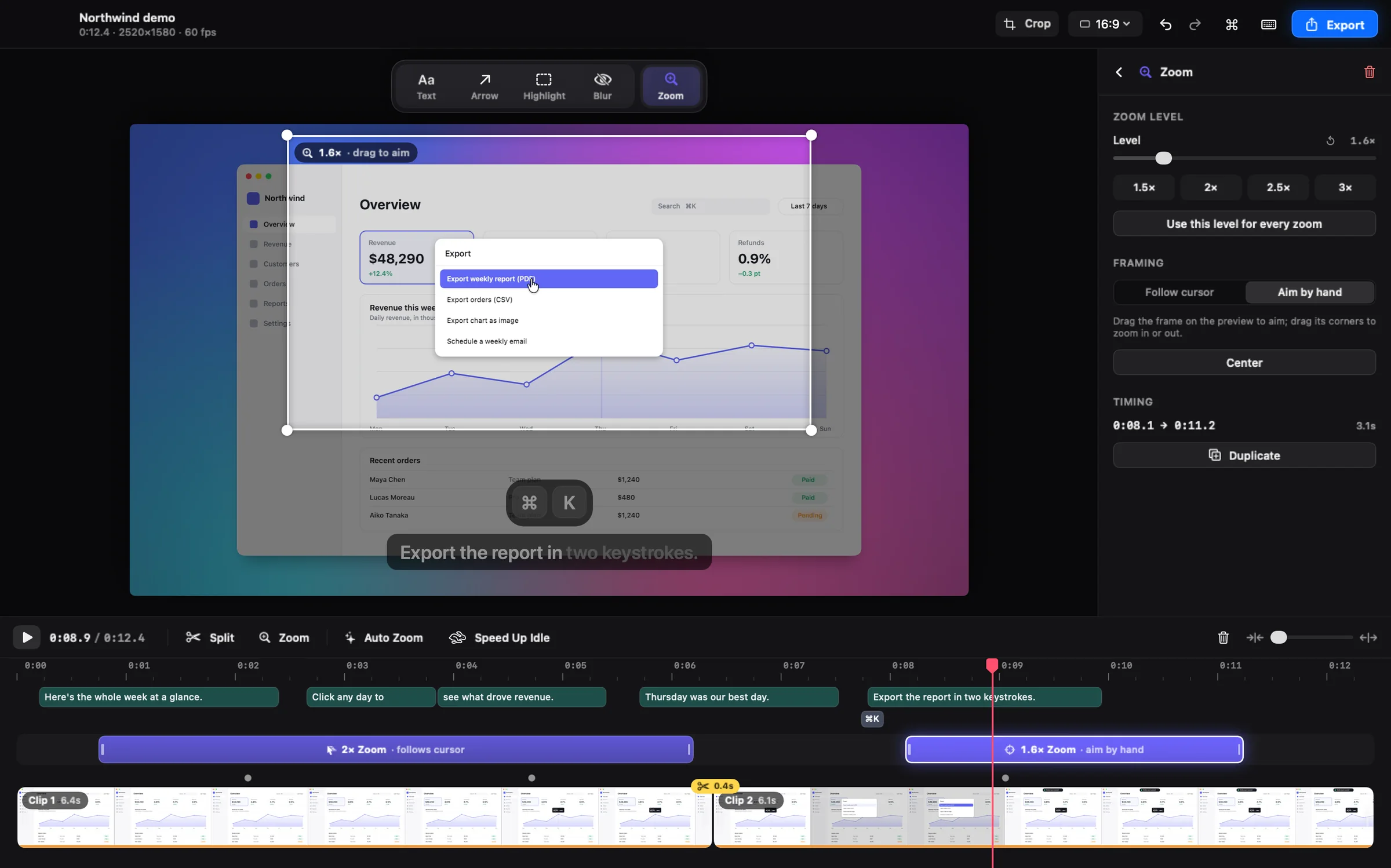
Shotnix записує рухи курсора й клацання як дані поруч із відео. Коли свіжий запис відкривається в редакторі, «Автонаближення» вже поставило наближення на кожну серію клацань, розраховане так, щоб кадр наблизився якраз перед клацанням. Близькі наближення зливаються в одне плавне панорамування, а не віддаляються й наближаються знову.
- Записуйте в Shotnix. Не вимикайте «Редагований курсор» (типово ввімкнений: «Параметри» → «Запис»), щоб курсор перемальовувався в редакторі.
- Натисніть «Редагувати відео». Наближення стоять блоками на доріжці «Масштаб».
- Перегляньте запис. Перетягніть блок, щоб перемістити його, потягніть за край, щоб змінити тривалість, і виберіть рівень: шаблони від 1,5× до 3×, максимум 4×, або клавіші від 1 до 5.
- Щоб додати наближення будь-де, клацніть доріжку «Масштаб» або натисніть Z на покажчику відтворення.
- Виберіть наближення, щоб задати його кадрування. «Стежити за курсором» тримає курсор у кадрі й плавно рухається за ним. «Навести вручну» дає змогу перетягнути цільову рамку в перегляді.
- У вкладці «Масштаб» задайте «Рух»: «Повільно», «Плавно», «Швидко» або «Миттєво», за бажання додайте розмиття руху й експортуйте.
Стежити за курсором чи наводити вручну?
- Стеження за курсором пасує до роботи, що переміщується екраном: заповнення форми, перетягування між панелями, прохід меню. Кадр плавно рухається за курсором, а не стрибає до нього.
- Ручне наведення пасує до нерухомої цілі: графіка, значення параметра, рядка коду чи результату, на якому ви хочете затриматися, поки говорите.
- Поєднуйте їх як завгодно. Запускайте «Автонаближення» повторно будь-коли — наближення, які ви поставили вручну, залишаться.
Поради, щоб наближення справді допомагали
- Одна ідея — одне наближення. Наблизьте на важливому клацанні, затримайтеся, поки з’явиться результат, і віддаліть.
- Не перестарайтеся з рівнями. Для більшості інтерфейсів добре читається 1,5–2×; 3× і більше залиште для дрібних деталей.
- Записуйте в повній роздільності. Наближення збільшує записані пікселі. На дисплеї Retina запис має вдвічі більшу ширину й висоту в пікселях, ніж ви бачите, тому наближення 2× зазвичай лишається чітким навіть в експорті 1080p.
- Подбайте про чистий курсор. Shotnix перемальовує курсор із даних, тож він лишається чітким усередині наближення, а згладжування курсора прибирає тремтіння, яке наближення збільшило б.
- Приберіть камеру з дороги. З увімкненим «Зменшувати під час наближення» бульбашка камери меншає під час наближень.
- Розмиття стежить за наближеннями. Розмиття лишається на конфіденційній деталі, поки кадр рухається.
Запитання й відповіді
Як наблизити екран під час запису на Mac?
Відкрийте «Системні параметри» → «Доступність» → «Масштаб», увімкніть «Масштабувати комбінаціями клавіш» і під час запису натискайте ⌥⌘+ та ⌥⌘−. Спершу перевірте на короткому ролику, бо не кожен запис фіксує збільшений вигляд. Додавати наближення після запису надійніше, і їх легше виправити.
Чи може iMovie наблизити частину відео?
Так. Виберіть уривок, клацніть кнопку «Обтинання» й застосуйте «Обітнути до заповнення» для статичного наближення або «Кен Бернс» для рухомого. Ефект охоплює весь уривок, тож щоб наблизити один момент, розділіть уривок через ⌘B.
Чи є в QuickTime Player інструмент наближення?
Ні. QuickTime Player може обрізати, розділяти, обертати й віддзеркалювати відео, але не вміє наближати частину кадру.
Що таке автонаближення в записі екрана?
Це наближення, які ставляться за вас залежно від того, що відбувалося в записі. У Shotnix «Автонаближення» читає записані клацання й додає наближення на кожну серію, що з’являється якраз перед клацанням. Запускайте його повторно будь-коли — наближення, поставлені вручну, залишаються.
Чому наближений запис екрана розмитий?
Наближення збільшує записані пікселі. Записуйте в повній роздільності дисплея, для дрібного тексту тримайте наближення близько 2× і не експортуйте в роздільності, вищій за роздільність запису. Shotnix попередить вас перед таким експортом.
Чи можна додати наближення до відео, записаного не в Shotnix?
Так. Відкрийте його в редакторі Shotnix і наводьте наближення вручну. «Автонаближення» й «Стежити за курсором» спираються на дані клацань і курсора, які записує Shotnix, тож працюють із записами Shotnix.
Спробуйте на власному екрані.
Shotnix — безкоштовна програма з відкритим кодом, що працює локально й не додає водяних знаків. Завантажте нотаризовану програму або поставте зірку репозиторію, щоб стежити за новинами.
11,7 МБ · чип Apple (M1 або новіший) · macOS 13+ · нотаризовано Apple · ліцензія MIT