Guide
Comment zoomer dans un enregistrement d’écran sur Mac
Sur un téléphone ou dans un petit lecteur intégré, un enregistrement du plein écran rend les boutons et le texte illisibles. Zoomer sur la partie qui compte règle le problème. Vous pouvez zoomer pendant l’enregistrement ou ajouter les zooms après coup, et la seconde option est bien plus facile à réussir. Voici comment faire l’un et l’autre sur Mac, et ce que chaque méthode vous coûte.
En bref
- Pendant l’enregistrement : agrandissez le contenu à la source (⌘+ dans la plupart des apps, ou une résolution « Police plus grande » pour le moniteur), ou utilisez le Zoom d’Accessibilité de macOS. Testez d’abord ce dernier, car tous les enregistrements ne le capturent pas.
- Après l’enregistrement, avec les outils intégrés : iMovie zoome grâce à son recadrage Ken Burns, un plan à la fois. Suffisant pour un ou deux zooms.
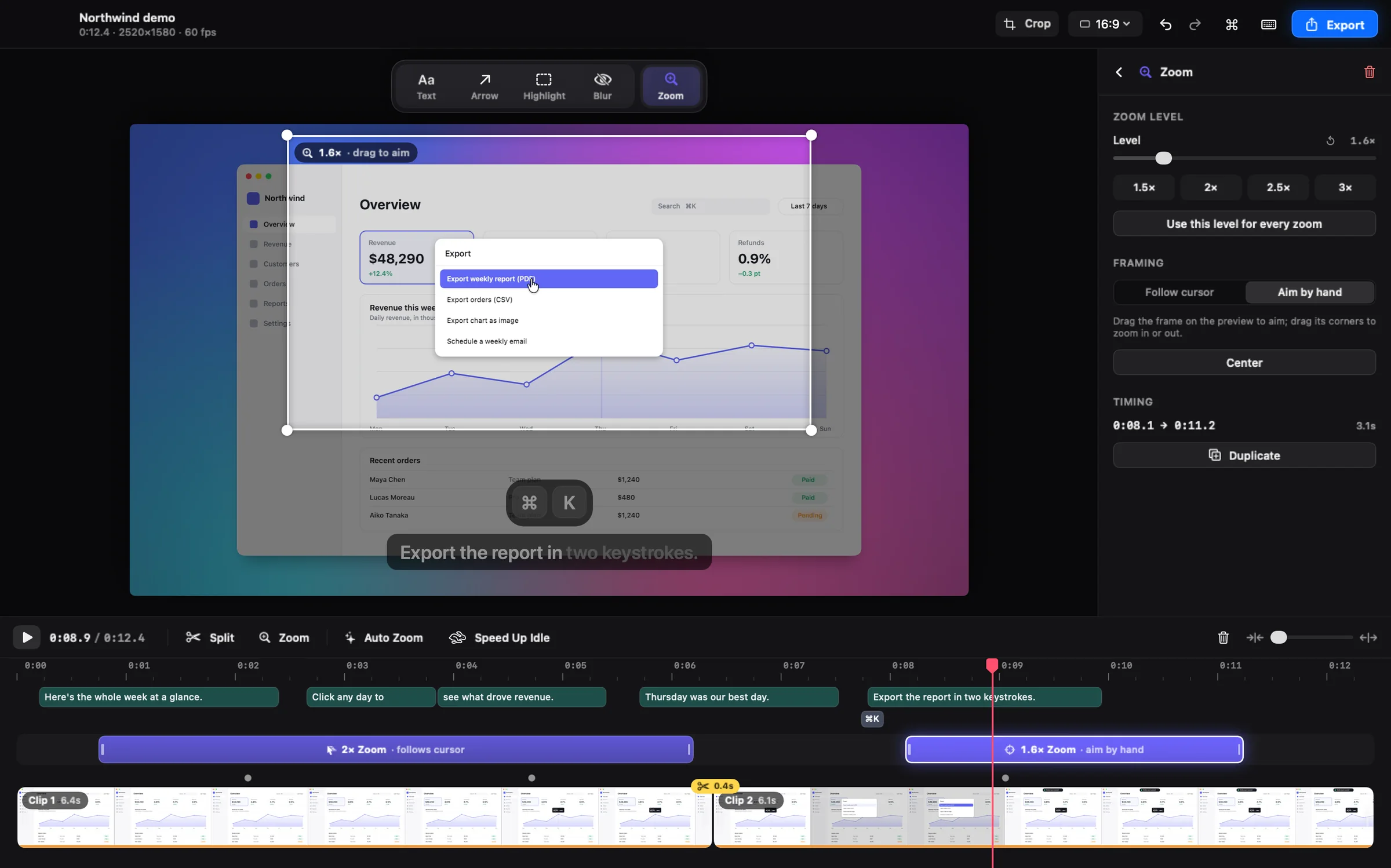
- Après l’enregistrement, en automatique : Shotnix place un zoom sur chaque série de clics dès l’ouverture d’un enregistrement, et chaque zoom peut suivre votre pointeur ou être visé à la main.
Zoomer pendant l’enregistrement ou après ?
Zoomer en direct, c’est faire deux métiers à la fois : la démo et le travail de caméra. Chaque zoom est définitif dès qu’il a lieu, et un zoom mal placé oblige à recommencer la prise. Zoomer après coup vous permet de placer chaque zoom exactement là où il aide, puis de le modifier ou de l’annuler. Pour tout ce que vous publierez, enregistrez la vue complète et zoomez au montage.
Méthode 1 : agrandir le contenu avant d’enregistrer
- Zoomez dans l’app : appuyez sur ⌘+ (Présentation → Zoom avant dans les navigateurs et de nombreuses apps) jusqu’à ce que le texte soit facile à lire sur un petit écran.
- Mettez l’affichage à l’échelle : dans Réglages Système → Moniteurs, choisissez une résolution du côté de « Police plus grande ». Tout grossit, y compris la barre des menus.
- Enregistrez moins : capturez seulement la fenêtre ou la zone de votre démo plutôt que tout l’écran, pour qu’elle occupe davantage le cadre. Une zone très petite paraît floue une fois exportée en grande taille.
Remarque : Rien de tout cela ne bouge pendant la vidéo, mais le problème est résolu de la même façon, et n’importe quel enregistreur le capture.
Méthode 2 : le Zoom d’Accessibilité de macOS pendant l’enregistrement
- Ouvrez Réglages Système → Accessibilité → Zoom et activez « Utiliser les raccourcis clavier pour zoomer ». L’option « Faire défiler avec touches de modification pour zoomer » (Contrôle par défaut) est pratique aussi.
- Laissez « Style de zoom » sur « Plein écran ».
- Lancez l’enregistrement, par exemple avec ⌘⇧5 → « Enregistrer l’écran complet ».
- Appuyez sur ⌥⌘+ pour zoomer et sur ⌥⌘− pour dézoomer, ou maintenez la touche Contrôle et faites défiler. ⌥⌘8 active ou désactive le Zoom.
- Arrêtez l’enregistrement et revoyez-le avant de compter sur cette méthode.
Remarque : Selon votre version de macOS et votre enregistreur, le fichier peut montrer l’écran normal, sans zoom, alors que vous voyiez la vue agrandie : faites d’abord un test avec un court extrait. Quand le zoom est bien enregistré, chaque mouvement est définitif, dépend de votre main, et la vue agrandie se déplace avec le pointeur.
Méthode 3 : zoomer après l’enregistrement dans iMovie
- Ajoutez l’enregistrement à un projet iMovie et sélectionnez-le dans la timeline.
- Placez la tête de lecture là où le zoom doit commencer et appuyez sur ⌘B (Modifier → Scinder le plan). Scindez à nouveau là où il doit se terminer. L’effet Ken Burns s’applique toujours à un plan entier : chaque zoom a donc besoin de son propre plan.
- Sélectionnez le plan, cliquez sur le bouton « Recadrage » au-dessus du visualiseur, puis sur « Ken Burns ».
- Réglez l’image « Début » sur l’image complète et l’image « Fin » autour du détail, puis cliquez sur « Appliquer ».
- Pour tenir le zoom puis dézoomer, scindez aussi la section suivante : utilisez « Remplir en recadrant » avec le même cadrage pour tenir, puis « Ken Burns » avec les images « Début » et « Fin » inversées.
Remarque : iMovie ne peut pas suivre le pointeur, et accorder le cadrage d’un plan à l’autre à l’œil est délicat : comptez quelques minutes par zoom. Final Cut Pro fait la même chose avec des images clés, avec plus de contrôle et plus de travail.
Méthode 4 : des zooms automatiques dans Shotnix
Shotnix enregistre votre pointeur et vos clics sous forme de données, à côté de la vidéo. Quand un nouvel enregistrement s’ouvre dans l’éditeur, le « Zoom auto » a déjà placé un zoom sur chaque série de clics, synchronisé pour que l’image arrive juste avant le clic. Les zooms rapprochés s’enchaînent en un seul mouvement fluide au lieu de dézoomer puis de zoomer à nouveau.
- Enregistrez avec Shotnix. Laissez « Pointeur modifiable » activé (le réglage par défaut, dans Réglages → Enregistrement) pour que le pointeur soit redessiné dans l’éditeur.
- Cliquez sur « Modifier la vidéo ». Les zooms apparaissent sous forme de blocs sur la piste Zoom.
- Lisez la vidéo en entier. Faites glisser un bloc pour le déplacer, un bord pour changer sa durée, et choisissez un niveau : préréglages de 1,5× à 3×, jusqu’à 4×, ou touches 1 à 5.
- Ajoutez un zoom n’importe où en cliquant sur la piste Zoom ou en appuyant sur Z à la tête de lecture.
- Sélectionnez un zoom pour choisir son cadrage. « Suivre le pointeur » garde le pointeur dans le champ et le suit en douceur. « Viser à la main » vous laisse faire glisser le cadre cible dans l’aperçu.
- Dans l’onglet « Zoom », réglez « Mouvement » sur « Lent », « Fluide », « Rapide » ou « Instantané », ajoutez du flou de mouvement si vous le souhaitez, et exportez.
Suivre le pointeur ou viser à la main ?
- « Suivre le pointeur » convient aux actions qui se déplacent : remplir un formulaire, faire glisser d’un panneau à l’autre, parcourir des menus. La vue suit le pointeur en douceur au lieu de sauter vers lui.
- « Viser à la main » convient à une cible fixe : un graphique, la valeur d’un réglage, une ligne de code, ou un résultat sur lequel vous voulez rester pendant que vous parlez.
- Mélangez-les librement. Relancez le « Zoom auto » quand vous voulez ; les zooms placés à la main sont conservés.
Conseils pour des zooms utiles
- Une idée par zoom. Zoomez sur le clic qui compte, tenez le temps qu’il produise son effet, puis dézoomez.
- Restez modéré. De 1,5× à 2×, la plupart des interfaces restent lisibles ; gardez 3× et plus pour les petits détails.
- Enregistrez en pleine résolution. Un zoom agrandit les pixels capturés. Sur un écran Retina, l’enregistrement fait deux fois la largeur et la hauteur en pixels de ce que vous voyez : voilà pourquoi un zoom 2× reste généralement net dans un export en 1080p.
- Soignez le pointeur. Shotnix redessine le pointeur à partir des données : il reste net dans un zoom, et le lissage du pointeur supprime les tremblements qu’un zoom amplifierait.
- Écartez la caméra. Avec « Réduire pendant les zooms » activé, la bulle de votre caméra rapetisse pendant les zooms.
- Le flou suit les zooms. Une annotation de flou reste sur le détail privé pendant que la vue se déplace.
Questions
Comment zoomer pendant un enregistrement d’écran sur Mac ?
Activez « Utiliser les raccourcis clavier pour zoomer » dans Réglages Système → Accessibilité → Zoom, puis appuyez sur ⌥⌘+ et ⌥⌘− pendant l’enregistrement. Testez d’abord avec un court extrait, car tous les enregistrements ne capturent pas la vue agrandie. Ajouter les zooms après l’enregistrement est plus fiable et plus facile à corriger.
iMovie peut-il zoomer sur une partie d’une vidéo ?
Oui. Sélectionnez le plan, cliquez sur le bouton « Recadrage », puis utilisez « Remplir en recadrant » pour un zoom fixe ou « Ken Burns » pour un zoom en mouvement. L’effet s’applique au plan entier : scindez le plan avec ⌘B pour zoomer sur un seul moment.
QuickTime Player a-t-il un outil de zoom ?
Non. QuickTime Player peut élaguer, scinder, faire pivoter et retourner une vidéo, mais pas zoomer sur une partie de l’image.
Qu’est-ce que le zoom automatique dans un enregistrement d’écran ?
Ce sont des zooms placés pour vous d’après ce qui s’est passé pendant l’enregistrement. Dans Shotnix, le « Zoom auto » lit les clics enregistrés et ajoute un zoom sur chaque série, qui arrive juste avant le clic. Relancez-le quand vous voulez ; les zooms placés à la main restent.
Pourquoi mon enregistrement d’écran zoomé est-il flou ?
Un zoom agrandit les pixels enregistrés. Enregistrez à la pleine résolution de votre écran, restez autour de 2× pour le petit texte, et n’exportez pas dans une résolution supérieure à celle de l’enregistrement. Shotnix vous prévient avant un tel export.
Puis-je ajouter des zooms à une vidéo qui n’a pas été enregistrée avec Shotnix ?
Oui. Ouvrez-la dans l’éditeur Shotnix et visez les zooms à la main. Le « Zoom auto » et « Suivre le pointeur » reposent sur les données de clics et de pointeur que Shotnix enregistre : ils fonctionnent donc sur les enregistrements Shotnix.
Essayez-le sur votre propre écran.
Shotnix est gratuit, open source et fonctionne en local, sans filigrane. Téléchargez l’app notarisée, ou mettez une étoile au dépôt GitHub pour suivre le projet.
11,7 Mo · puce Apple (M1 ou ultérieure) · macOS 13+ · notarisé par Apple · licence MIT