Guide
Comment enregistrer son écran en GIF sur Mac
Un GIF se lit partout où une image s’affiche : un README, une pull request, un article d’aide, une conversation. macOS sait enregistrer l’écran, mais aucune app intégrée ne sauvegarde directement un GIF. Ce guide présente la méthode intégrée la plus proche, la méthode plus rapide avec Shotnix, comment garder un fichier léger et quand un MP4 est un meilleur choix.
En bref
- Avec les outils intégrés : enregistrez avec ⌘⇧5, élaguez dans QuickTime Player, puis convertissez le .mov avec un raccourci qui utilise l’action « Créer GIF » de l’app Raccourcis. Ça marche, au prix d’un peu de configuration et avec peu de réglages de qualité.
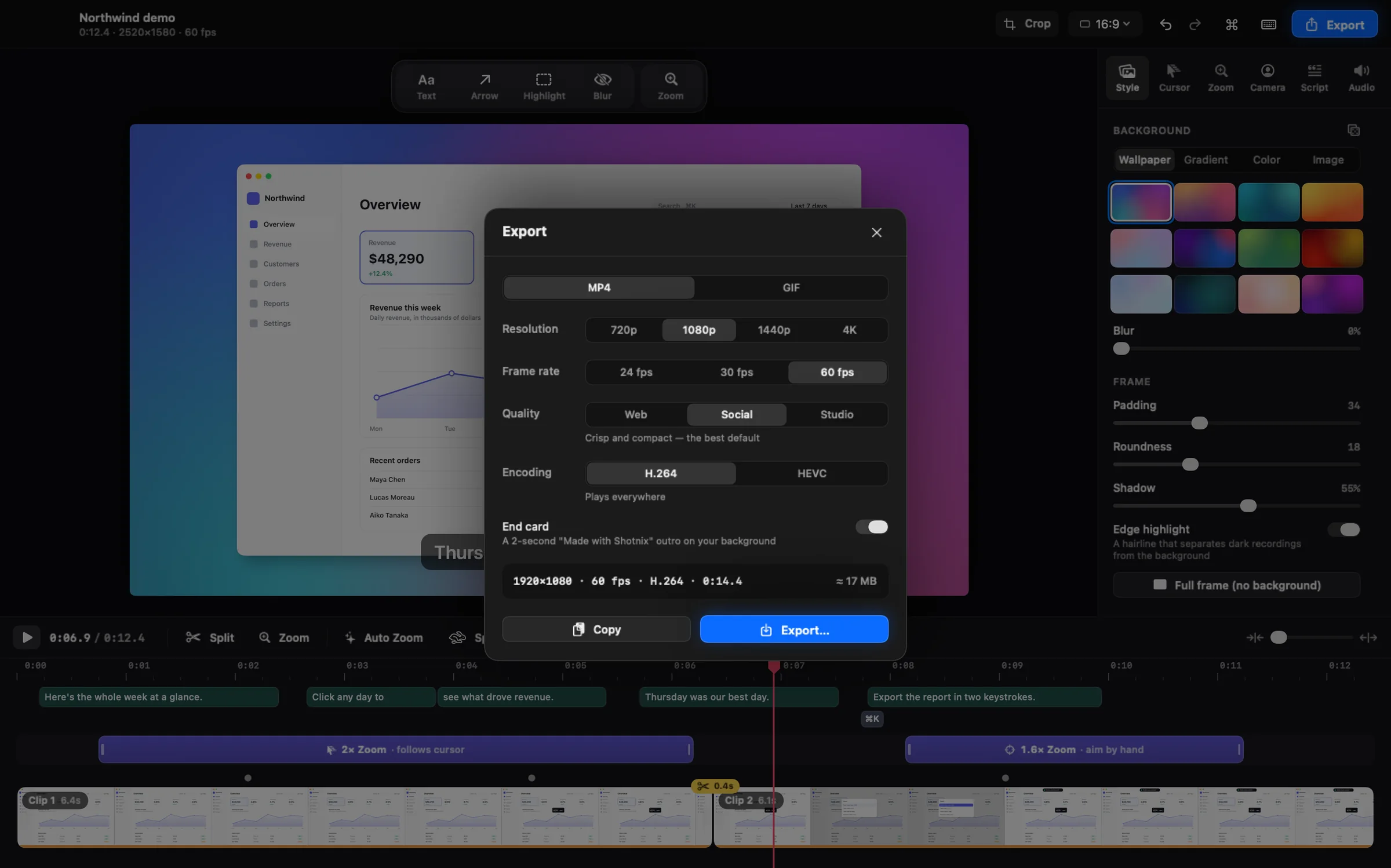
- Avec Shotnix : enregistrez, coupez le début et la fin dans l’éditeur, appuyez sur ⌘E, choisissez GIF, puis « Petite », « Moyenne » ou « Grande » et de 10 à 24 fps, et sauvegardez le fichier ou copiez-le directement dans le presse-papiers.
- Limitez vos GIF à quelques secondes. Pour tout ce qui est plus long, ou qui a du son, partagez un MP4.
Un Mac peut-il créer un GIF tout seul ?
En partie. La barre d’outils de Capture d’écran (⌘⇧5) enregistre de la vidéo et produit un fichier .mov, pas un GIF. QuickTime Player, Photos et iMovie savent raccourcir et exporter une vidéo, mais aucun ne la transforme en GIF animé. Aperçu ouvre les GIF, mais ne les crée pas à partir d’une vidéo.
Le seul convertisseur intégré est l’app Raccourcis. Son action « Créer GIF » crée un GIF animé à partir d’images ou d’une vidéo : vous créez un raccourci une fois, puis vous le lancez sur n’importe quel enregistrement depuis le Finder.
Méthode 1 : ⌘⇧5, QuickTime Player et Raccourcis
- Appuyez sur ⌘⇧5, choisissez « Enregistrer la partie sélectionnée » et tracez un cadre serré autour de ce que vous voulez montrer. Une zone plus petite donne un GIF plus léger.
- Cliquez sur « Options » et activez « Afficher les clics de la souris » si vous voulez que les clics soient visibles, puis cliquez sur « Enregistrer ». Arrêtez avec le bouton d’arrêt de la barre des menus ou avec ⌃⌘Échap.
- Ouvrez le .mov dans QuickTime Player, choisissez Édition → Élaguer (⌘T), faites glisser les poignées jaunes autour du moment voulu, cliquez sur « Élaguer », puis choisissez Fichier → Enregistrer.
- Dans l’app Raccourcis, créez un raccourci, ajoutez l’action « Créer GIF », puis une action « Enregistrer le fichier » à la suite.
- Ouvrez les détails du raccourci, activez « Utiliser comme action rapide » et sélectionnez Finder.
- Dans le Finder, cliquez sur la vidéo élaguée en maintenant la touche Contrôle, choisissez « Actions rapides » puis votre raccourci, et indiquez où sauvegarder le GIF.
Remarque : « Créer GIF » n’a que quelques réglages (« Secondes par photo », « Lire en boucle infinie », et « Dimensionner automatiquement » ou une largeur et une hauteur fixes) et aucun aperçu : attendez-vous à quelques essais, et à des fichiers lourds pour les vidéos longues ou en plein écran. Si une autre app s’est approprié ⌘⇧5, ouvrez plutôt Capture d’écran depuis Applications → Utilitaires.
Méthode 2 : enregistrer, monter et exporter un GIF avec Shotnix
- Cliquez sur l’icône de Shotnix dans la barre des menus, choisissez « Enregistrer une zone » et tracez un cadre serré autour de la partie de l’écran voulue. Laissez « Micro » désactivé : les GIF n’ont pas de son.
- Enregistrez l’action, puis arrêtez. L’enregistrement s’ouvre dans l’éditeur, et le « Zoom auto » a déjà ajouté un zoom sur chaque série de clics, ce qui garde les petits textes lisibles. Supprimez ceux dont vous ne voulez pas.
- Coupez le début et la fin en faisant glisser les bords du clip, ou appuyez sur I et O pour ajuster à la tête de lecture. « Accélérer les temps morts » passe en accéléré les moments où il ne se passe rien.
- Ajoutez une flèche, un texte ou un flou sur les détails privés si le GIF en a besoin.
- Appuyez sur ⌘E et choisissez GIF. Choisissez une taille (« Petite », « Moyenne » ou « Grande ») et une fréquence d’images (10, 15, 20 ou 24 fps). La fenêtre affiche la taille en pixels et une estimation du poids du fichier avant l’export.
- Cliquez sur « Exporter » pour sauvegarder le fichier, ou sur « Copier » pour le générer et le placer dans le presse-papiers, prêt à coller dans une conversation ou un e-mail.
Remarque : Shotnix n’enregistre pas directement en GIF : vous enregistrez une vidéo normale, que vous pouvez monter, et le GIF est l’un des formats d’export. N’importe quelle vidéo existante, y compris un .mov issu de ⌘⇧5, peut donc devenir un GIF : ouvrez-la avec Ouvrir avec → Shotnix dans le Finder, puis exportez.
Comment garder un GIF léger
Un GIF est une suite d’images fixes, une pour chaque image de l’animation, chacune limitée à 256 couleurs. Durée, taille et fréquence d’images se multiplient : réduire l’une d’elles allège le fichier.
- Faites court. À 15 fps, chaque seconde ajoute 15 images. Une boucle de trois à huit secondes suffit pour la plupart des démos d’interface.
- Enregistrez une plus petite partie de l’écran. Un cadre serré autour d’un panneau vaut mieux qu’un écran entier réduit, et le texte reste plus grand.
- Baissez la fréquence d’images. De 10 à 15 fps, c’est assez fluide pour les clics, les menus et la saisie ; réservez 20 à 24 fps au défilement et aux animations.
- Choisissez la plus petite taille qui garde le texte lisible. « Moyenne » est un bon choix par défaut, « Petite » convient à un bouton isolé ou à une conversation, et « Grande » aux textes en petits caractères.
- Simplifiez l’image. Les dégradés, les photos et les fonds d’écran flous se transforment en bandes et en bruit avec 256 couleurs, et alourdissent le fichier. Un fond uni, ou « Plein cadre (sans arrière-plan) », reste net.
- Vérifiez la limite de la destination. GitHub, par exemple, accepte les GIF en pièce jointe jusqu’à 10 Mo.
Quand un MP4 est un meilleur choix
Le GIF date de 1987 : 256 couleurs, pas de son et une compression faible. Un MP4 de la même séquence garde toutes ses couleurs et le son, et ne pèse en général qu’une fraction de la taille. Choisissez le MP4 quand :
- la séquence dure plus de 15 secondes environ ;
- elle contient une narration ou du son ;
- elle montre de la vidéo, des photos ou des dégradés doux ;
- la destination lit de toute façon la vidéo directement, comme Slack et GitHub. GitHub accepte les pièces jointes MP4, MOV et WebM.
Remarque : Shotnix exporte les deux formats à partir du même montage, et « Copier » fonctionne pour l’un comme pour l’autre : coller un MP4 dans une conversation est aussi rapide que coller un GIF.
Questions
Peut-on enregistrer directement un GIF sur Mac ?
Pas avec les outils intégrés : la barre d’outils de Capture d’écran enregistre des vidéos .mov. Convertissez la vidéo avec un raccourci qui utilise l’action « Créer GIF », ou utilisez une app qui exporte des GIF. Shotnix enregistre une vidéo et l’exporte en GIF depuis son éditeur.
Comment convertir un enregistrement d’écran en GIF sur Mac ?
Créez dans l’app Raccourcis un raccourci avec l’action « Créer GIF » et lancez-le depuis le menu « Actions rapides » du Finder. Ou ouvrez l’enregistrement dans Shotnix avec « Ouvrir avec » dans le Finder, appuyez sur ⌘E et choisissez GIF.
Pourquoi mon GIF est-il si lourd ?
Un GIF stocke chaque image séparément, avec 256 couleurs au maximum, et se compresse mal. Raccourcissez-le, enregistrez une zone plus petite, choisissez une taille plus petite et visez 10 à 15 fps.
Quelle fréquence d’images choisir pour un GIF ?
De 10 à 15 fps pour les clics, les menus et la saisie ; jusqu’à 24 fps pour le défilement ou les animations. Une fréquence plus élevée alourdit surtout le fichier.
Les GIF ont-ils du son ?
Non. Le GIF est un format d’image et ne peut pas contenir d’audio. Exportez un MP4 quand le son compte.
Comment ajouter un GIF à un README GitHub ?
Faites glisser le GIF dans un commentaire d’issue ou de pull request sur GitHub. Il est téléversé (jusqu’à 10 Mo) et le code Markdown est inséré ; copiez-le dans le README. Vous pouvez aussi ajouter le GIF au dépôt par un commit et y faire référence avec la syntaxe d’image Markdown standard.
Essayez-le sur votre propre écran.
Shotnix est gratuit, open source et fonctionne en local, sans filigrane. Téléchargez l’app notarisée, ou mettez une étoile au dépôt GitHub pour suivre le projet.
11,7 Mo · puce Apple (M1 ou ultérieure) · macOS 13+ · notarisé par Apple · licence MIT