教程
如何把 Mac 屏幕录制成 GIF
GIF 在任何能放图片的地方都能播放:README、拉取请求、帮助文章、聊天记录。macOS 可以录制屏幕,但没有哪个自带 App 能直接存成 GIF。本文介绍最接近的自带方法、用 Shotnix 的更快方法、如何让文件保持小巧,以及什么时候 MP4 才是更好的选择。
简短回答
- 系统自带:用 ⌘⇧5 录制,在 QuickTime Player 中修剪,然后用一个包含“制作 GIF”操作的快捷指令转换 .mov。这样可行,但需要一些设置,质量控制也很少。
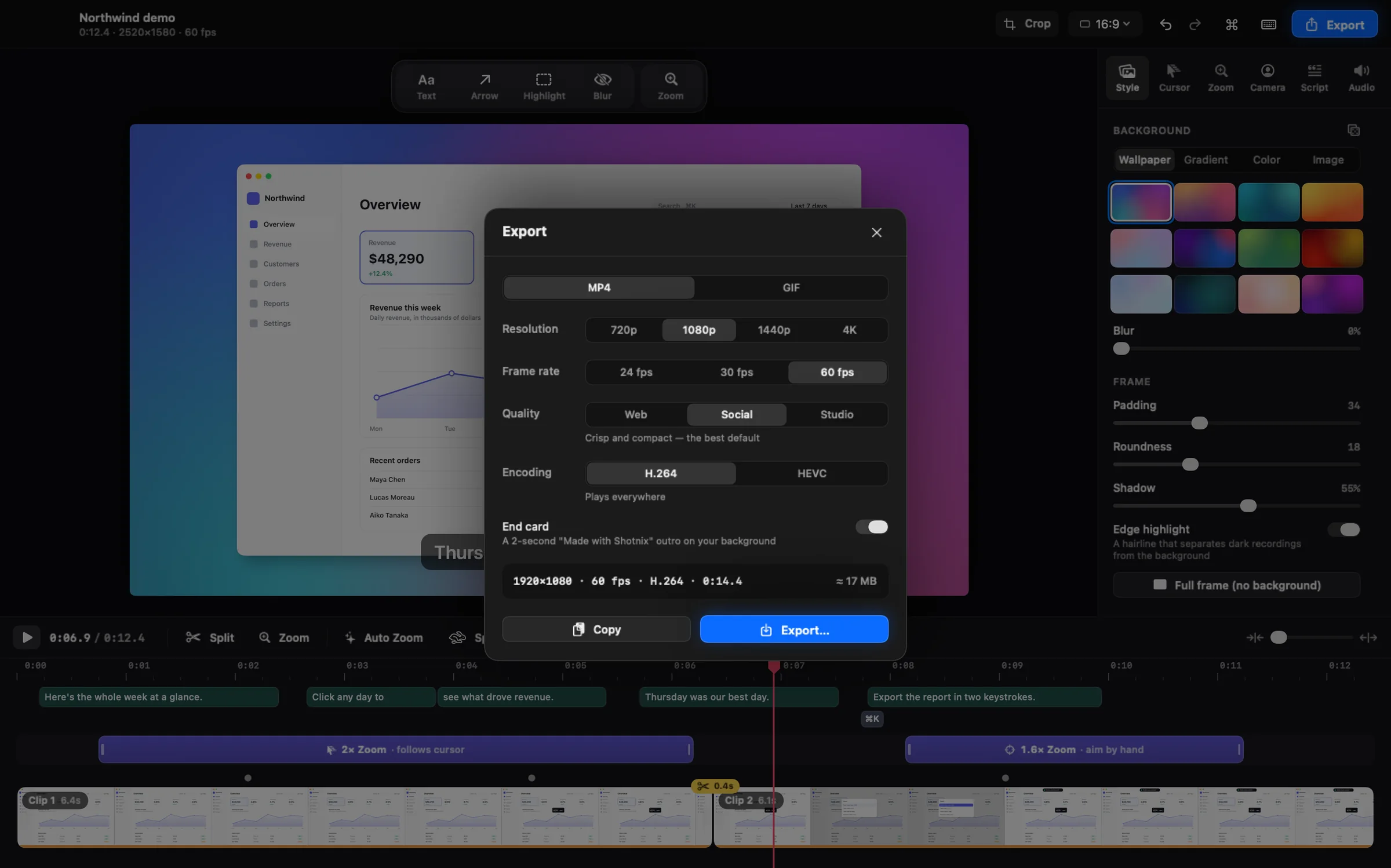
- Shotnix:录制,在编辑器中修剪,按 ⌘E,选择 GIF,选“小”“中”或“大”以及 10 到 24 fps,然后存储,或直接拷贝到剪贴板。
- GIF 只保留几秒钟。更长的内容,或任何带声音的内容,请分享 MP4。
Mac 自己能制作 GIF 吗?
能做一部分。截屏工具栏(⌘⇧5)可以录制视频,但存储的是 .mov 文件,而不是 GIF。QuickTime Player、“照片”和 iMovie 可以修剪和导出视频,但都不能把视频变成 GIF 动图。“预览”能打开 GIF,但不能用视频制作 GIF。
唯一自带的转换工具是“快捷指令”App。它的“制作 GIF”操作可以用图像或视频制作 GIF 动图,所以你可以创建一次快捷指令,之后在“访达”中对任何录屏运行它。
方法 1:⌘⇧5、QuickTime Player 和“快捷指令”
- 按 ⌘⇧5,选择“录制所选部分”,在你要展示的内容周围紧紧地拖出一个框。区域越小,GIF 越小。
- 点按“选项”,如果希望点按可见,就打开“显示鼠标点按”,然后点按“录制”。点按菜单栏中的停止按钮或按 ⌃⌘Esc 停止。
- 在 QuickTime Player 中打开 .mov,选择“编辑”→“修剪”(⌘T),把黄色控制柄拖到你需要的片段两端,点按“修剪”,然后选择“文件”→“存储”。
- 在“快捷指令”App 中新建一个快捷指令,添加“制作 GIF”操作,然后在它后面添加“存储文件”操作。
- 打开快捷指令的详细信息,打开“用作快速操作”,并选择“访达”。
- 在“访达”中按住 Control 键点按修剪好的视频,选择“快速操作”,再选择你的快捷指令,然后选择 GIF 的存储位置。
提示 “制作 GIF”只有几项设置(每张照片的秒数、是否永远循环,以及自动大小或固定的宽度和高度),也没有预览,所以免不了反复试验,长片段或全屏片段还会生成很大的文件。如果 ⌘⇧5 被其他 App 占用了,可以从“应用程序”→“实用工具”打开“截屏”。
方法 2:用 Shotnix 录制、剪辑并导出 GIF
- 点按 Shotnix 的菜单栏图标,选择“录制区域”,在你想要的屏幕区域周围紧紧地拖出一个框。保持“麦克风”关闭;GIF 没有声音。
- 录下操作,然后停止。录屏会在编辑器中打开,“自动缩放”已经为每一连串点按加好了缩放,让小字依然清晰易读。删掉你不想要的。
- 拖移片段边缘修剪开头和结尾,或按 I 和 O 修剪到播放头。“加速空闲片段”会快进什么都没发生的片段。
- 如果 GIF 需要,加上箭头、文字标签,或在隐私信息上加一块模糊。
- 按 ⌘E 并选择 GIF。选择尺寸(“小”“中”或“大”)和帧速率(10、15、20 或 24 fps)。导出前,面板会显示像素尺寸和预估的文件大小。
- 点按“导出”存储文件,或点按“拷贝”渲染后放到剪贴板,随时粘贴到聊天或邮件中。
提示 Shotnix 不会直接录制成 GIF:你录下的是一段可以剪辑的普通视频,GIF 是导出格式之一。这也意味着任何现有视频,包括 ⌘⇧5 录下的 .mov,都能变成 GIF。在“访达”中用“打开方式”→“Shotnix”打开它,然后导出。
如何让 GIF 保持小巧
GIF 是一叠图像,每帧一张,每张最多 256 种颜色。时长、尺寸和帧率是相乘的关系,所以减少任何一项都能缩小文件。
- 保持简短。在 15 fps 下,每一秒都会增加 15 帧。对于大多数界面演示,三到八秒的循环就够了。
- 少录一些屏幕。紧紧框住一个面板,胜过把整台显示器缩小,而且文字也更大。
- 降低帧率。10 到 15 fps 对点按、菜单和打字来说已经足够流畅;20 到 24 fps 留给滚动和动画。
- 选择能让文字保持清晰的最小尺寸。“中”是合理的默认选项,“小”适合单个按钮或一段聊天记录,“大”则留给细小的文字。
- 简化画面。渐变、照片和模糊的墙纸在 256 色下会出现色带和噪点,还会让文件膨胀。纯色背景,或完全不加背景的“全画面(无背景)”,能保持清晰。
- 查看目标平台的限制。例如,GitHub 接受最大 10 MB 的 GIF 附件。
什么时候 MP4 更好
GIF 诞生于 1987 年:256 种颜色,没有声音,压缩也很弱。同一段片段的 MP4 拥有完整的色彩和音频,大小通常只有 GIF 的几分之一。以下情况请选择 MP4:
- 片段长于 15 秒左右。
- 有解说或声音。
- 画面中有视频、照片或平滑的渐变。
- 目标平台本来就能内嵌播放视频,比如 Slack 和 GitHub。GitHub 接受 MP4、MOV 和 WebM 附件。
提示 Shotnix 可以从同一次剪辑导出两种格式,“拷贝”对两者都有效,所以把 MP4 粘贴到聊天里,和粘贴 GIF 一样快。
常见问题
Mac 能直接录制 GIF 吗?
用自带工具不行:截屏工具栏录制的是 .mov 视频。你可以用一个包含“制作 GIF”操作的快捷指令转换视频,或者使用能导出 GIF 的 App。Shotnix 录制视频,再从编辑器中把它导出为 GIF。
Mac 上怎么把录屏转成 GIF?
在“快捷指令”App 中用“制作 GIF”操作创建一个快捷指令,然后从“访达”的“快速操作”菜单中运行它。或者在“访达”中用“打开方式”在 Shotnix 中打开录屏,按 ⌘E,选择 GIF。
为什么我的 GIF 文件这么大?
GIF 每帧存储一张图像,每张最多 256 种颜色,而且压缩效果很差。修剪它,录制更小的区域,选择更小的尺寸,并使用 10 到 15 fps。
GIF 应该用多少帧率?
点按、菜单和打字用 10 到 15 fps;滚动或动画最高用到 24 fps。更高的帧率大多只会增加文件大小。
GIF 有声音吗?
没有。GIF 是一种图像格式,无法携带音频。需要声音时,请导出 MP4。
怎么把 GIF 添加到 GitHub README?
在 GitHub 上把 GIF 拖进议题或拉取请求的评论框。它会被上传(最大 10 MB)并插入 Markdown 代码,你可以把这段代码拷贝到 README 中。或者把 GIF 提交到仓库,用标准的 Markdown 图片语法引用它。
在你自己的屏幕上试试。
Shotnix 免费开源,完全在本地运行,没有水印。下载经过公证的 App,或在 GitHub 上为仓库加星标,关注后续更新。
11.7 MB · Apple 芯片(M1 或后续机型)· macOS 13+ · 经 Apple 公证 · MIT 许可证