自动缩放
录屏自动缩放,紧随你的指针。
在手机上或小播放器里,全屏录屏会让每个按钮都小得像个点。在录屏中放大画面可以解决这个问题,但手动放置每一处缩放,花的时间比录制本身还长。Shotnix 会把指针和点按与视频一起记录下来,所以录屏打开时,每一连串点按都已有一个缩放,并且已经在跟随你的指针。你只需修改想改的,其余的保留即可。
Z在播放头处添加缩放
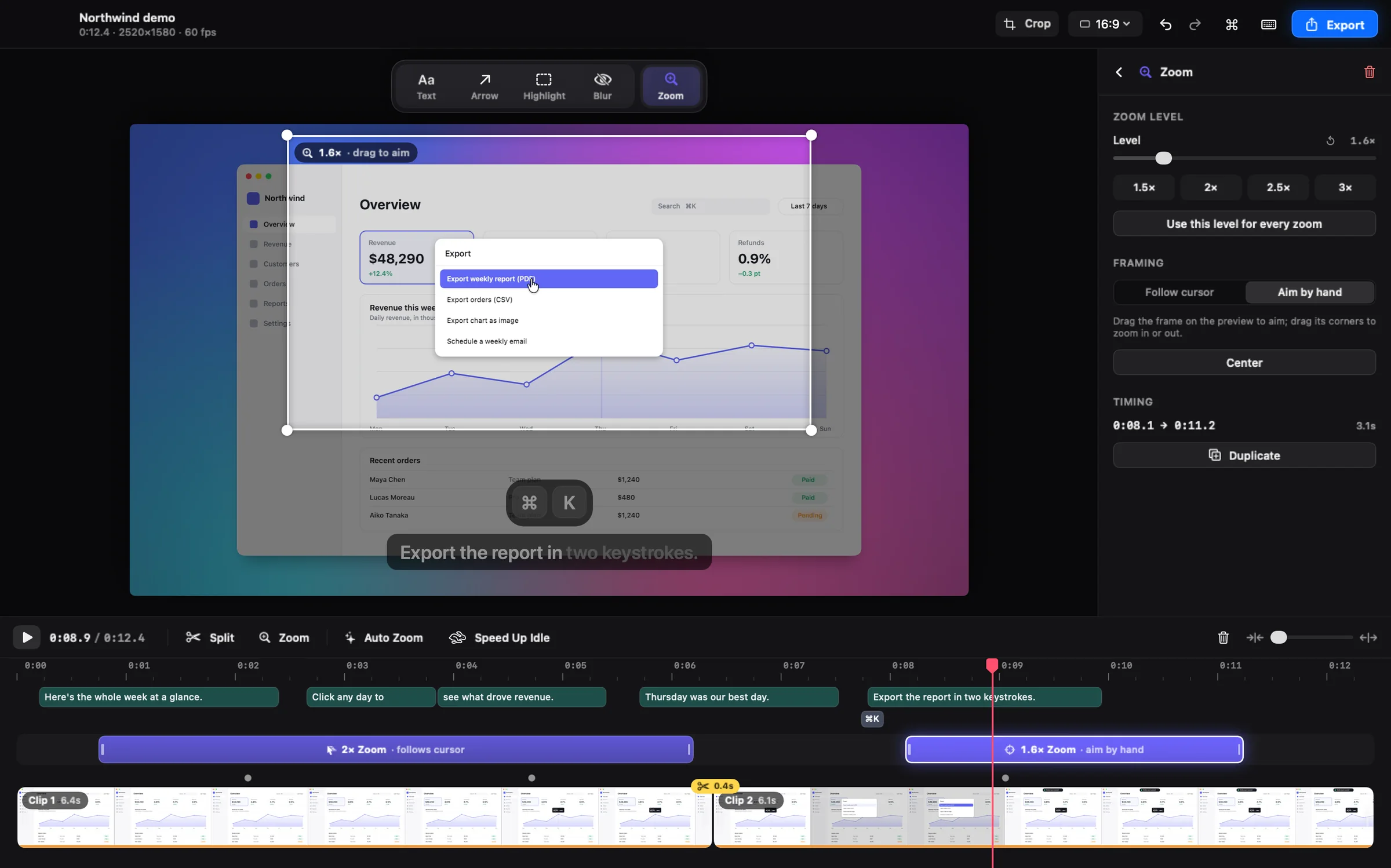
Mac 录屏自动缩放的工作原理
录制时,Shotnix 会把指针的移动轨迹和每次点按作为数据,存储在视频旁边(“设置”→“录制”→“可编辑指针”,默认开启)。停止录制后,编辑器打开时已应用“自动缩放”:每一连串点按都有各自的缩放,并把时机提前,让画面在你点按之前就已推近,而不是事后追赶。
在两次点按之间,画面会跟随你的指针。相距很近的缩放会连成一段平滑的平移,而不是先拉远再推近。你随时可以在“缩放”标签页中重新运行“自动缩放”,它会保留你手动放置的缩放。
缩放跟随指针,或手动对准
每个缩放都有两种取景模式。“跟随指针”让指针始终留在画面中,并平滑地追随它,适合填写表单、在屏幕上拖移东西或逐层浏览菜单。
“手动对准”会显示完整画面,并在预览上提供一个可拖移的目标矩形。用它框住图表、一行代码,或任何指针没有指向的内容。
缩放是时间线上的块
- 按 Z 或点按缩放轨道,即可在播放头处添加缩放。
- 拖移块可移动它。拖移边缘可让它变长或变短。
- 缩放级别最高 4×,预设有 1.5×、2×、2.5× 和 3×。选中一个缩放后,按 1 到 5 键即可设置它的级别。
- 选择画面的运动方式:“慢速”“平滑”“快速”或“即时”,还能像真实摄像机一样调节动态模糊。
让缩放真正有用的技巧
- 大多数演示在 1.5× 到 2× 之间最易于观看。缩放越深,填满画面的录制像素就越少,所以把 3× 和 4× 留给细小的细节。
- 平稳地移动指针。跟随缩放会平滑地追随指针,手稳,视频就稳。“指针”标签页中的指针平滑也有帮助。
- 想让画面在两个步骤之间拉远?在它们的块之间留一段空隙。几乎相接的块会变成一段连续的平移。
- 同时录制了摄像头?缩放时气泡可以自动缩小,让出画面。
用 Mac 自带的 App 放大画面
系统自带的录屏工具不会添加缩放。在 iMovie 中,你可以在缩放应该开始和结束的地方分割片段,再对这一段应用“裁剪以填充”或 Ken Burns 效果。几处固定的缩放还行,但 iMovie 不知道你的指针在哪里,所以缩放无法跟随它,而且每一处都要手动操作好几步。
自动缩放需要什么
- “自动缩放”和“跟随指针”依赖 Shotnix 录制的指针和点按数据。其他 App 录制的视频打开时没有自动缩放;按 Z 添加缩放并手动对准即可。
- “自动缩放”根据点按来安排缩放。没有点按的录屏不会有自动缩放,需要你自己添加。
- Shotnix 支持搭载 Apple 芯片(M1 或后续机型)、运行 macOS 13 或更高版本的 Mac。
在 Shotnix 中如何操作
- 用 Shotnix 录制录制一个区域、一个窗口或一台显示器。“可编辑指针”默认开启,所以指针和点按会与视频一起存储。
- 停止录制,编辑器打开时已加好缩放每一连串点按都已有一个跟随指针的缩放。
- 调整缩放拖移块可移动,拖移边缘可调整时长,按 Z 可在播放头处添加缩放。
- 选择每个缩放的取景方式在“缩放”标签页中选择“跟随指针”或“手动对准”。要手动对准,就在预览上拖移目标矩形。
- 导出按 ⌘E。导出的文件与预览完全一致。
常见问题
Mac 录屏怎么放大画面?
在 Shotnix 中打开录屏,按 Z 或点按缩放轨道,即可在播放头处添加缩放。把它拖到合适的时刻、调整好时长,再选择“跟随指针”或“手动对准”。用 Shotnix 新录制的视频,每一连串点按都已有一个缩放。
缩放可以自动跟随我的指针吗?
可以。设为“跟随指针”的缩放会让指针始终留在画面中,并平滑地追随它。它使用 Shotnix 在录制时存储的指针轨迹,所以适用于 Shotnix 的录屏。
是在录制时缩放,还是录完再缩放?
录完再缩放。你照常录制,所有缩放都在编辑器里,导出前可以随意移动、拉长或删除。录制内容本身不会写死任何缩放。
自动缩放适用于其他 App 录制的视频吗?
不能自动缩放。“自动缩放”需要 Shotnix 在录制时存储的点按数据。不过你仍然可以按 Z 为任何视频添加缩放,并手动对准。
录屏最多能放大多少倍?
最高 4×。预设有 1.5×、2×、2.5× 和 3×。大多数演示在 1.5× 到 2× 之间最易于观看。
重新运行“自动缩放”会删掉我自己加的缩放吗?
不会。重新运行“自动缩放”会保留你手动放置的缩放。无论如何,“撤销”都涵盖每一处更改。
在你自己的屏幕上试试。
Shotnix 免费开源,完全在本地运行,没有水印。下载经过公证的 App,或在 GitHub 上为仓库加星标,关注后续更新。
11.7 MB · Apple 芯片(M1 或后续机型)· macOS 13+ · 经 Apple 公证 · MIT 许可证