Auto-Zoom
Auto-Zoom für Bildschirmaufnahmen, der deinem Zeiger folgt.
Auf einem Smartphone oder in einem kleinen Player wird in einer Vollbildaufnahme jede Schaltfläche zum winzigen Punkt. Ein Zoom in die Bildschirmaufnahme löst das, aber jeden Zoom von Hand zu setzen dauert länger als die Aufnahme selbst. Shotnix speichert deinen Zeiger und deine Klicks mit dem Video, sodass sich die Aufnahme mit einem Zoom auf jede Klickfolge öffnet, der deinem Zeiger schon folgt. Du änderst die, die du ändern willst, und behältst den Rest.
ZZoom an der Abspielposition hinzufügen
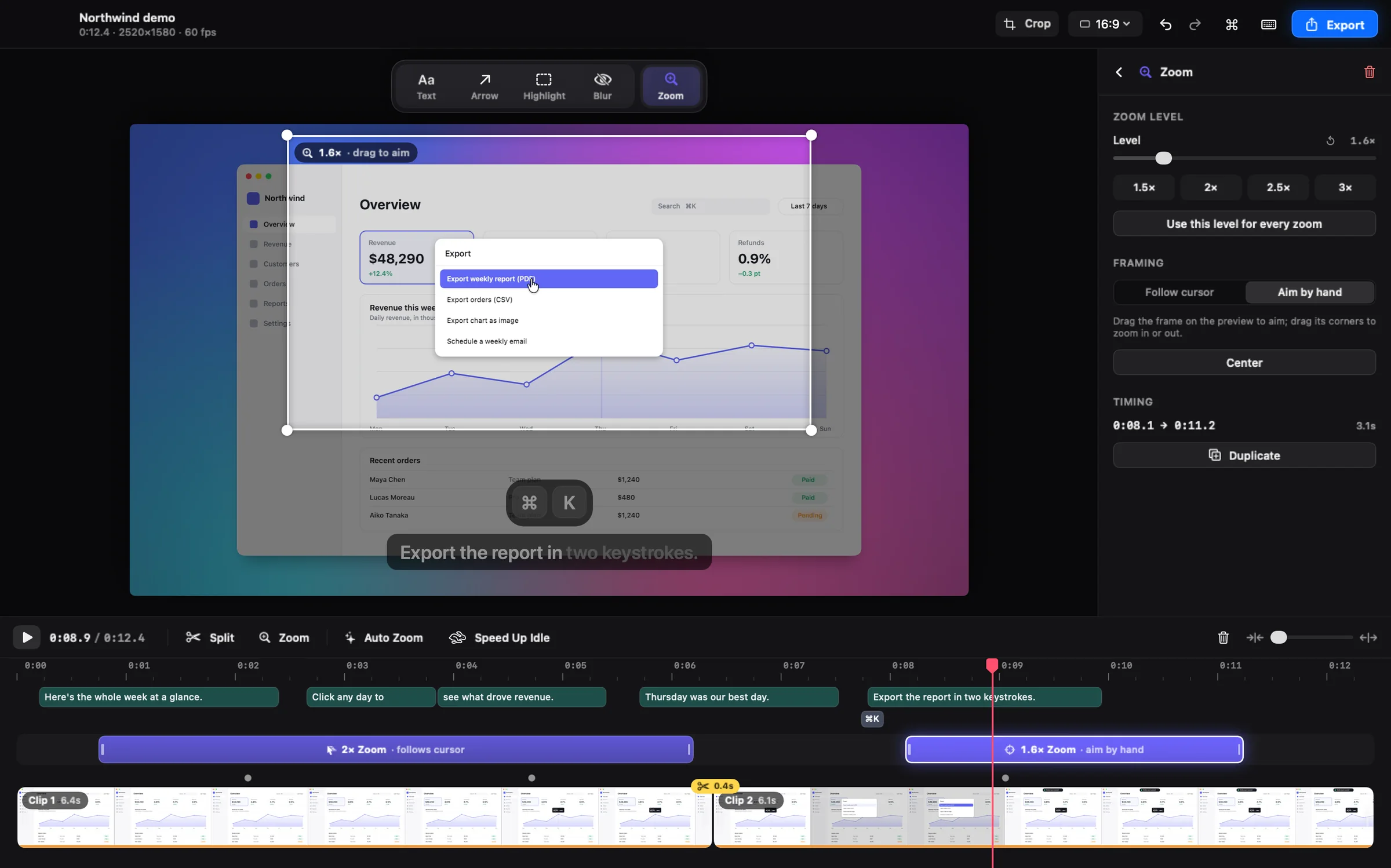
So funktioniert Auto-Zoom bei einer Bildschirmaufnahme am Mac
Während du aufzeichnest, speichert Shotnix den Weg des Zeigers und jeden Klick als Daten neben dem Video („Einstellungen“ → „Aufzeichnung“ → „Bearbeitbarer Zeiger“, standardmäßig eingeschaltet). Wenn du stoppst, öffnet sich der Editor mit bereits angewendetem „Auto-Zoom“: Jede Klickfolge bekommt ihren eigenen Zoom, so getimt, dass das Bild vor deinem Klick ankommt, statt ihm hinterherzulaufen.
Zwischen den Klicks folgt das Bild deinem Zeiger. Zooms, die nah beieinanderliegen, verbinden sich zu einem flüssigen Schwenk, statt heraus- und wieder hineinzuzoomen. Du kannst „Auto-Zoom“ jederzeit im Tab „Zoom“ erneut ausführen, und die Zooms, die du von Hand gesetzt hast, bleiben erhalten.
Ein Zoom, der dem Zeiger folgt – oder von Hand ausgerichtet
Jeder Zoom kennt zwei Arten, das Bild zu rahmen. „Zeiger folgen“ hält den Zeiger im Bild und gleitet ihm nach – ideal, wenn du ein Formular ausfüllst, etwas über den Bildschirm ziehst oder dich durch Menüs klickst.
„Von Hand ausrichten“ zeigt das ganze Bild mit einem Zielrechteck, das du auf der Vorschau ziehst. Nutze es für ein Diagramm, eine Codezeile oder alles, worauf der Zeiger gerade nicht zeigt.
Zooms sind Blöcke auf der Zeitleiste
- Drück Z oder klick auf die Zoomspur, um an der Abspielposition einen Zoom hinzuzufügen.
- Zieh einen Block, um ihn zu verschieben. Zieh an einer Kante, um ihn zu verlängern oder zu verkürzen.
- Die Stufen reichen bis 4×, mit Voreinstellungen bei 1,5×, 2×, 2,5× und 3×. Ist ein Zoom ausgewählt, legen die Tasten 1 bis 5 seine Stufe fest.
- Wähle, wie sich das Bild bewegt: „Langsam“, „Sanft“, „Schnell“ oder „Sofort“, mit einstellbarer Bewegungsunschärfe wie bei einer echten Kamera.
Tipps für Zooms, die wirklich helfen
- Die meisten Demos lesen sich gut zwischen 1,5× und 2×. Je stärker der Zoom, desto weniger aufgezeichnete Pixel füllen das Bild – heb dir 3× und 4× für kleine Details auf.
- Beweg den Zeiger ruhig. Ein folgender Zoom gleitet ihm nach, eine ruhige Hand ergibt also ein ruhiges Video. Die Zeigerglättung im Tab „Zeiger“ hilft zusätzlich.
- Soll das Bild zwischen zwei Schritten herauszoomen? Lass eine Lücke zwischen ihren Blöcken. Blöcke, die sich fast berühren, werden zu einem durchgehenden Schwenk.
- Zeichnest du mit Kamera auf? Die Kamerablase kann bei Zooms kleiner werden und aus dem Weg gehen.
Zoomen mit den Apps, die dein Mac mitbringt
Die integrierte Bildschirmaufnahme von macOS setzt keine Zooms. In iMovie kannst du den Clip dort teilen, wo ein Zoom beginnen und enden soll, und auf dieses Stück „Füllend beschneiden“ oder den Ken-Burns-Effekt anwenden. Das klappt für ein paar feste Zooms, aber iMovie weiß nicht, wo dein Zeiger ist – ein Zoom kann ihm also nicht folgen, und jeder kostet mehrere Handgriffe.
Was Auto-Zoom braucht
- „Auto-Zoom“ und „Zeiger folgen“ nutzen die Zeiger- und Klickdaten, die Shotnix aufzeichnet. Ein Video aus einer anderen App öffnet sich ohne automatische Zooms; füge Zooms mit Z hinzu und richte sie von Hand aus.
- „Auto-Zoom“ plant Zooms anhand von Klicks. Eine Aufnahme ohne Klicks bekommt keine automatischen Zooms, die setzt du dann selbst.
- Shotnix läuft auf Macs mit Apple Chip (M1 oder neuer) und macOS 13 oder neuer.
So geht’s in Shotnix
- Mit Shotnix aufzeichnenZeichne einen Bereich, ein Fenster oder einen Bildschirm auf. „Bearbeitbarer Zeiger“ ist standardmäßig eingeschaltet, sodass Zeiger und Klicks mit dem Video gespeichert werden.
- Stoppen – der Editor öffnet sich gezoomtJede Klickfolge hat schon einen Zoom, der deinem Zeiger folgt.
- Zooms anpassenZieh Blöcke, um sie zu verschieben, zieh an Kanten, um ihre Länge zu ändern, und drück Z, um an der Abspielposition einen hinzuzufügen.
- Für jeden Zoom den Bildausschnitt wählenWähle im Tab „Zoom“ „Zeiger folgen“ oder „Von Hand ausrichten“. Zum Ausrichten ziehst du das Zielrechteck auf der Vorschau.
- ExportierenDrück ⌘E. Die Datei entspricht exakt der Vorschau.
Häufige Fragen
Wie zoome ich am Mac in eine Bildschirmaufnahme hinein?
Öffne die Aufnahme in Shotnix und drück Z oder klick auf die Zoomspur, um an der Abspielposition einen Zoom hinzuzufügen. Zieh ihn an die richtige Stelle und auf die richtige Länge und wähle dann „Zeiger folgen“ oder „Von Hand ausrichten“. Neue Aufnahmen aus Shotnix haben schon einen Zoom auf jeder Klickfolge.
Kann der Zoom meinem Zeiger automatisch folgen?
Ja. Ein Zoom mit „Zeiger folgen“ hält den Zeiger im Bild und gleitet ihm nach. Er nutzt den Weg des Zeigers, den Shotnix beim Aufzeichnen speichert, und funktioniert daher bei Aufnahmen aus Shotnix.
Zoome ich während der Aufzeichnung oder danach?
Danach. Du zeichnest ganz normal auf, und jeder Zoom liegt im Editor, sodass du jeden vor dem Export verschieben, dehnen oder löschen kannst. Nichts wird fest in die Aufnahme eingebrannt.
Funktioniert Auto-Zoom bei Videos aus anderen Apps?
Nicht automatisch. „Auto-Zoom“ braucht die Klickdaten, die Shotnix beim Aufzeichnen speichert. Mit Z kannst du aber jedem Video Zooms hinzufügen und sie von Hand ausrichten.
Wie weit kann ich in eine Bildschirmaufnahme hineinzoomen?
Bis 4×. Die Voreinstellungen sind 1,5×, 2×, 2,5× und 3×. Die meisten Demos lesen sich zwischen 1,5× und 2× am besten.
Entfernt ein erneuter Auto-Zoom meine eigenen Zooms?
Nein. Wenn du „Auto-Zoom“ erneut ausführst, bleiben die Zooms erhalten, die du von Hand gesetzt hast. „Widerrufen“ deckt so oder so jede Änderung ab.
Probier es auf deinem eigenen Bildschirm aus.
Shotnix ist kostenlos, Open Source und läuft lokal, ohne Wasserzeichen. Lade die notarisierte App oder gib dem Repository einen Stern, um auf dem Laufenden zu bleiben.
11,7 MB · Apple Chip (M1 oder neuer) · macOS 13+ · von Apple notarisiert · MIT-Lizenz