Anleitung
So zoomst du am Mac in eine Bildschirmaufnahme hinein
Auf einem Smartphone oder in einem kleinen eingebetteten Player sind Tasten und Text in einer Vollbildaufnahme zu klein zum Lesen. Ein Zoom auf den wichtigen Teil löst das. Du kannst während der Aufnahme zoomen oder Zooms danach hinzufügen, und Letzteres gelingt viel leichter. Hier siehst du, wie beides am Mac funktioniert und was dich jeder Weg kostet.
Die Kurzfassung
- Während der Aufnahme: Vergrößere den Inhalt an der Quelle (⌘+ in den meisten Apps oder eine Display-Einstellung mit größerem Text) oder nutze den Zoom der Bedienungshilfen von macOS. Teste den Zoom der Bedienungshilfen vorher, denn nicht jede Aufnahme erfasst ihn.
- Nach der Aufnahme, mit Bordmitteln: iMovie zoomt mit dem Ken-Burns-Effekt, einen Clip nach dem anderen. Für ein, zwei Zooms in Ordnung.
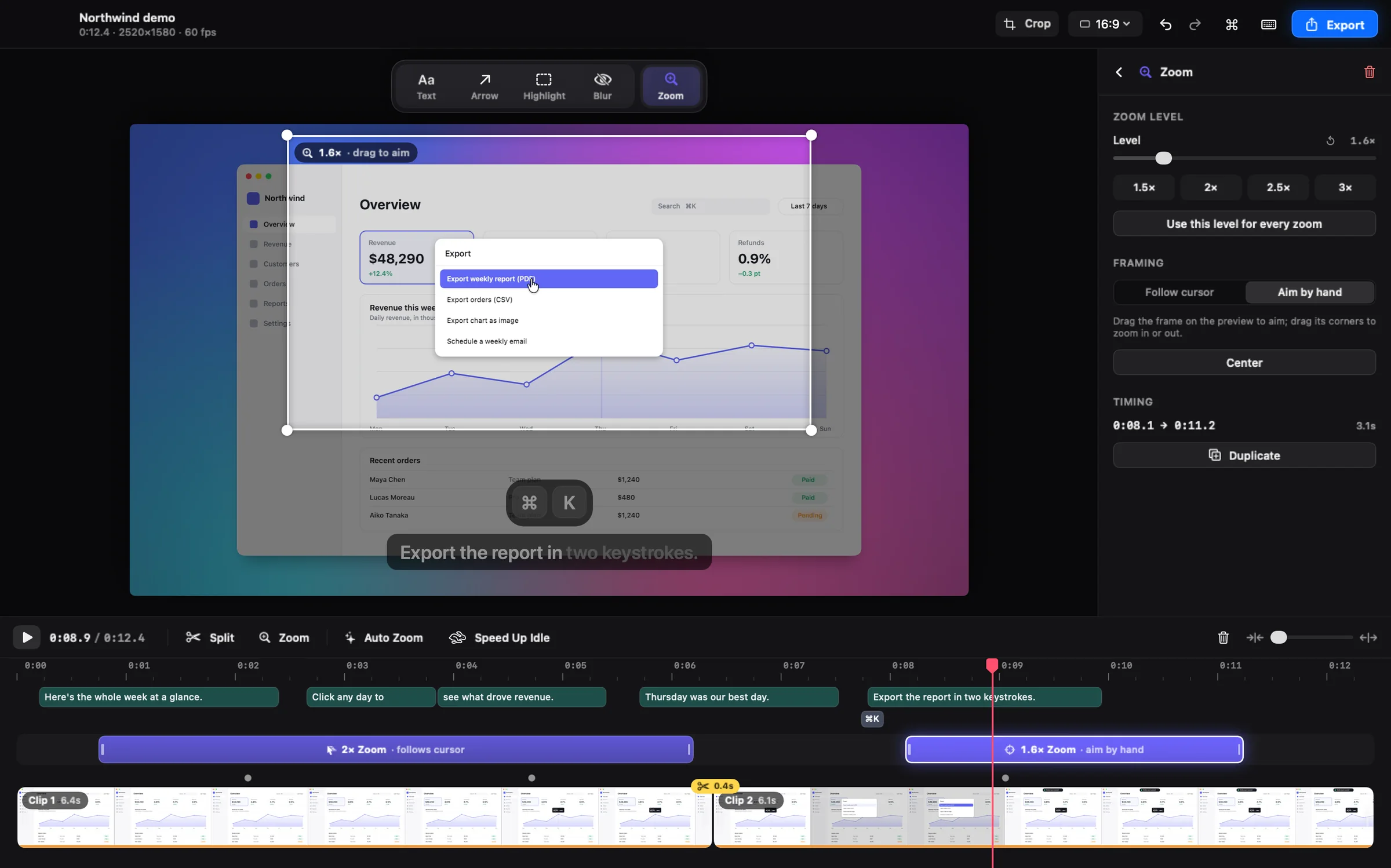
- Nach der Aufnahme, automatisch: Shotnix setzt einen Zoom auf jede Klickfolge, sobald sich eine Aufnahme öffnet, und jeder Zoom kann deinem Zeiger folgen oder von Hand ausgerichtet werden.
Während der Aufnahme zoomen oder danach?
Live zu zoomen heißt, zwei Jobs gleichzeitig zu machen: die Demo und die Kameraarbeit. Jeder Zoom ist in dem Moment, in dem er passiert, endgültig, und ein schlecht getimter bedeutet einen neuen Durchgang. Zoomst du danach, kannst du jeden Zoom genau dort setzen, wo er hilft, und ihn anschließend ändern oder widerrufen. Für alles, was du veröffentlichst: Zeichne die volle Ansicht auf und zoome im Schnitt.
Methode 1: Den Inhalt vor der Aufnahme vergrößern
- Zoome die App: Drück ⌘+ (in Browsern und vielen Apps „Darstellung“ → „Vergrößern“), bis der Text auf einem kleinen Bildschirm gut lesbar ist.
- Skaliere das Display: Wähle unter „Systemeinstellungen“ → „Displays“ eine Auflösung in Richtung „Größerer Text“. Alles wird größer, auch die Menüleiste.
- Zeichne weniger auf: Nimm nur das Fenster oder den Bereich auf, den du vorführst, statt des ganzen Bildschirms, damit er mehr vom Bild füllt. Sehr kleine Bereiche wirken weich, wenn sie groß exportiert werden.
Hinweis: Nichts davon bewegt sich im Video, aber es löst dasselbe Problem, und jedes Aufnahmeprogramm erfasst es.
Methode 2: Der Zoom der Bedienungshilfen während der Aufnahme
- Öffne „Systemeinstellungen“ → „Bedienungshilfen“ → „Zoom“ und schalte „Tastaturkurzbefehle zum Zoomen verwenden“ ein. Praktisch ist auch „Scroll-Geste mit Sondertasten zum Zoomen verwenden“ (standardmäßig mit der Control-Taste).
- Lass den „Zoomstil“ auf „Vollbild“.
- Starte die Aufnahme, zum Beispiel mit ⌘⇧5 → „Bildschirmvideo aufnehmen“.
- Drück ⌥⌘+ zum Hineinzoomen und ⌥⌘− zum Herauszoomen, oder halte die Control-Taste gedrückt und scrolle. ⌥⌘8 schaltet den Zoom ein und aus.
- Stoppe die Aufnahme und schau sie dir an, bevor du dich darauf verlässt.
Hinweis: Je nach macOS-Version und Aufnahmeprogramm zeigt die Datei womöglich den normalen, ungezoomten Bildschirm, obwohl du die vergrößerte Ansicht gesehen hast – teste also zuerst mit einem kurzen Clip. Wenn die Aufnahme den Zoom erfasst, ist jede Bewegung endgültig, hängt an deiner Hand, und die gezoomte Ansicht wandert mit dem Zeiger.
Methode 3: Nach der Aufnahme in iMovie zoomen
- Füge die Aufnahme einem iMovie-Projekt hinzu und wähle sie in der Timeline aus.
- Setz die Abspielposition dorthin, wo der Zoom beginnen soll, und drück ⌘B („Ändern“ → „Clip teilen“). Teile noch einmal dort, wo er enden soll. Der Ken-Burns-Effekt erstreckt sich immer über einen ganzen Clip, jeder Zoom braucht also seinen eigenen Clip.
- Wähle den Clip aus, klick über dem Viewer auf die Taste „Beschneiden“ und dann auf „Ken Burns“.
- Stell den Rahmen „Start“ auf das ganze Bild und den Rahmen „Ende“ um das Detail, und klick dann auf „Anwenden“.
- Um den Zoom zu halten und wieder herauszuzoomen, teilst du auch den nächsten Abschnitt: Nimm „Füllend beschneiden“ mit demselben Ausschnitt zum Halten und dann „Ken Burns“ mit vertauschten Rahmen „Start“ und „Ende“.
Hinweis: iMovie kann dem Zeiger nicht folgen, und den Ausschnitt über mehrere Clips nach Augenmaß anzugleichen ist fummelig – rechne mit ein paar Minuten pro Zoom. Final Cut Pro macht dasselbe mit Keyframes, mit mehr Kontrolle und mehr Arbeit.
Methode 4: Automatische Zooms in Shotnix
Shotnix zeichnet deinen Zeiger und deine Klicks als Daten neben dem Video auf. Öffnet sich eine neue Aufnahme im Editor, hat „Auto-Zoom“ schon einen Zoom auf jede Klickfolge gesetzt, so getimt, dass die Kamera kurz vor dem Klick ankommt. Zooms, die nah beieinanderliegen, verbinden sich zu einem flüssigen Schwenk, statt heraus- und wieder hineinzufahren.
- Zeichne mit Shotnix auf. Lass „Bearbeitbarer Zeiger“ eingeschaltet (die Standardeinstellung, unter „Einstellungen“ → „Aufzeichnung“), damit der Zeiger im Editor neu gezeichnet wird.
- Klick auf „Video bearbeiten“. Die Zooms liegen als Blöcke auf der Zoomspur.
- Spiel das Video durch. Zieh einen Block, um ihn zu verschieben, zieh an einer Kante, um seine Länge zu ändern, und wähle eine Stufe: Voreinstellungen von 1,5× bis 3×, bis zu 4×, oder die Tasten 1 bis 5.
- Füge an jeder Stelle einen Zoom hinzu, indem du auf die Zoomspur klickst oder an der Abspielposition Z drückst.
- Wähle einen Zoom aus, um seinen Bildausschnitt festzulegen. „Zeiger folgen“ hält den Zeiger im Bild und gleitet ihm nach. Mit „Von Hand ausrichten“ ziehst du den Zielrahmen auf der Vorschau.
- Stell im Tab „Zoom“ die „Bewegung“ auf „Langsam“, „Sanft“, „Schnell“ oder „Sofort“, füge bei Bedarf Bewegungsunschärfe hinzu und exportiere.
Dem Zeiger folgen oder von Hand ausrichten?
- „Zeiger folgen“ passt zu Arbeit, die sich bewegt: ein Formular ausfüllen, zwischen Bereichen ziehen, durch Menüs gehen. Das Bild gleitet dem Zeiger nach, statt zu ihm zu springen.
- „Von Hand ausrichten“ passt zu einem festen Ziel: einem Diagramm, einem Einstellungswert, einer Codezeile oder einem Ergebnis, auf dem du verweilen willst, während du sprichst.
- Kombiniere beides nach Belieben. Führ „Auto-Zoom“ erneut aus, wann immer du willst; von Hand gesetzte Zooms bleiben erhalten.
Tipps für Zooms, die wirklich helfen
- Eine Idee pro Zoom. Fahr für den Klick, auf den es ankommt, hinein, halte, während er wirkt, und fahr wieder heraus.
- Bleib bei moderaten Stufen. 1,5× bis 2× liest sich für die meisten Oberflächen gut; heb dir 3× und mehr für kleine Details auf.
- Zeichne in voller Auflösung auf. Ein Zoom vergrößert die Pixel, die du aufgenommen hast. Auf einem Retina-Display hat die Aufnahme in Breite und Höhe doppelt so viele Pixel wie das, was du siehst – deshalb wirkt ein 2×-Zoom in einem 1080p-Export meist noch scharf.
- Halte den Zeiger sauber. Shotnix zeichnet den Zeiger aus Daten neu, sodass er auch im Zoom scharf bleibt, und die Zeigerglättung entfernt das Zittern, das ein Zoom vergrößern würde.
- Schaff die Kamera aus dem Weg. Mit „Beim Zoomen verkleinern“ wird deine Kamerablase bei Zoombewegungen kleiner.
- Weichzeichnen folgt Zooms. Eine Weichzeichnung bleibt auf dem privaten Detail, während sich das Bild bewegt.
Häufige Fragen
Wie zoomt man am Mac während einer Bildschirmaufnahme?
Schalte unter „Systemeinstellungen“ → „Bedienungshilfen“ → „Zoom“ die Option „Tastaturkurzbefehle zum Zoomen verwenden“ ein und drück während der Aufnahme ⌥⌘+ und ⌥⌘−. Teste zuerst einen kurzen Clip, denn nicht jede Aufnahme erfasst die vergrößerte Ansicht. Zooms nach der Aufnahme hinzuzufügen ist zuverlässiger und leichter zu korrigieren.
Kann iMovie in einen Teil eines Videos hineinzoomen?
Ja. Wähle den Clip aus, klick auf die Taste „Beschneiden“ und nimm „Füllend beschneiden“ für einen festen Zoom oder „Ken Burns“ für einen bewegten. Der Effekt gilt für den ganzen Clip, teile ihn also mit ⌘B, um nur einen Moment heranzuzoomen.
Hat QuickTime Player ein Zoom-Werkzeug?
Nein. QuickTime Player kann ein Video kürzen, teilen, drehen und spiegeln, aber nicht in einen Teil des Bildes zoomen.
Was ist Auto-Zoom bei einer Bildschirmaufnahme?
Zooms, die anhand dessen gesetzt werden, was in der Aufnahme passiert ist. In Shotnix liest „Auto-Zoom“ die aufgezeichneten Klicks und setzt einen Zoom auf jede Klickfolge, der kurz vor dem Klick ankommt. Du kannst es jederzeit erneut ausführen; von Hand gesetzte Zooms bleiben.
Warum ist meine gezoomte Bildschirmaufnahme unscharf?
Ein Zoom vergrößert die Pixel, die du aufgenommen hast. Zeichne in der vollen Auflösung deines Displays auf, bleib bei kleinem Text in der Nähe von 2× und exportiere nicht in höherer Auflösung als die Aufnahme. Shotnix warnt dich vor so einem Export.
Kann ich Zooms zu einem Video hinzufügen, das ich nicht mit Shotnix aufgezeichnet habe?
Ja. Öffne es im Editor von Shotnix und richte die Zooms von Hand aus. „Auto-Zoom“ und „Zeiger folgen“ brauchen die Klick- und Zeigerdaten, die Shotnix aufzeichnet, und funktionieren daher bei Aufnahmen aus Shotnix.
Probier es auf deinem eigenen Bildschirm aus.
Shotnix ist kostenlos, Open Source und läuft lokal, ohne Wasserzeichen. Lade die notarisierte App oder gib dem Repository einen Stern, um auf dem Laufenden zu bleiben.
11,7 MB · Apple Chip (M1 oder neuer) · macOS 13+ · von Apple notarisiert · MIT-Lizenz