Инструкция
Как увеличить фрагмент записи экрана на Mac
На телефоне или во встроенном плеере запись всего экрана делает кнопки и текст слишком мелкими. Увеличение нужной части решает проблему. Увеличивать можно во время записи или добавлять увеличения потом — и второе гораздо проще сделать хорошо. Вот как работают оба варианта на Mac и чего стоит каждый.
Коротко
- Во время записи: сделайте содержимое крупнее на источнике (⌘+ в большинстве приложений или настройка дисплея с более крупным текстом) или используйте увеличение из «Универсального доступа» macOS. Сначала проверьте его: не каждая запись его подхватывает.
- После записи, встроенными средствами: iMovie увеличивает эффектом «Кен Бернс», по клипу за раз. Для одного-двух увеличений сойдет.
- После записи, автоматически: Shotnix расставляет увеличение для каждой серии нажатий, как только запись открывается, и каждое увеличение может следовать за указателем или наводиться вручную.
Увеличивать во время записи или после?
Увеличение вживую — это две работы одновременно: демо и операторская работа. Каждое увеличение становится необратимым в тот момент, когда случилось, а неудачное по времени означает еще один дубль. Увеличения после записи можно поставить ровно там, где они помогают, а потом изменить или отменить. Для всего, что вы будете публиковать, записывайте полный вид и увеличивайте при монтаже.
Способ 1. Сделайте содержимое крупнее до записи
- Увеличьте масштаб в приложении: нажимайте ⌘+ («Вид» → «Увеличить» в браузерах и многих приложениях), пока текст не станет легко читаться на маленьком экране.
- Масштабируйте дисплей: в «Системные настройки» → «Дисплеи» выберите разрешение ближе к варианту с более крупным текстом. Крупнее станет все, включая строку меню.
- Записывайте меньше: снимайте только окно или область, которую показываете, а не весь дисплей, чтобы она занимала больше кадра. Очень маленькие области выглядят мягкими при экспорте в большом размере.
Примечание. Ничто из этого не движется во время видео, но решает ту же проблему, и это подхватывает любая программа записи.
Способ 2. Увеличение из «Универсального доступа» macOS во время записи
- Откройте «Системные настройки» → «Универсальный доступ» → «Увеличение» и включите «Использовать сочетания клавиш для увеличения». Удобен и жест прокрутки с клавишей модификации (по умолчанию — Control), который включается там же.
- Оставьте полноэкранный стиль увеличения.
- Начните запись, например через ⌘⇧5 → «Запись всего экрана».
- Нажмите ⌥⌘+, чтобы увеличить, и ⌥⌘−, чтобы уменьшить, или удерживайте Control и прокручивайте. ⌥⌘8 включает и выключает увеличение.
- Остановите запись и пересмотрите ее, прежде чем полагаться на этот способ.
Примечание. В зависимости от версии macOS и программы записи в файле может оказаться обычный, неувеличенный экран, хотя вы видели увеличенный, поэтому сначала проверьте на коротком клипе. Если увеличение записывается, каждое движение необратимо и зависит от вашей руки, а увеличенная область движется вместе с указателем.
Способ 3. Увеличение после записи в iMovie
- Добавьте запись в проект iMovie и выберите ее на шкале времени.
- Поставьте указатель воспроизведения туда, где должно начаться увеличение, и нажмите ⌘B («Изменить» → «Разделить клип»). Разделите клип еще раз там, где увеличение должно закончиться. Эффект «Кен Бернс» всегда охватывает клип целиком, поэтому каждому увеличению нужен свой клип.
- Выберите клип, нажмите кнопку обрезки над окном просмотра, а затем — «Кен Бернс».
- Задайте для начального кадра полное изображение, а для конечного — рамку вокруг детали и нажмите «Применить».
- Чтобы задержаться на детали и затем отдалиться, разделите и следующий фрагмент: для задержки используйте «Обрезать до заполнения» с тем же кадрированием, а затем «Кен Бернс» с переставленными начальным и конечным кадрами.
Примечание. iMovie не умеет следовать за указателем, а подбирать одинаковое кадрирование в разных клипах на глаз утомительно, так что готовьтесь тратить несколько минут на каждое увеличение. Final Cut Pro делает то же самое ключевыми кадрами — с большим контролем и большим объемом работы.
Способ 4. Автоматические увеличения в Shotnix
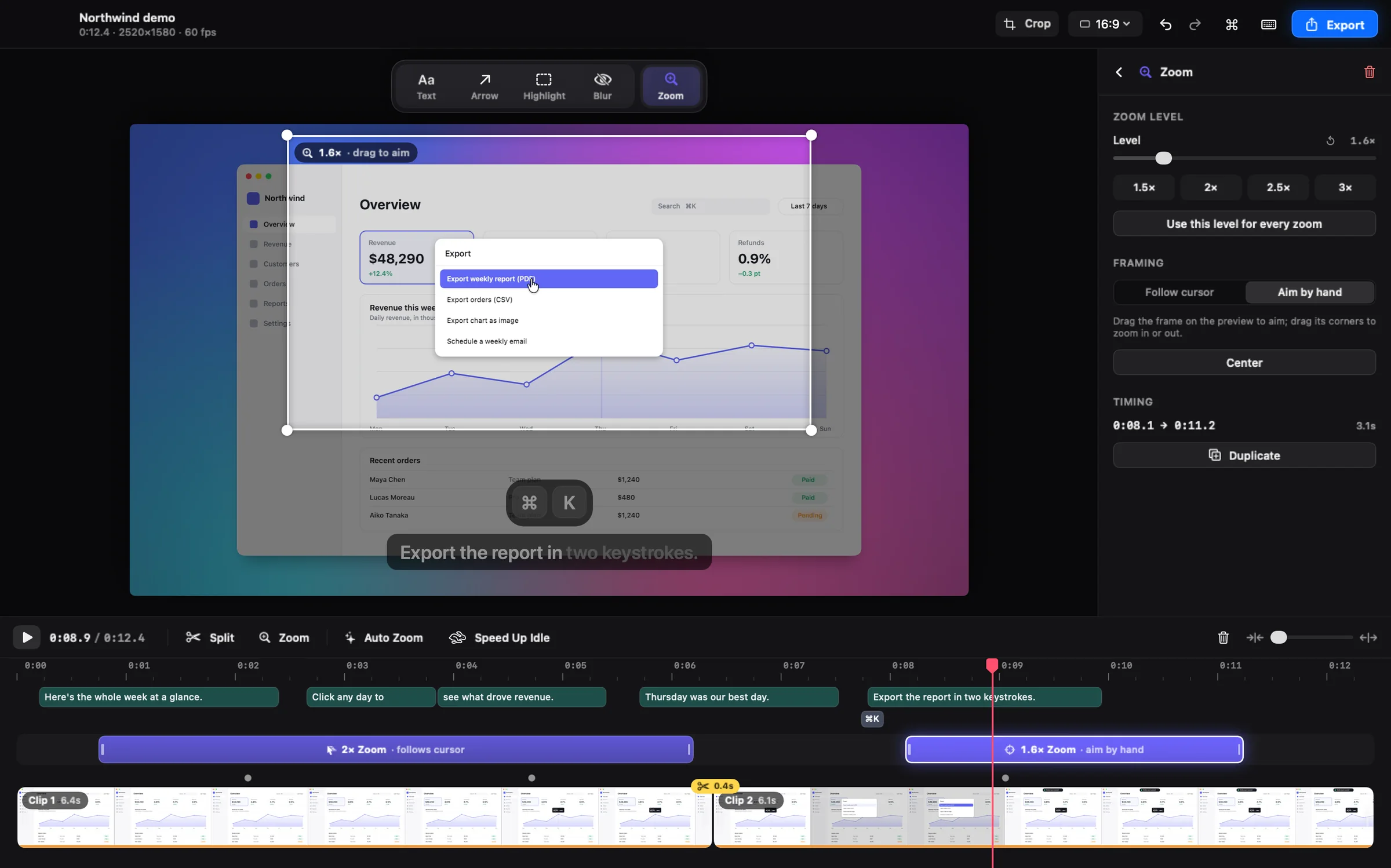
Shotnix записывает указатель и нажатия в виде данных рядом с видео. Когда свежая запись открывается в редакторе, «Автомасштаб» уже расставил увеличение для каждой серии нажатий и рассчитал время так, чтобы камера оказалась на месте чуть раньше нажатия. Близко расположенные увеличения сливаются в одну плавную панораму, а не отдаляются и приближаются снова.
- Запишите экран в Shotnix. Оставьте включенным «Редактируемый указатель» (по умолчанию, в «Настройки» → «Запись»), чтобы указатель перерисовывался в редакторе.
- Нажмите «Редактировать видео». Увеличения стоят блоками на дорожке «Масштаб».
- Просмотрите запись. Перетяните блок, чтобы сдвинуть его, потяните за край, чтобы изменить длительность, и выберите уровень: готовые варианты от 1,5× до 3×, максимум 4×, или клавиши от 1 до 5.
- Добавьте увеличение в любом месте, нажав на дорожку «Масштаб» или клавишу Z у указателя воспроизведения.
- Выберите увеличение, чтобы задать кадрирование. «За указателем» держит курсор в кадре и плавно следует за ним. «Вручную» позволяет перетянуть рамку цели в предпросмотре.
- Во вкладке «Масштаб» задайте для параметра «Движение» значение «Медленно», «Плавно», «Быстро» или «Мгновенно», при желании добавьте размытие движения и экспортируйте.
За указателем или вручную?
- «За указателем» подходит для работы, которая перемещается по экрану: заполнение формы, перетаскивание между панелями, путь по меню. Камера плавно следует за указателем, а не прыгает к нему.
- «Вручную» подходит для неподвижной цели: графика, значения в настройках, строки кода или результата, на котором нужно задержаться, пока вы говорите.
- Смешивайте свободно. Запускайте «Автомасштаб» повторно когда угодно: увеличения, расставленные вручную, сохранятся.
Советы: увеличения, которые помогают
- Одна мысль — одно увеличение. Приблизьтесь к важному нажатию, задержитесь, пока оно срабатывает, и отдалитесь.
- Не переусердствуйте с уровнем. Для большинства интерфейсов хорошо читается 1,5–2×; 3× и больше оставьте для мелких деталей.
- Записывайте в полном разрешении. Увеличение растягивает записанные пиксели. На дисплее Retina в записи вдвое больше пикселей по ширине и высоте, чем вы видите, поэтому увеличение 2× в экспорте 1080p обычно все еще выглядит четким.
- Держите указатель чистым. Shotnix перерисовывает указатель по данным, поэтому он остается четким при увеличении, а сглаживание убирает дрожание, которое увеличение сделало бы заметнее.
- Уберите камеру с дороги. Если включено «Уменьшать при увеличении», окошко камеры становится меньше во время увеличения.
- Размытие следует за увеличением. Элемент размытия остается на личных данных, пока кадр движется.
Вопросы и ответы
Как увеличивать экран во время записи на Mac?
Включите «Использовать сочетания клавиш для увеличения» в «Системные настройки» → «Универсальный доступ» → «Увеличение», а затем во время записи нажимайте ⌥⌘+ и ⌥⌘−. Сначала проверьте на коротком клипе: не каждая запись захватывает увеличенный вид. Добавлять увеличения после записи надежнее, и их проще исправить.
Может ли iMovie увеличить часть видео?
Да. Выберите клип, нажмите кнопку обрезки и используйте «Обрезать до заполнения» для неподвижного увеличения или «Кен Бернс» — для движущегося. Эффект охватывает весь клип, поэтому, чтобы увеличить один момент, разделите клип сочетанием ⌘B.
Есть ли в QuickTime Player инструмент увеличения?
Нет. QuickTime Player умеет подрезать, разделять, поворачивать и отражать видео, но увеличить часть кадра не может.
Что такое автоматический зум в записи экрана?
Это увеличения, которые расставляются за вас по тому, что происходило в записи. В Shotnix «Автомасштаб» читает записанные нажатия и добавляет увеличение для каждой серии, которое появляется чуть раньше нажатия. Запускайте его повторно в любой момент: увеличения, расставленные вручную, останутся.
Почему увеличенная запись экрана выглядит размытой?
Увеличение растягивает записанные пиксели. Записывайте в полном разрешении дисплея, для мелкого текста держите увеличение около 2× и не экспортируйте в разрешении выше, чем у записи. Shotnix предупредит вас перед таким экспортом.
Можно ли добавить увеличения в видео, записанное не в Shotnix?
Да. Откройте его в редакторе Shotnix и наведите увеличения вручную. «Автомасштаб» и «За указателем» зависят от данных о нажатиях и указателе, которые записывает Shotnix, поэтому работают в записях Shotnix.
Попробуйте на своем экране.
Shotnix — бесплатное приложение с открытым исходным кодом: оно работает локально и не ставит водяных знаков. Скачайте нотаризованную версию или поставьте звезду репозиторию на GitHub, чтобы следить за проектом.
11,7 МБ · чип Apple (M1 или новее) · macOS 13+ · нотаризовано Apple · лицензия MIT