教程
如何在 Mac 上放大录屏画面
在手机上或小尺寸的嵌入播放器里,全屏录屏会让按钮和文字小得看不清。放大重要的部分就能解决这个问题。你可以在录制时缩放,也可以录完再加缩放,而后者要容易做好得多。下面介绍这两种方式在 Mac 上怎么做,以及各自的代价。
简短回答
- 录制时:从源头把内容放大(大多数 App 中按 ⌘+,或把显示器设为较大字体的分辨率),或使用 macOS 辅助功能中的“缩放”。先测试辅助功能缩放,因为并不是每种录制都能录到它。
- 录制后,用自带工具:iMovie 可以用 Ken Burns 裁剪来缩放,一次处理一个片段。加一两处缩放还行。
- 录制后,自动完成:录屏一打开,Shotnix 就会为每一连串点按放好一个缩放,每个缩放都可以跟随指针,或手动对准。
录制时缩放,还是录完再缩放?
实时缩放意味着同时做两件事:演示,和掌镜。每次缩放一发生就成了定局,时机不对就得重录。录完再缩放,你可以把每处缩放准确放在最有用的地方,之后还能修改或撤销。凡是要发布的内容,都建议录下完整画面,在剪辑时再放大。
方法 1:录制前把内容放大
- 放大 App:按 ⌘+(在浏览器和许多 App 中是“显示”→“放大”),直到文字在小屏幕上也清晰易读。
- 缩放显示器:在“系统设置”→“显示器”中,选择偏向“较大字体”一侧的分辨率。所有内容都会变大,包括菜单栏。
- 少录一些:只录你演示的窗口或区域,而不是整台显示器,让它占满更多画面。以大尺寸导出时,很小的区域会显得模糊。
提示 这些在视频中都不会动态变化,但它们解决的是同一个问题,而且任何录屏工具都能录下来。
方法 2:录制时使用 macOS 辅助功能缩放
- 打开“系统设置”→“辅助功能”→“缩放”,打开“使用键盘快捷键进行缩放”。“使用滚动手势与修饰键来缩放”(默认为 Control 键)也很方便。
- 将“缩放样式”保持为“全屏幕”。
- 开始录制,例如按 ⌘⇧5,然后选择“录制整个屏幕”。
- 按 ⌥⌘+ 放大,按 ⌥⌘− 缩小,或按住 Control 键滚动。按 ⌥⌘8 可以打开或关闭缩放。
- 停止录制,先回看一遍,再决定是否依赖这种方法。
提示 视 macOS 版本和录屏工具而定,即使你看到的是放大后的画面,文件中录下的也可能是正常、未放大的屏幕,所以先用一段短片测试。如果确实录进去了,每次移动都是定局,全凭你的手,而且放大的画面会随指针移动。
方法 3:录完后在 iMovie 中放大
- 把录屏添加到 iMovie 项目中,并在时间线上选中它。
- 把播放头移到缩放应该开始的地方,按 ⌘B(“修改”→“拆分片段”)。在缩放应该结束的地方再拆分一次。Ken Burns 效果总是作用于整个片段,所以每个缩放都需要一个独立的片段。
- 选中这个片段,点按检视器上方的“裁剪”按钮,然后点按“Ken Burns”。
- 把“开始”画面设为完整画面,“结束”画面框住细节,然后点按“应用”。
- 要停留一会儿再拉远,就把下一段也拆分出来:用相同取景的“裁剪以填充”来停留,再用对调了“开始”和“结束”画面的 Ken Burns 拉远。
提示 iMovie 无法跟随指针,凭肉眼在片段之间对齐取景也很麻烦,所以每处缩放预计要花几分钟。Final Cut Pro 用关键帧也能做到,控制更精细,但工作量也更大。
方法 4:在 Shotnix 中自动缩放
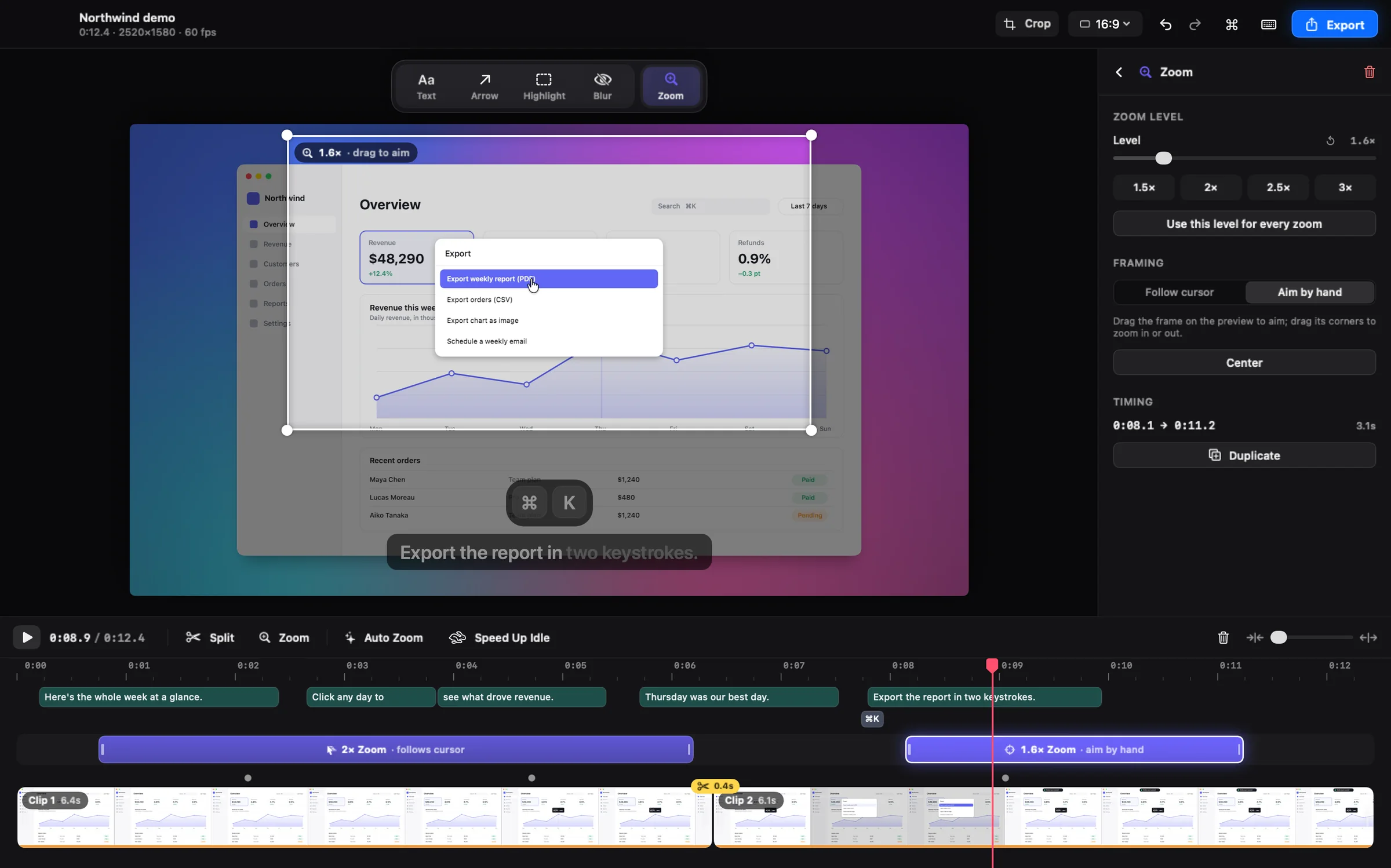
Shotnix 会把指针和点按作为数据,记录在视频旁边。新录屏在编辑器中打开时,“自动缩放”已经为每一连串点按放好了一个缩放,并把时机提前,让镜头恰好在点按之前推近。相距很近的缩放会连成一段平滑的平移,而不是拉远再推近。
- 用 Shotnix 录制。保持“可编辑指针”开启(默认开启,在“设置”→“录制”中),这样编辑器会重新绘制指针。
- 点按“编辑视频”。缩放以块的形式排列在缩放轨道上。
- 从头播放一遍。拖移块可移动它,拖移边缘可调整时长,再选择级别:预设从 1.5× 到 3×,最高 4×,也可以按 1 到 5 键。
- 点按缩放轨道,或在播放头处按 Z,即可在任意位置添加缩放。
- 选中一个缩放,选择它的取景方式。“跟随指针”让指针始终留在画面中,并平滑地追随它。“手动对准”让你在预览上拖移目标画框。
- 在“缩放”标签页中,把“运动”设为“慢速”“平滑”“快速”或“即时”,喜欢的话再加上动态模糊,然后导出。
跟随指针,还是手动对准?
- “跟随指针”适合操作位置不断变化的场景:填写表单、在面板之间拖移、逐层浏览菜单。画面会平滑地追随指针,而不是突然跳过去。
- “手动对准”适合固定的目标:一张图表、一个设置值、一行代码,或你想边讲边停留的结果。
- 两者可以随意混用。随时可以重新运行“自动缩放”,你手动放置的缩放会保留下来。
让缩放真正有用的技巧
- 一次缩放只讲一件事。在关键的点按处推近,停留到它生效,再拉远。
- 级别不要太高。大多数界面在 1.5× 到 2× 之间最易于观看;3× 及以上留给细小的细节。
- 以原始分辨率录制。缩放会放大你录下的像素。在 Retina 显示器上,录制内容的像素宽度和高度都是你看到的两倍,所以 2× 缩放在 1080p 导出中通常依然清晰。
- 让指针保持干净。Shotnix 根据数据重新绘制指针,所以放大后它依然清晰,指针平滑还能消除会被缩放放大的抖动。
- 让摄像头让开。打开“缩放时缩小”,缩放推进时你的摄像头气泡会变小。
- 模糊会跟随缩放。画面移动时,模糊标注始终盖在隐私信息上。
常见问题
Mac 录屏时怎么放大画面?
在“系统设置”→“辅助功能”→“缩放”中打开“使用键盘快捷键进行缩放”,然后在录制时按 ⌥⌘+ 和 ⌥⌘−。先录一小段测试,因为并不是每种录制都能录到放大后的画面。录完再添加缩放更可靠,也更容易修改。
iMovie 能放大视频的局部吗?
能。选中片段,点按“裁剪”按钮,用“裁剪以填充”实现静态放大,或用 Ken Burns 实现动态放大。效果会作用于整个片段,所以要只放大某一刻,先用 ⌘B 拆分片段。
QuickTime Player 有缩放工具吗?
没有。QuickTime Player 可以修剪、拆分、旋转和翻转视频,但不能放大画面的局部。
录屏里的自动缩放是什么?
根据录屏中发生的事情,自动为你放置的缩放。在 Shotnix 中,“自动缩放”读取录下的点按,为每一连串点按添加一个缩放,恰好在点按之前推近。随时可以重新运行;你手动放置的缩放会保留下来。
为什么放大后的录屏看起来模糊?
缩放会放大你录下的像素。以显示器的原始分辨率录制,小字处的缩放保持在 2× 左右,也不要以高于录制内容的分辨率导出。遇到这种导出,Shotnix 会提前提醒你。
能给不是用 Shotnix 录制的视频添加缩放吗?
能。在 Shotnix 编辑器中打开它,手动对准缩放即可。“自动缩放”和“跟随指针”依赖 Shotnix 录制的点按和指针数据,所以只适用于 Shotnix 的录屏。
在你自己的屏幕上试试。
Shotnix 免费开源,完全在本地运行,没有水印。下载经过公证的 App,或在 GitHub 上为仓库加星标,关注后续更新。
11.7 MB · Apple 芯片(M1 或后续机型)· macOS 13+ · 经 Apple 公证 · MIT 许可证