自动缩放
缩放紧随
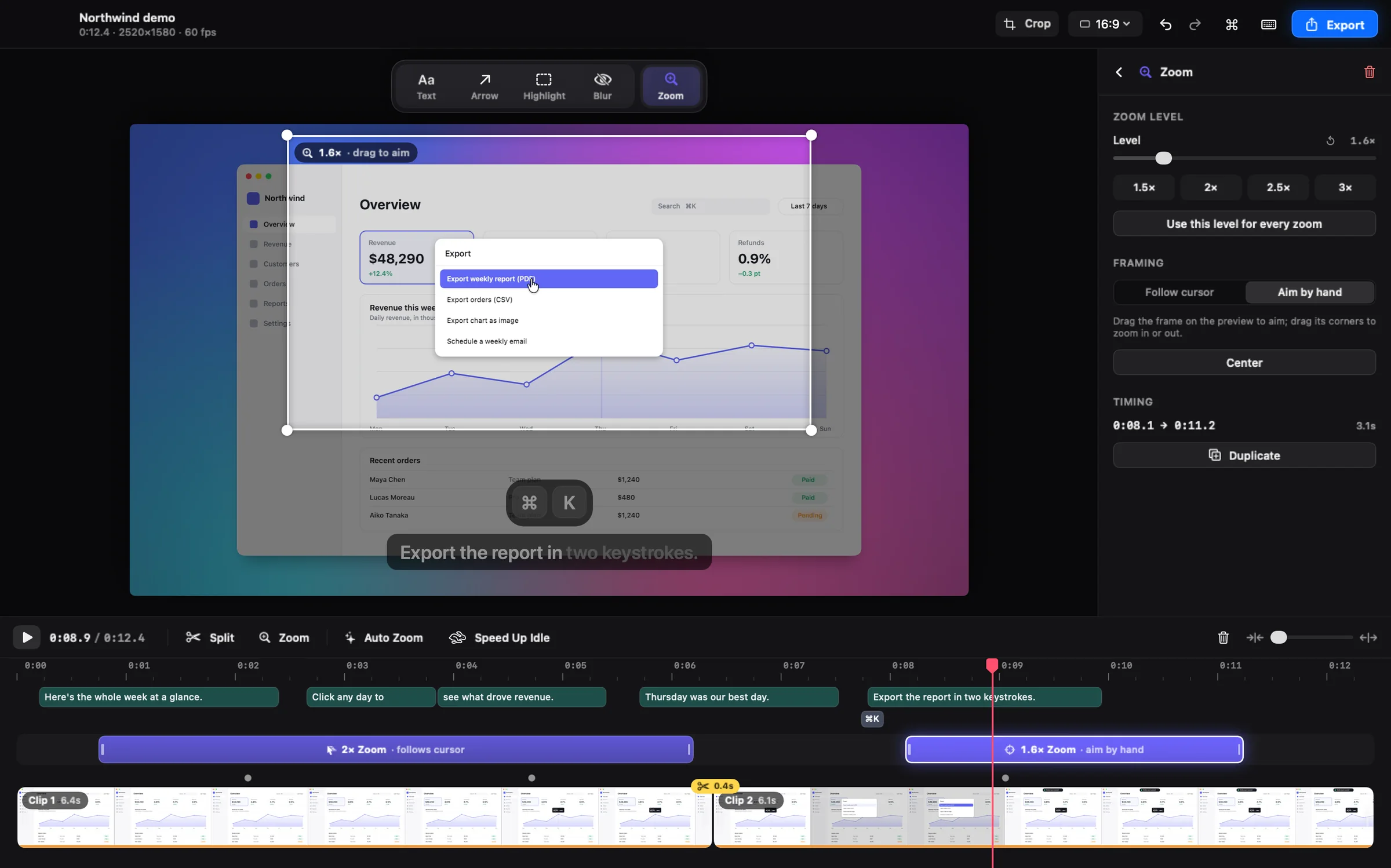
“自动缩放”为每一连串点按加上各自的缩放,并把时机提前,让画面在你点按之前就已推近。缩放以块的形式排列在时间线上:拖移即可移动,也可以切换为“手动对准”,框住指针没有指向的任何内容。
免费 Mac App · 开源 · Apple 芯片
截取可滚动的长截图,随手标注,随时搜索。录屏时带上你的声音和摄像头,Shotnix 打开时就已剪辑好:每次点按都有缩放,指针平滑流畅,字幕直接在你的 Mac 上生成。
v0.26.5-beta · 11.7 MB · Apple 芯片(M1 或后续机型)· macOS 13+ · 经 Apple 公证
 0:00.0
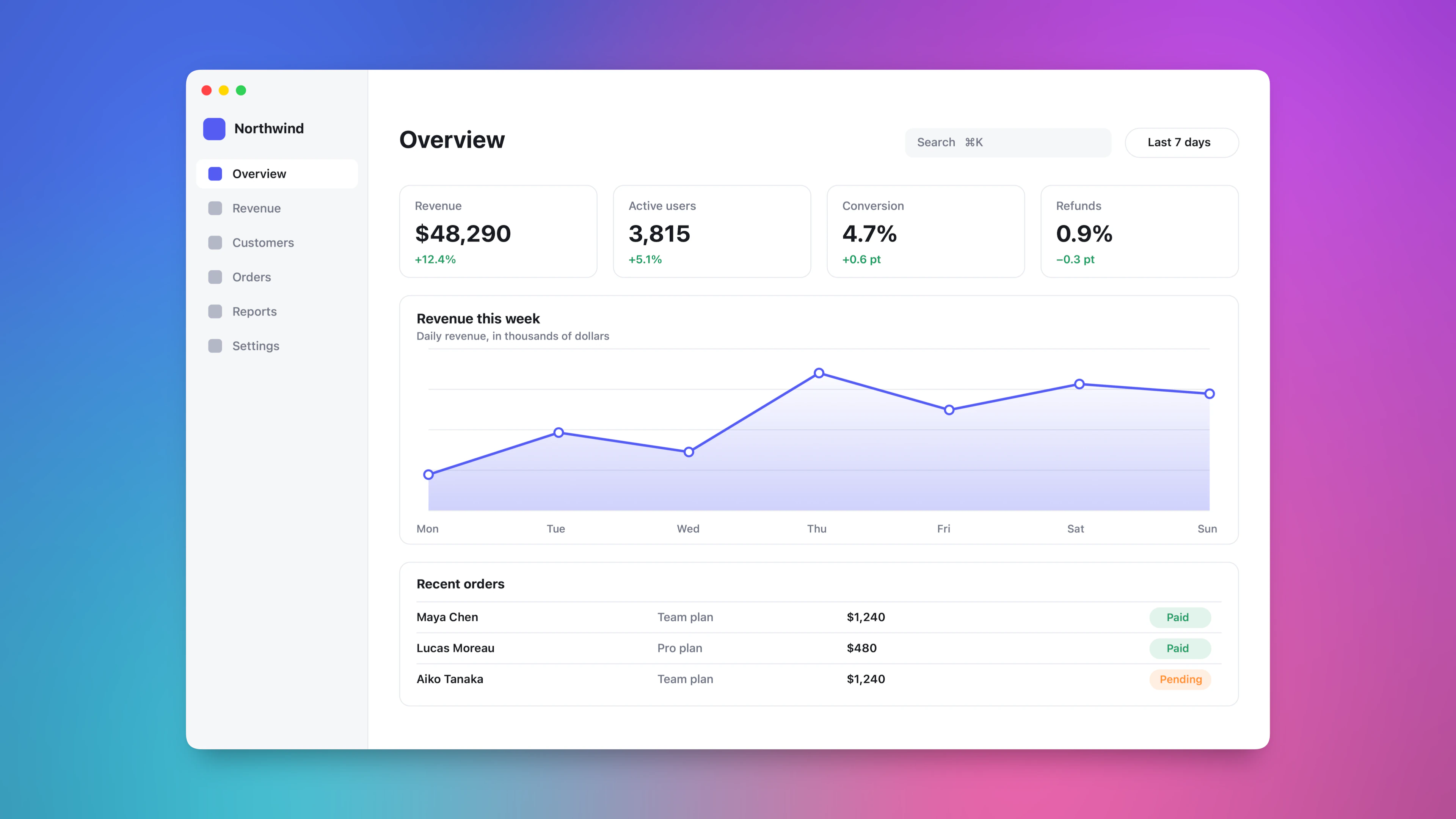
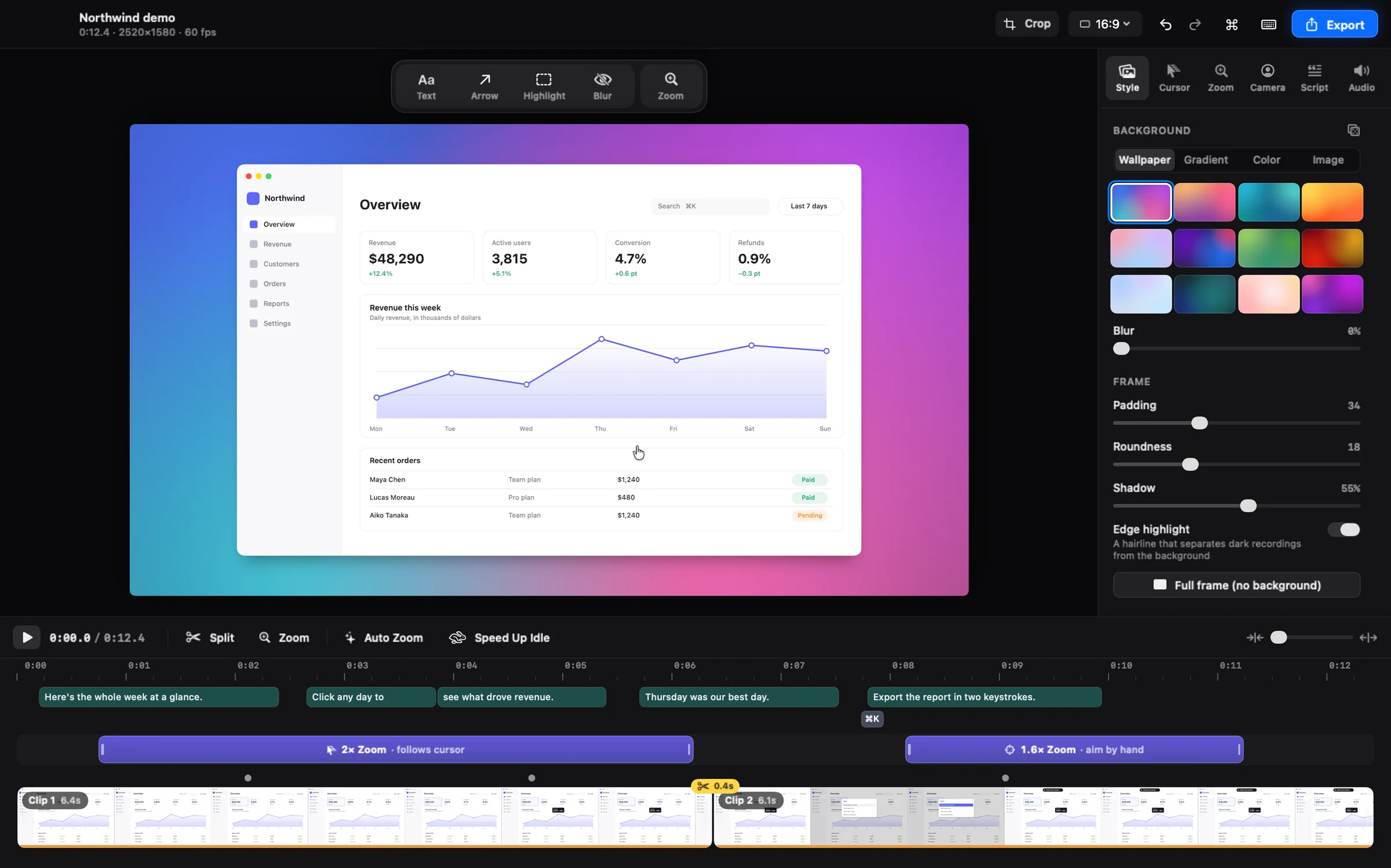
以 60 fps 在 Shotnix 中剪辑完成:每次点按都有缩放,指针平滑,带字幕和屏幕快捷键提示。继续向下滚动,在编辑器中打开它。
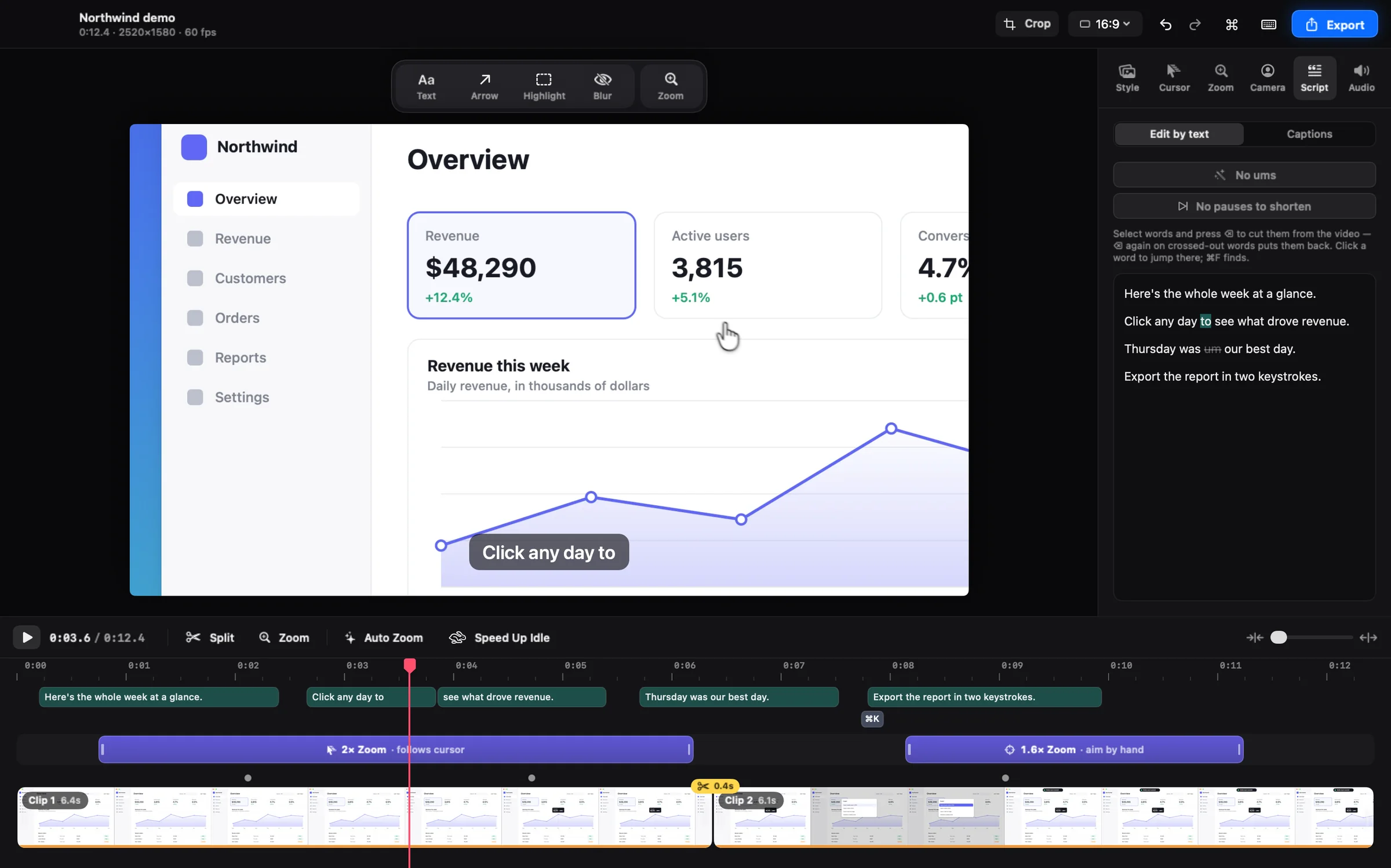
“自动缩放”为每一连串点按都加上了缩放。拖移缩放块即可移动,也可以手动对准。
字幕来自解说,在 Mac 上转录而成。说到哪个词,哪个词就会亮起。
在文字稿中删掉一个语气词,视频里就剪掉了它。点按标记即可一键恢复。
墙纸、边距和阴影组成一种风格,会保存下来用于每段新录屏。
录制 → 剪辑 → 导出
视频编辑器
预览和导出由同一个渲染器绘制,编辑时看到的就是最终得到的文件。Shotnix 替你做的任何处理都可以修改,也可以直接保留并导出。
自动缩放
“自动缩放”为每一连串点按加上各自的缩放,并把时机提前,让画面在你点按之前就已推近。缩放以块的形式排列在时间线上:拖移即可移动,也可以切换为“手动对准”,框住指针没有指向的任何内容。
字幕与按文字编辑
Shotnix 在你的 Mac 上转录解说,每个词都带时间戳。字幕会随着你的声音逐词亮起;在文字稿中删掉一个词,视频中对应的片段也会被剪掉。一键移除“嗯”“呃”等语气词,或缩短过长的停顿。
竖屏视频
把横屏录制切换为 9:16、4:5 或 1:1,画面会填满画幅并跟随指针平移,而不是缩小后加上黑边。字幕和摄像头画面保持不动。同一次剪辑,可以同时导出横屏版和竖屏版。
“圆形”“圆角”“宽幅”或“抠像”。可以模糊或移除身后的背景,并在时间线上的任意位置切换为“全屏摄像头”或“并排”布局。
“增强人声”可去除背景噪音和嗡嗡声。人声、电脑声音和音乐各有独立音量,音乐会在你说话时自动压低,导出的响度也保持一致。
四档平滑程度,依然精准落在每次点按上;大小可在 0.6× 到 4× 之间任意调整,还有动态模糊、点按效果和可选的点按音效。
按 S 分割,拖移片段调整顺序,还能为任意一段设置独立速度(0.5× 到 16×)或静音。“加速空闲片段”可跳过等待,叠化让剪切更顺滑,多段录屏还能合成一个视频。
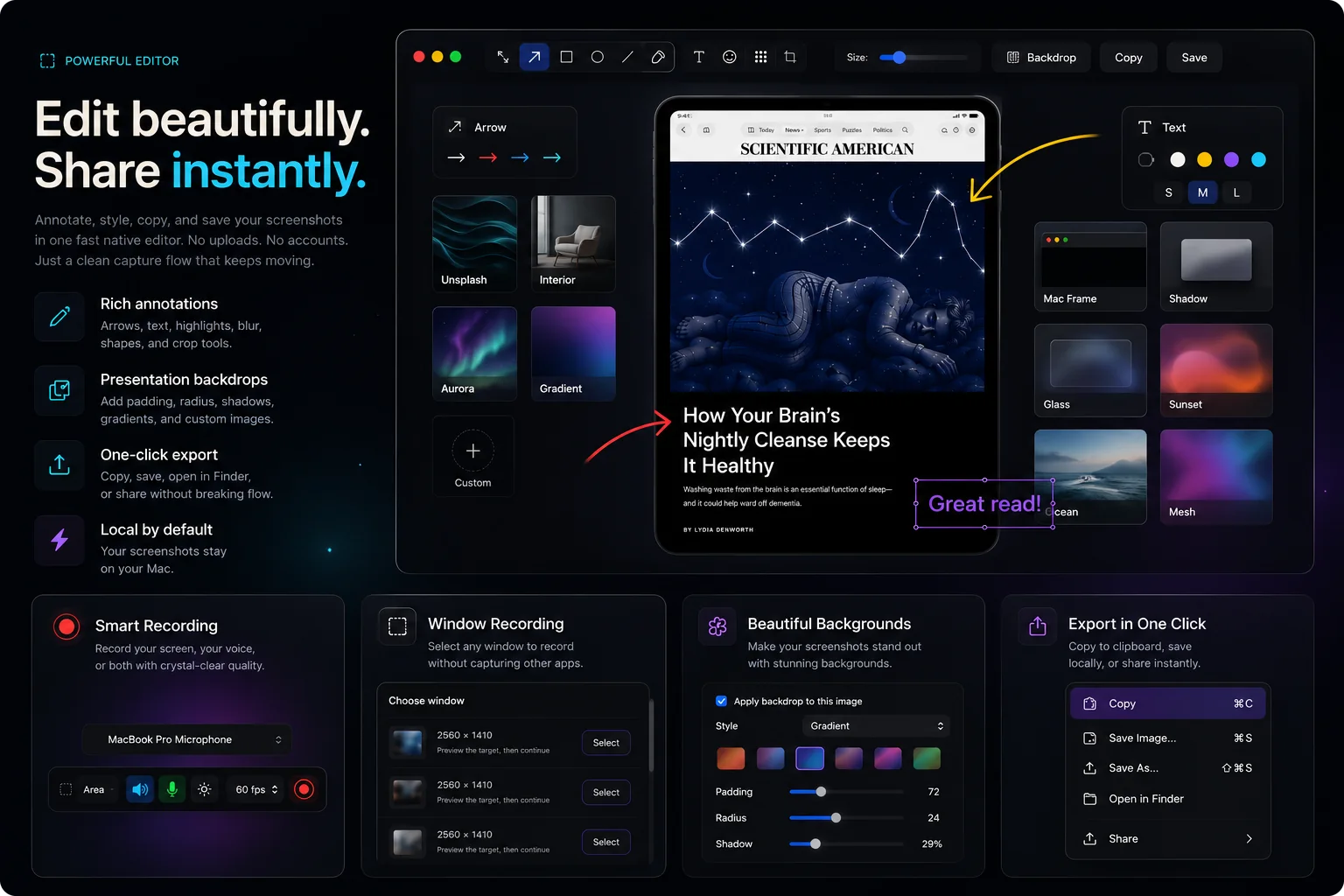
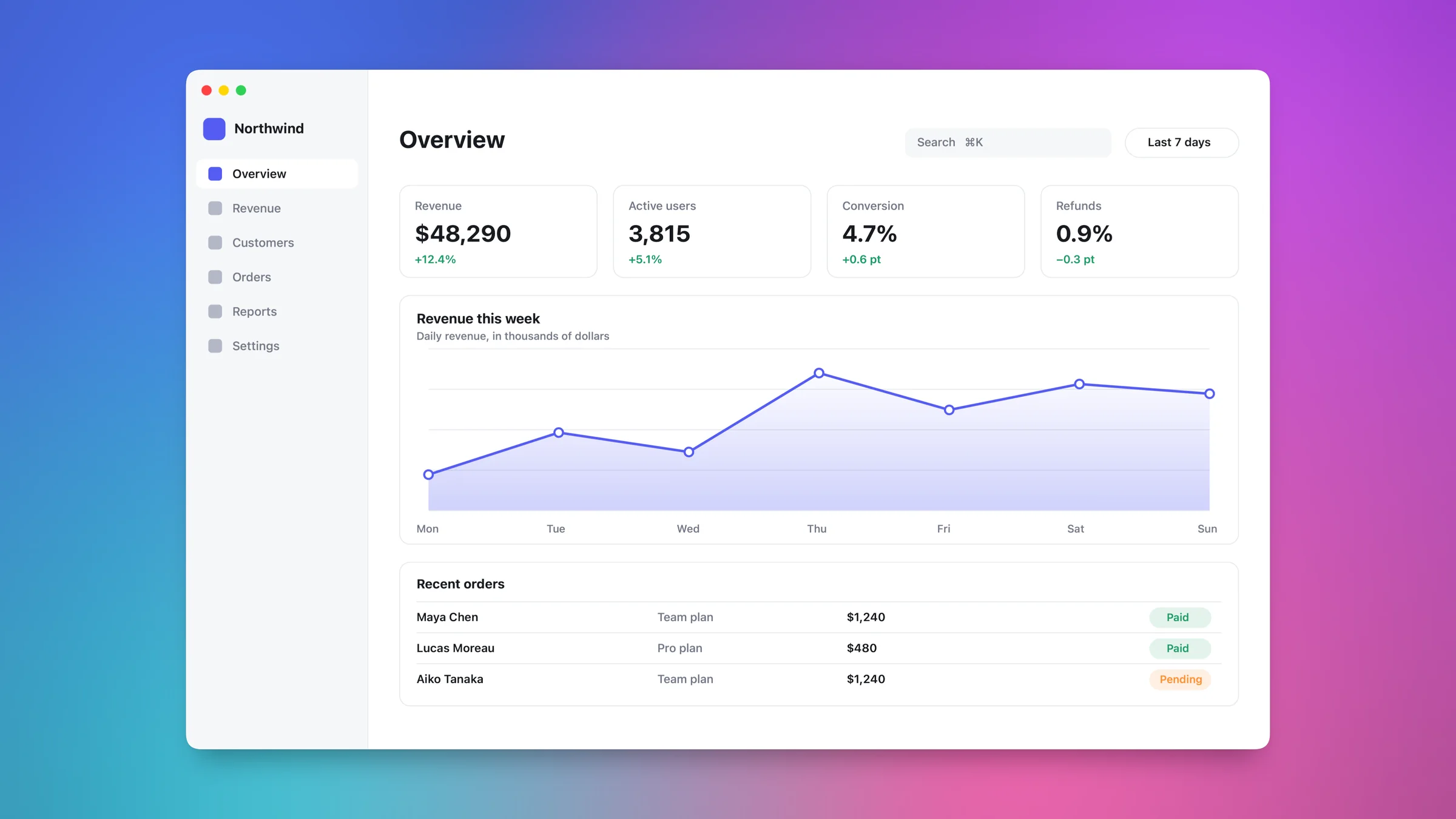
墙纸、渐变或你自己的图像,配合边距、圆角和阴影。还可以添加文字、箭头、聚光灯、你的标志、在缩放时依然生效的模糊,以及片头卡和片尾卡。
720p 到 4K,24 到 60 fps,H.264 或 HEVC 硬件编码,导出前先显示准确的文件大小。导出任务在后台排队进行,字幕可存储为 .srt 或 WebVTT。
截图
从菜单栏或用快捷键截图,然后拷贝、存储、标注、贴到屏幕上,或直接把截图拖移到其他 App 中。
任何内容都没有水印,没有时间限制,无需账户,也不用订阅。可选的结尾画面,一个开关即可关闭。
录制、转录、人声清理和导出全部在本地完成。根本没有可以上传的云端。
采用 MIT 许可证。你可以阅读在 Mac 上运行的每一行代码,自己编译,也可以在工作中使用。
一个仅 11.7 MB 的 Swift App,支持硬件编码。已签名、经 Apple 公证,并且会自动更新。
默认快捷键
捕捉区域
⌘ ⇧ 5捕捉窗口
⌘ ⇧ 3捕捉全屏
⌃ ⌘ Esc停止录制(在任何 App 中均可)
Z在编辑器中添加缩放
⌘ E导出视频
在你于“设置”→“快捷键”中为它们设定快捷键之前,“滚动截屏”“提取文字”和录制功能都从菜单栏启动。在编辑器中按 ? 可查看完整列表。
新功能
Shotnix v0.26.5-beta 修复了一个崩溃问题:在 macOS 26 上,开始录制区域或全屏时 Shotnix 可能会崩溃,因为菜单栏窗口报告的编号超出了 Shotnix 的预期。现在会跳过这些窗口,截屏时也一样。
查看完整更新日志 →深入了解
常见问题
是的。Shotnix 100% 免费,并以 MIT 许可证开源。没有订阅,无需账户,没有时间限制,截图和视频也不会有水印。
支持搭载 Apple 芯片(M1 或后续机型)、运行 macOS 13 Ventura 或更高版本的 Mac。官方下载版本无法在 Intel 芯片的 Mac 上运行。
有。Shotnix 支持简体中文、英语、德语、法语、俄语和乌克兰语,默认跟随 Mac 的系统语言。如果只想让 Shotnix 使用另一种语言,可以在 Shotnix 的“设置”→“通用”→“语言”中选择,或在“系统设置”→“通用”→“语言与地区”→“应用程序”中设置。
不会。视频的任何一帧都没有水印。导出面板中有一个可选的 2 秒“Made with Shotnix”结尾画面,在视频结束后播放;它默认关闭,需要时用一个开关即可开启。
可以,在 macOS 13 及更高版本上即可,无需额外安装音频驱动。你的声音和电脑声音会保存为独立的音轨,录制后可以再调节两者的平衡。
可以。在录制栏中打开摄像头即可。摄像头画面会保存为独立图层,录制后你可以再选择它的形状、大小、背景和位置。
可以。你可以通过录制控制条、菜单或自己设定的快捷键暂停和继续,暂停的时间不会出现在视频中。在任何 App 中按 ⌃⌘Esc 都能停止录制,也可以点按录制控制条中的“停止”按钮或菜单栏中的红色计时器来停止。只有当 Shotnix 在前台时,单独按 Esc 键才会停止录制。
不会。Shotnix 使用 Apple 的设备端语音识别,在你的 Mac 上转录解说;字幕翻译(macOS 15 及更高版本)同样在你的 Mac 上完成。不会上传任何内容,Shotnix 也没有云端、账户或分享链接。
可以。把录屏切换为 9:16、4:5 或 1:1,画面会跟随指针平移,字幕和摄像头画面保持不动。
可以。在导出面板中选择 GIF,尺寸可选“小”“中”或“大”,帧率 10 到 24 fps。也可以直接导出到剪贴板。
可以。添加会在人声出现时自动压低的背景音乐,把你的标志或任意图像叠加到视频上,再加上片头卡和片尾卡。片段之间还可以使用“叠化”和“黑场过渡”转场。
区域、窗口、全屏、所有显示器、上一个区域、定时和滚动截图,还支持用 OCR 提取文字和扫描二维码。区域、窗口和全屏默认就有快捷键(⌘⇧4、⌘⇧5、⌘⇧3);其他截图可从菜单栏启动,也可以在“设置”→“快捷键”中为它们设定任意快捷键。
macOS 要求所有截取屏幕的 App 都必须获得这项权限。只有在你打开摄像头和麦克风时才会请求相应权限,只有在你录制键盘快捷键时才会请求“辅助功能”权限。所有内容都保留在你的 Mac 上。
官方下载版本使用 Apple Developer ID 签名,并经过 Apple 公证。Shotnix 会自行检查更新,并直接安装已签名的新版本。
可以。MIT 许可证允许免费用于个人和商业用途,但须遵守其条款。
免费下载
Shotnix 免费开源,无需账户,没有水印,界面支持简体中文。下载经过公证的 App,在下一张截图或下一次演示中试试看。
下载 Mac 版 Shotnixv0.26.5-beta · 11.7 MB · Apple 芯片(M1 或后续机型)· macOS 13+ · 已签名并经 Apple 公证