App Mac gratuite · open source · puce Apple

Captures d’écran et enregistrements de l’écran au rendu impeccable.

Prenez des captures d’écran défilantes, annotez-les et retrouvez-les d’une recherche. Enregistrez votre écran avec votre voix et votre caméra, et Shotnix l’ouvre déjà monté : un zoom à chaque clic, un pointeur fluide et des sous-titres créés sur votre Mac.

v0.26.5-beta · 11,7 Mo · puce Apple (M1 ou ultérieure) · macOS 13+ · notarisé par Apple

0:00.0

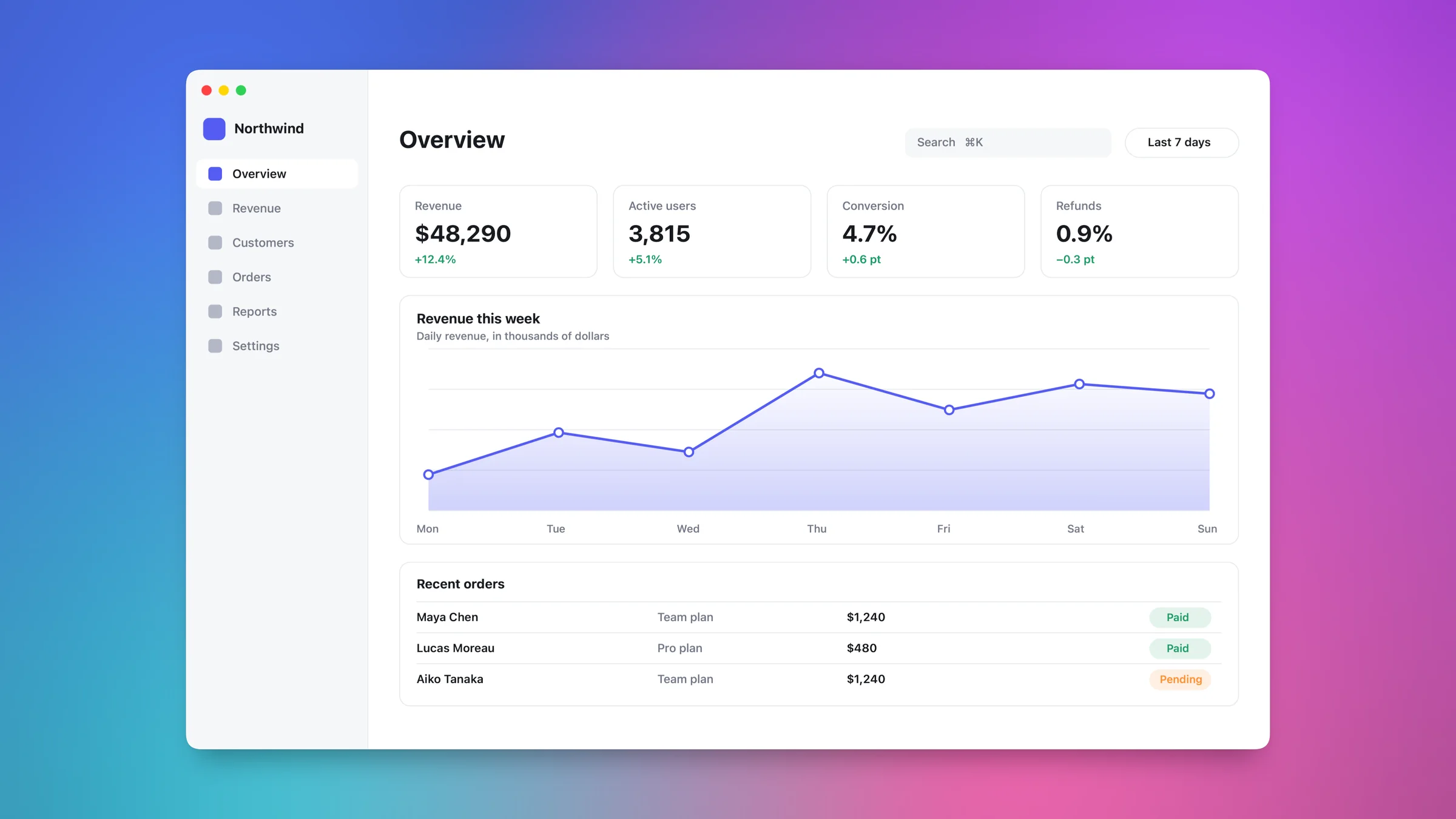
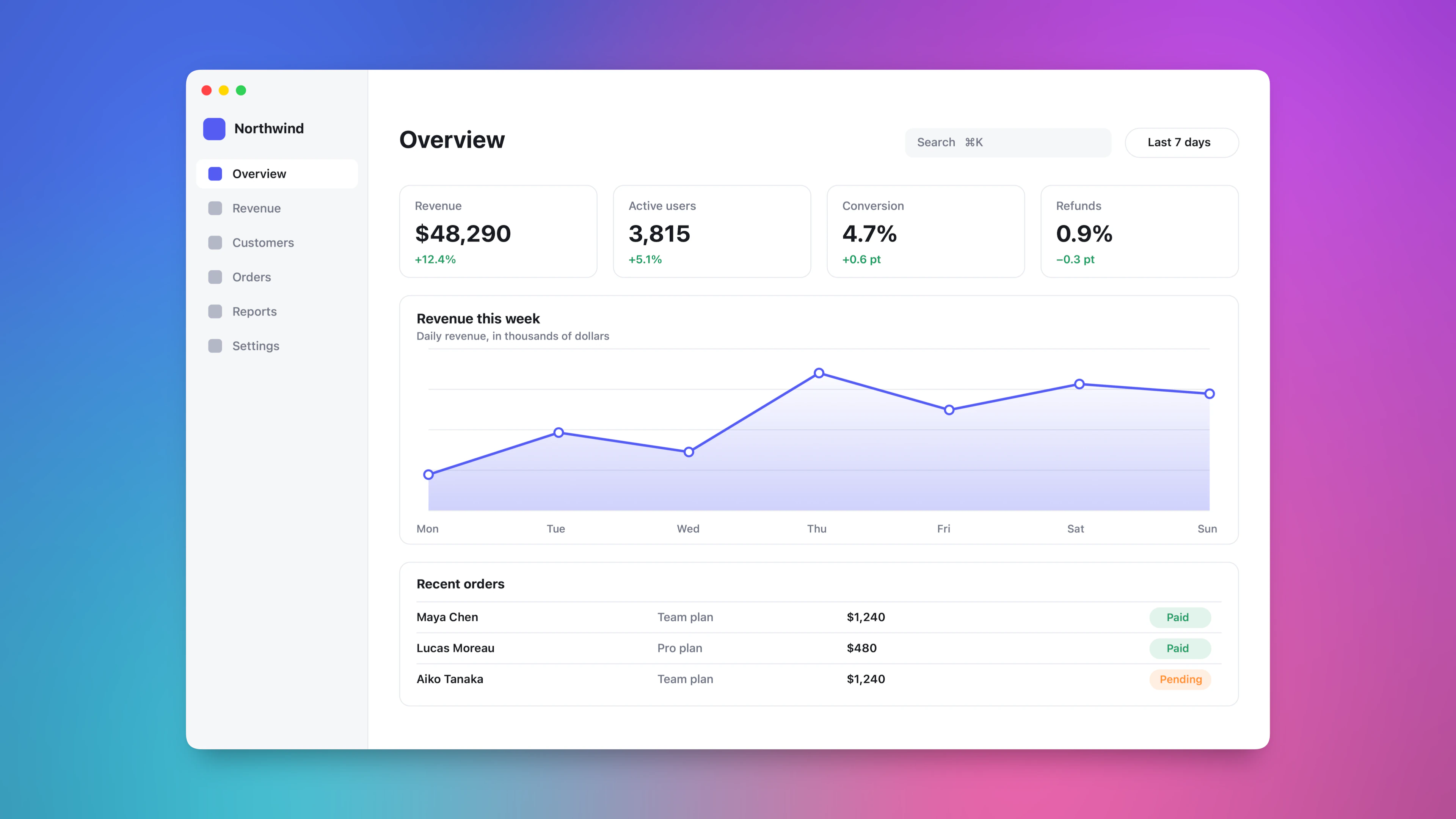
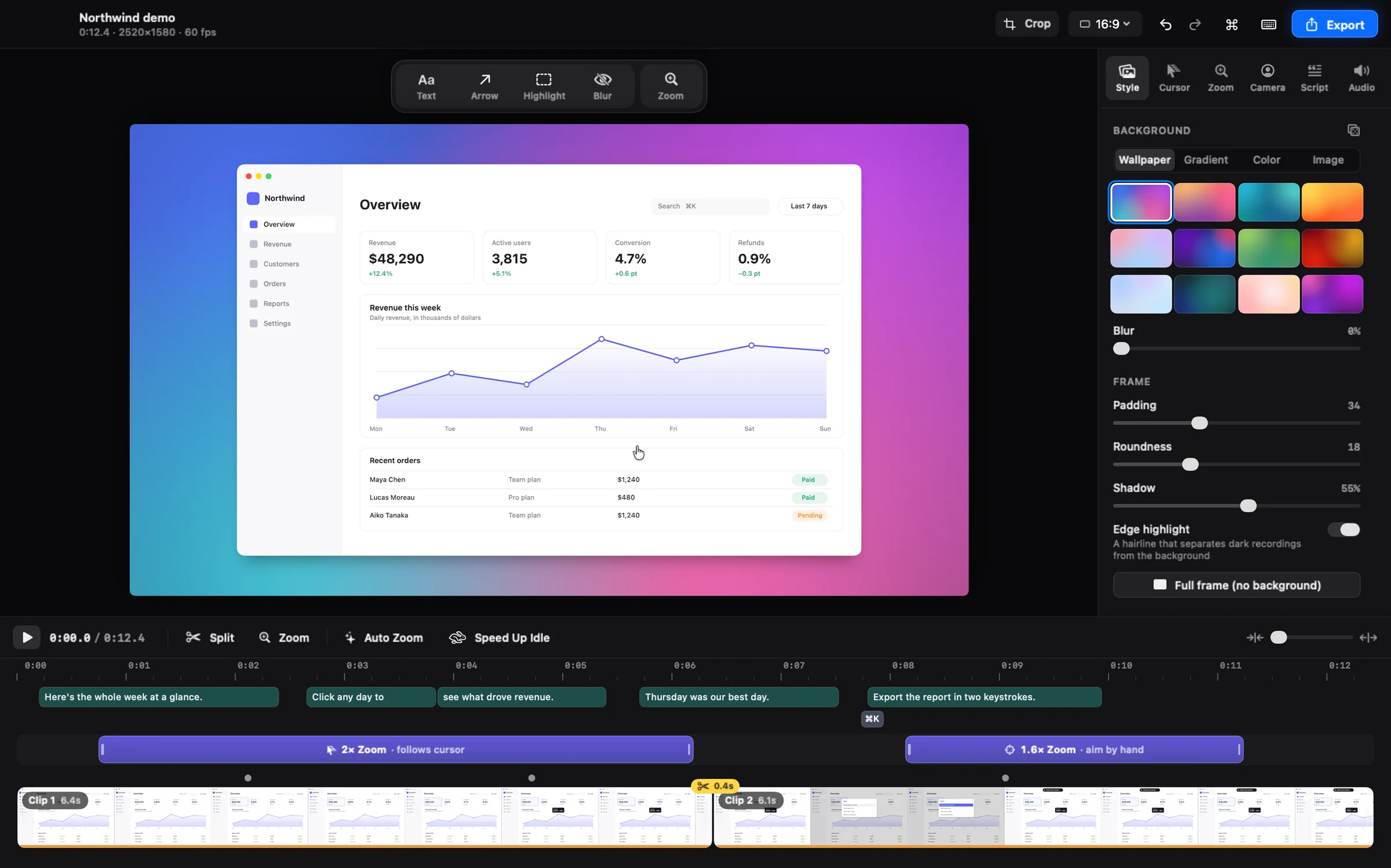
Monté dans Shotnix à 60 fps : un zoom à chaque clic, un pointeur fluide, des sous-titres et les raccourcis à l’écran. Faites défiler pour l’ouvrir dans l’éditeur.

Le « Zoom auto » a placé un zoom sur chaque série de clics. Faites glisser un bloc pour le déplacer, ou visez-en un à la main.

Les sous-titres viennent de la narration, transcrite sur le Mac. Les mots s’allument à mesure qu’ils sont prononcés.

Une hésitation a été coupée en la supprimant de la transcription. Le repère la rétablit en un clic.

Le fond d’écran, la marge et l’ombre forment un seul style, mémorisé pour chaque nouvel enregistrement.

Monté dans Shotnix : un zoom à chaque clic, un pointeur fluide, des sous-titres tirés de la narration et les raccourcis affichés à l’écran.

Enregistrer → monter → exporter

D’une prise brute à une vidéo finie en quelques minutes.

L’éditeur vidéo

Chaque enregistrement s’ouvre déjà produit.

Un seul moteur de rendu dessine l’aperçu et l’export : ce que vous voyez pendant le montage est exactement le fichier que vous obtenez. Modifiez tout ce que Shotnix a fait pour vous, ou gardez-le et exportez.

Zoom auto

Des zooms qui suivent votre pointeur.

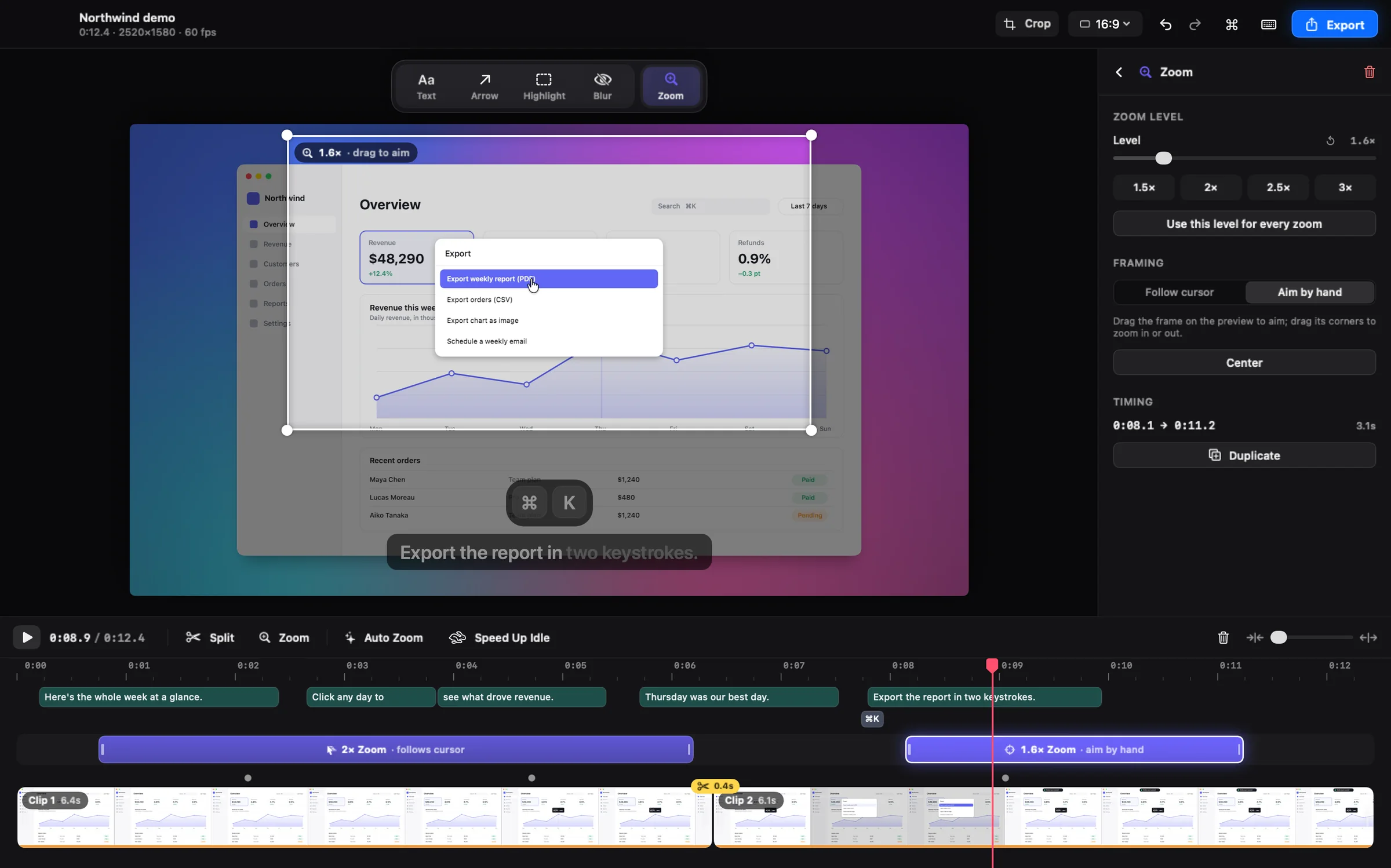
Le « Zoom auto » donne à chaque série de clics son propre zoom, synchronisé pour que l’image arrive avant votre clic. Les zooms sont des blocs sur la timeline : faites-en glisser un pour le déplacer, ou passez à « Viser à la main » pour cadrer ce que le pointeur ne montre pas.

Un zoom 1,6× visé à la main dans l’éditeur Shotnix, avec des blocs de zoom sur la timeline

Sous-titres et montage par texte

Sous-titres et coupes à partir de vos propres mots.

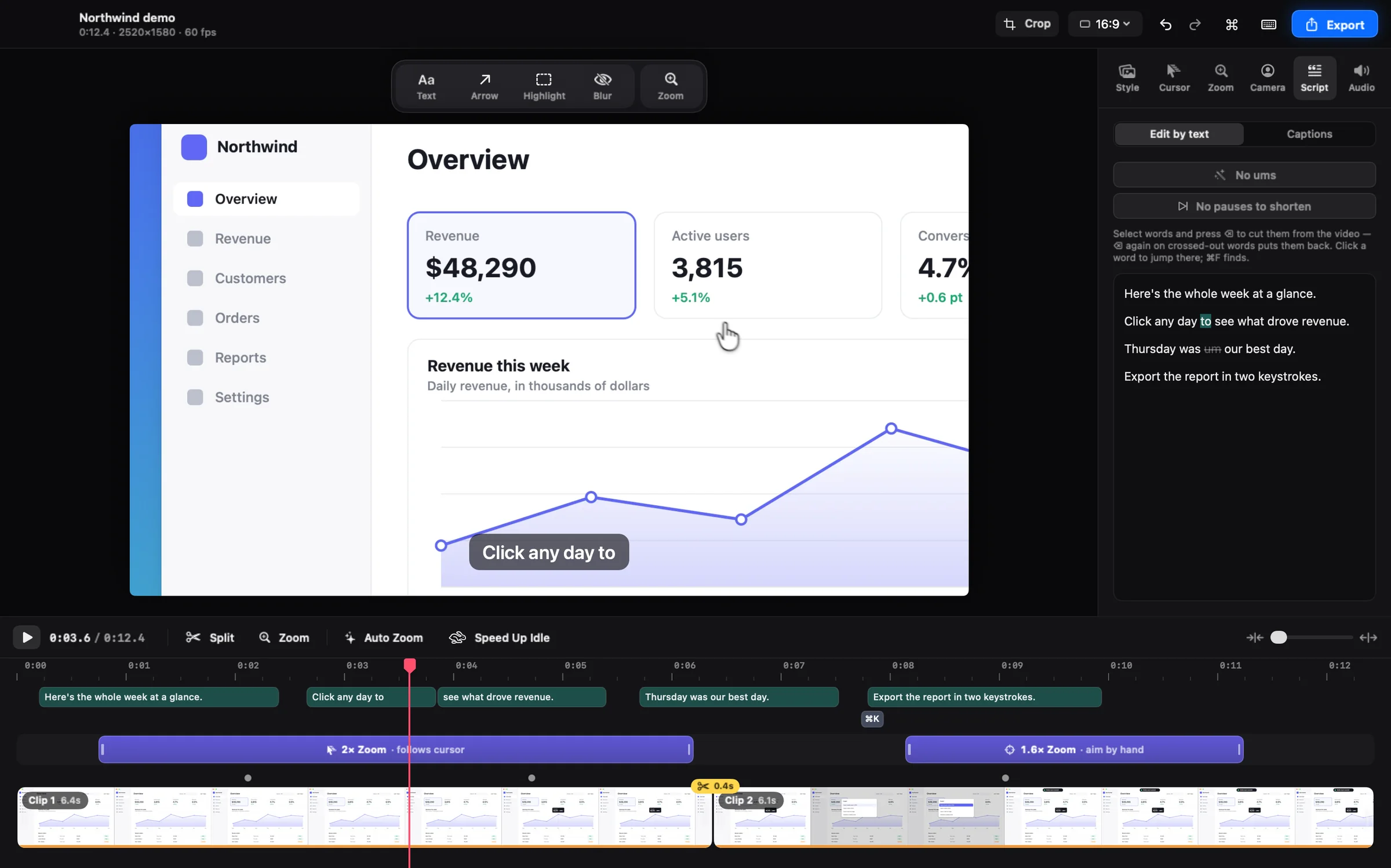
Shotnix transcrit votre narration sur votre Mac, chaque mot horodaté. Les sous-titres s’allument au fil de votre voix, et supprimer un mot de la transcription le coupe de la vidéo. Supprimez les hésitations comme « euh » ou raccourcissez les longues pauses, en un clic.

La transcription dans Shotnix, avec le mot de remplissage « um » barré et un repère de coupe sur la timeline

Vidéo verticale

Une vidéo verticale qui suit l’action.

Passez un enregistrement paysage en 9:16, 4:5 ou 1:1 : il remplit le cadre et suit votre pointeur au lieu de rétrécir entre deux bandes noires. Les sous-titres et votre caméra restent en place. Exportez une version horizontale et une version verticale à partir du même montage.

Votre caméra, sur son propre calque

« Cercle », « Arrondi », « Large » ou « Détouré ». Floutez ou supprimez ce qu’il y a derrière vous, et passez à « Caméra en plein écran » ou « Côte à côte » n’importe où sur la timeline.

Un son agréable à écouter

« Améliorer la voix » supprime le bruit de fond et les bourdonnements. Voix, son de l’ordinateur et musique ont chacun leur niveau, la musique s’efface sous votre voix, et les exports sortent à un volume homogène.

Le vrai pointeur de macOS, lissé

Quatre niveaux de lissage qui tombent toujours pile sur chaque clic, toutes les tailles de 0,6× à 4×, flou de mouvement, effets de clic et sons de clic en option.

Une timeline pensée pour les démos

Scindez avec S, réordonnez les clips en les faisant glisser, et donnez à n’importe quel passage sa propre vitesse (de 0,5× à 16×) ou coupez-en le son. « Accélérer les temps morts » saute les attentes, les fondus adoucissent les coupes et plusieurs enregistrements forment une seule vidéo.

Arrière-plans et annotations

Fonds d’écran, dégradés ou votre propre image, avec marge, coins arrondis et ombre. Ajoutez du texte, des flèches, des projecteurs, votre logo, un flou qui tient pendant les zooms, et des cartons d’intro et de fin.

MP4, GIF ou presse-papiers

De 720p à 4K, de 24 à 60 fps, en H.264 ou HEVC, encodé par le matériel, avec la taille exacte affichée à l’avance. Les exports passent en file d’attente en arrière-plan, et les sous-titres s’enregistrent en .srt ou en WebVTT.

Captures d’écran

Et les outils de capture dont vous vous servez toute la journée.

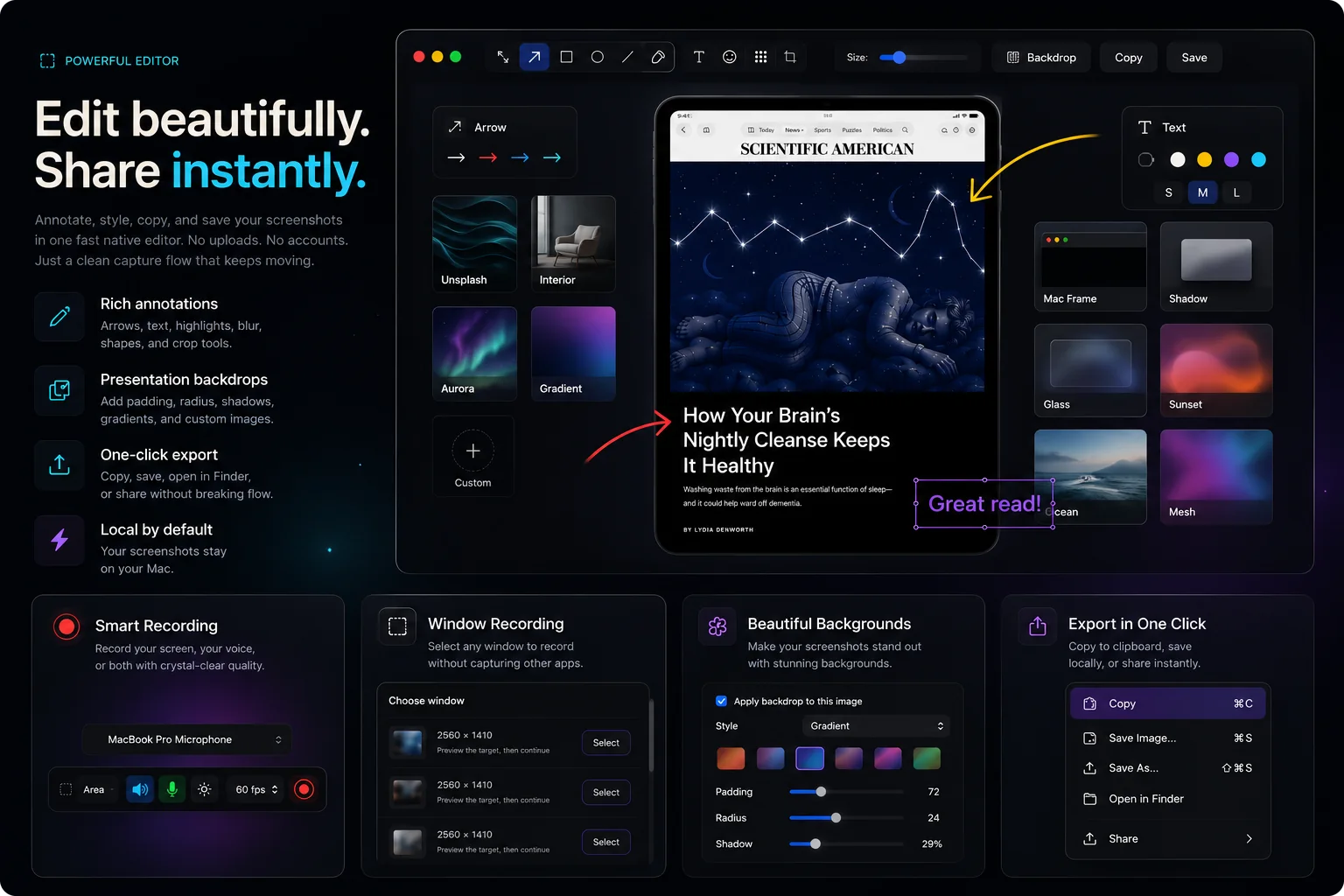
Capturez depuis la barre des menus ou avec un raccourci, puis copiez, enregistrez, annotez ou épinglez le résultat, ou faites-le glisser directement dans une autre app.

Pourquoi Shotnix

Vraiment gratuit. Privé par principe.

Lire le code source sur GitHub →

Gratuit, sans contrepartie

Aucun filigrane, aucune limite de durée, aucun compte et aucun abonnement. L’écran de fin optionnel se désactive d’un seul interrupteur.

Rien ne quitte votre Mac

L’enregistrement, la transcription, le nettoyage de la voix et l’export tournent en local. Il n’y a aucun cloud où envoyer quoi que ce soit.

Open source

Sous licence MIT. Lisez chaque ligne qui tourne sur votre Mac, compilez l’app vous-même ou utilisez-la au travail.

Natif et léger

Une app Swift de 11,7 Mo avec encodage matériel. Signée, notarisée par Apple, et elle se met à jour toute seule.

Raccourcis par défaut

Vos réflexes d’abord.

⌘ ⇧ 4

Capturer une zone

⌘ ⇧ 5

Capturer une fenêtre

⌘ ⇧ 3

Capturer le plein écran

⌃ ⌘ Échap

Arrêter l’enregistrement, depuis n’importe quelle app

Z

Ajouter un zoom dans l’éditeur

⌘ E

Exporter la vidéo

« Capture défilante », « Capturer du texte » et l’enregistrement se lancent depuis la barre des menus tant que vous ne leur attribuez pas de raccourci dans Réglages → Raccourcis. Dans l’éditeur, appuyez sur ? pour afficher la liste complète.

Nouveautés

Version 0.26.5-beta

Shotnix v0.26.5-beta corrige un plantage : sous macOS 26, Shotnix pouvait se fermer au début de l’enregistrement d’une zone ou du plein écran, car les fenêtres de la barre des menus y portent des numéros plus grands que prévu. Ces fenêtres sont désormais ignorées, y compris pour les captures d’écran.

Lire le journal des modifications complet →

Pour aller plus loin

Chaque fonction et chaque guide a sa propre page.

FAQ

Vos questions avant d’installer.

Shotnix est-il vraiment gratuit ?

Oui. Shotnix est 100 % gratuit et open source, sous licence MIT. Pas d’abonnement, pas de compte, pas de limite de durée et aucun filigrane sur vos captures ou vos vidéos.

Sur quels Mac Shotnix fonctionne-t-il ?

Sur les Mac équipés d’une puce Apple (M1 ou ultérieure) sous macOS 13 Ventura ou ultérieur. Le téléchargement officiel ne fonctionne pas sur les Mac Intel.

Shotnix est-il disponible en français ?

Oui. Shotnix est traduit en français, en allemand, en chinois simplifié, en russe et en ukrainien en plus de l’anglais, et suit la langue de votre Mac. Pour choisir une autre langue pour Shotnix uniquement, passez par Réglages → Général → Langue dans Shotnix, ou par Réglages Système → Général → Langue et région → Applications.

Shotnix ajoute-t-il un filigrane aux vidéos ?

Non. Aucune image de votre vidéo n’est filigranée. La fenêtre d’export propose, en option, un écran de fin « Made with Shotnix » de 2 secondes, diffusé après votre vidéo ; il reste désactivé tant que vous ne l’activez pas, d’un seul interrupteur.

Shotnix peut-il enregistrer le son de l’ordinateur et mon micro en même temps ?

Oui, sous macOS 13 et ultérieur, sans pilote audio supplémentaire. Votre voix et le son de votre Mac sont conservés sur des pistes séparées, pour que vous puissiez les équilibrer après l’enregistrement.

Puis-je enregistrer ma webcam en même temps que mon écran ?

Oui. Activez la caméra dans la barre d’enregistrement. La caméra est enregistrée sur son propre calque : vous choisissez sa forme, sa taille, son arrière-plan et sa position après l’enregistrement.

Puis-je mettre un enregistrement en pause, ou l’arrêter depuis une autre app ?

Oui. Mettez en pause et reprenez depuis les commandes d’enregistrement, le menu ou un raccourci de votre choix ; les pauses sont exclues de la vidéo. Appuyez sur ⌃⌘Échap pour arrêter depuis n’importe quelle app, ou cliquez sur le bouton Arrêter des commandes d’enregistrement ou sur le minuteur rouge dans la barre des menus. La touche Échap seule n’arrête un enregistrement que lorsque Shotnix est au premier plan.

Mes enregistrements sont-ils envoyés en ligne pour créer les sous-titres ?

Non. Shotnix transcrit votre narration sur votre Mac grâce à la reconnaissance vocale d’Apple, intégrée à l’appareil, et la traduction des sous-titres (macOS 15 et ultérieur) se fait aussi sur votre Mac. Rien n’est envoyé, et Shotnix n’a ni cloud, ni compte, ni liens de partage.

Puis-je créer des vidéos verticales pour TikTok, Reels et Shorts ?

Oui. Passez un enregistrement en 9:16, 4:5 ou 1:1 et le cadre suit votre pointeur, tandis que vos sous-titres et votre caméra restent en place.

Puis-je exporter un GIF ?

Oui. Choisissez GIF dans la fenêtre d’export, en taille « Petite », « Moyenne » ou « Grande », de 10 à 24 fps. Vous pouvez aussi exporter directement dans le presse-papiers.

Puis-je ajouter de la musique, mon logo ou des cartons de titre ?

Oui. Ajoutez une musique de fond qui s’efface sous votre voix, placez votre logo ou n’importe quelle image sur la vidéo, et ajoutez des cartons d’intro et de fin. Entre les clips, choisissez les transitions « Fondu » ou « Fondu au noir ».

Quelles captures d’écran Shotnix peut-il faire ?

Zone, fenêtre, plein écran, tous les écrans à la fois, zone précédente, avec minuteur et défilante, plus la capture de texte par OCR et la lecture de codes QR. Zone, fenêtre et plein écran ont des raccourcis d’origine (⌘⇧4, ⌘⇧5, ⌘⇧3) ; lancez les autres depuis la barre des menus ou attribuez-leur le raccourci de votre choix dans Réglages → Raccourcis.

Pourquoi macOS demande-t-il l’autorisation d’enregistrement de l’écran ?

macOS l’exige pour toute app qui capture l’écran. L’accès à la caméra et au micro n’est demandé que lorsque vous les activez, et l’autorisation Accessibilité seulement si vous enregistrez les raccourcis clavier. Tout reste sur votre Mac.

Shotnix est-il signé, et comment se met-il à jour ?

Les téléchargements officiels sont signés avec un Developer ID d’Apple et notarisés par Apple. Shotnix recherche lui-même les mises à jour et installe directement les versions signées.

Puis-je utiliser Shotnix au travail ?

Oui. La licence MIT autorise un usage personnel et commercial gratuit, selon ses conditions.
Téléchargement gratuit

Donnez à votre prochaine capture ou vidéo un rendu impeccable.

Shotnix est gratuit et open source, sans compte ni filigrane, et disponible en français. Téléchargez l’app notarisée et essayez-la sur votre prochaine capture d’écran ou démo.

Télécharger Shotnix pour Mac

v0.26.5-beta · 11,7 Mo · puce Apple (M1 ou ultérieure) · macOS 13+ · signé et notarisé par Apple