Montage par texte
Montez votre vidéo en modifiant le texte. Coupez chaque « euh » en un clic.
Couper un enregistrement commenté sur une forme d’onde, c’est faire des allers-retours pour trouver chaque hésitation. Lire va plus vite. Shotnix transcrit votre narration sur votre Mac et relie chaque mot à son moment dans la vidéo : sélectionnez une phrase et appuyez sur Supprimer pour la couper, comme dans un document. Deux boutons s’occupent du nettoyage le plus courant : « Supprimer les mots de remplissage » et « Raccourcir les pauses ».
⌫Couper de la vidéo les mots sélectionnés
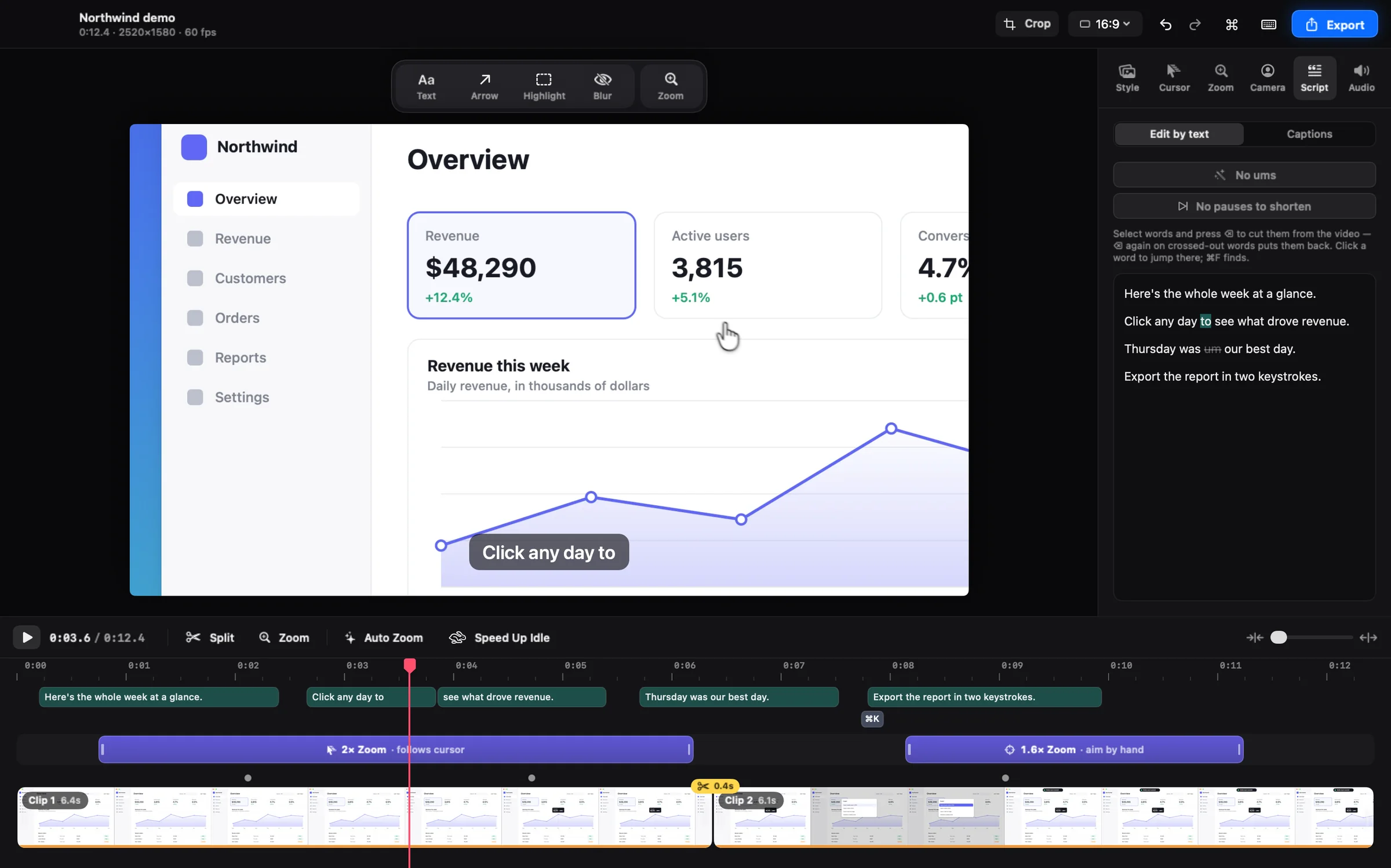
Comment fonctionne le montage vidéo par le texte
Dans l’onglet « Sous-titres », cliquez sur « Transcrire ». Shotnix transcrit l’enregistrement sur votre Mac et horodate chaque mot. Passez en « Montage par texte » et la transcription devient un éditeur : sélectionnez des mots et appuyez sur Supprimer, et ces moments disparaissent de la vidéo, image et son ensemble.
Les mots coupés restent dans la transcription, barrés, pour que vous voyiez ce que vous avez retiré. Sélectionnez-les et appuyez de nouveau sur Supprimer pour les rétablir. Cliquez sur n’importe quel mot pour y placer la tête de lecture, et appuyez sur ⌘F pour en rechercher un. Les coupes apparaissent aussi sur la timeline sous forme de repères sur lesquels cliquer pour les restaurer, et l’annulation couvre tout.
Supprimer les mots de remplissage d’une vidéo en un clic
« Supprimer les mots de remplissage » repère les hésitations comme « euh », « heu » ou « hmm », selon la langue de la transcription, et les coupe toutes d’un coup. Le bouton indique combien il en a trouvé avant que vous cliquiez. Il ne compte que les sons qui ne sont jamais de vrais mots dans cette langue : les vrais mots ne sont pas touchés.
Il laisse les tics de langage qui sont de vrais mots, comme « du coup », « genre » ou « tu vois ». Ils sont parfois nécessaires : relisez et supprimez ceux dont vous ne voulez pas.
Raccourcir les pauses sans couper la démo
Les longs silences font traîner une vidéo. Mais dans un enregistrement d’écran, le silence veut souvent dire que vous montrez quelque chose : vous ouvrez un menu, faites glisser un fichier, désignez un résultat. « Raccourcir les pauses » réduit les silences de plus d’une seconde à une courte respiration, et seulement quand rien ne se passe à l’écran : aucun mouvement du pointeur, aucun clic, aucune saisie, aucun défilement. Le passage où vous faites la démonstration reste intact.
Les sous-titres suivent chaque coupe
La même transcription crée vos sous-titres : les mots coupés disparaissent aussi des sous-titres, et les fichiers de sous-titres sauvegardés (.srt ou WebVTT) correspondent à la vidéo montée.
Conseils pour un montage propre
- Lancez d’abord « Supprimer les mots de remplissage » et « Raccourcir les pauses », puis relisez pour le reste.
- Coupez des expressions entières quand c’est possible. Chaque coupe retire aussi le court silence qui suit les mots : les phrases se referment naturellement.
- Regardez l’image autant que les mots. Supprimer un mot retire aussi ce qui était à l’écran pendant que vous le prononciez. « Raccourcir les pauses » protège l’activité à l’écran ; une coupe manuelle, non.
- Envie de repartir de zéro ? « Recommencer à partir de l’enregistrement d’origine… » se trouve dans la palette de commandes (⌘K).
Le faire à la main
Sans transcription, retirer un « euh », c’est le repérer sur la forme d’onde, scinder le clip de chaque côté et supprimer le morceau. Dans iMovie, cela représente quelques étapes par « euh », et une narration de dix minutes peut en contenir des dizaines.
Comment supprimer les mots de remplissage d’une vidéo sur Mac →
Limites
- Le montage par texte a besoin de parole. Un enregistrement sans narration n’a pas de transcription à modifier.
- La transcription a les mêmes exigences que les sous-titres : sous macOS 26, le modèle de reconnaissance vocale sur l’appareil le plus récent d’Apple se télécharge une seule fois ; sous macOS 13 à 15, la langue nécessite son modèle de dictée sur l’appareil.
- « Raccourcir les pauses » s’appuie sur ce que Shotnix enregistre de l’écran (le pointeur, les clics, la saisie et le défilement) pour repérer l’activité à l’écran. Sur une vidéo issue d’une autre app, il ne peut pas la voir : il raccourcit donc chaque silence de plus d’une seconde. Vérifiez le résultat.
- Shotnix fonctionne sur les Mac équipés d’une puce Apple (M1 ou ultérieure) sous macOS 13 ou ultérieur.
Comment faire dans Shotnix
- Transcrivez dans l’onglet « Sous-titres »Ouvrez l’enregistrement, allez dans l’onglet « Sous-titres » et cliquez sur « Transcrire ». Tout se passe sur votre Mac.
- Cliquez sur « Supprimer les mots de remplissage »Tous les « euh » et les « heu » sont coupés en une seule étape. Le bouton indique combien il en a trouvé.
- Cliquez sur « Raccourcir les pauses »Les silences de plus d’une seconde se réduisent à une respiration, sauf quand vous déplacez le pointeur, cliquez, tapez ou faites défiler.
- Supprimez le resteSélectionnez des mots dans la transcription et appuyez sur Supprimer. Appuyez de nouveau sur Supprimer sur les mots barrés pour les rétablir.
- Visionnez et exportezLes sous-titres et les fichiers de sous-titres suivent chaque coupe. Appuyez sur ⌘E pour exporter.
Questions
Comment supprimer les « euh » d’une vidéo sur Mac ?
Ouvrez la vidéo dans Shotnix, transcrivez-la dans l’onglet « Sous-titres » et cliquez sur « Supprimer les mots de remplissage ». Tous les « euh », « heu » et autres hésitations sont coupés en une seule étape. Sans transcription, il faudrait repérer chacun sur la forme d’onde et scinder autour à la main.
Que veut dire monter une vidéo en modifiant le texte ?
L’éditeur affiche une transcription où chaque mot est relié à son moment dans la vidéo. Supprimer des mots supprime ces moments, image et son : couper un enregistrement commenté devient aussi simple que modifier un document.
« Raccourcir les pauses » va-t-il couper le passage où je clique dans la démo ?
Non. Il ne raccourcit que les silences pendant lesquels rien ne se passe à l’écran : le pointeur est immobile, et rien n’est cliqué, tapé ni défilé. Il le sait grâce aux données que Shotnix enregistre avec la vidéo. Sur les vidéos d’autres apps, qui n’en ont pas, il raccourcit chaque silence de plus d’une seconde.
Puis-je annuler une coupe faite dans la transcription ?
Oui. Sélectionnez les mots barrés et appuyez de nouveau sur Supprimer, cliquez sur le repère dans la timeline, ou utilisez l’annulation. Votre enregistrement d’origine n’est jamais modifié.
« Supprimer les mots de remplissage » coupe-t-il aussi des mots comme « genre » ou « tu vois » ?
Non. Il coupe les hésitations qui ne sont jamais de vrais mots. « Genre » et « tu vois » sont de vrais mots, parfois nécessaires : c’est à vous de les sélectionner et de les supprimer.
Mon enregistrement est-il envoyé en ligne pour être transcrit ?
Non. La transcription utilise la reconnaissance vocale sur l’appareil d’Apple : elle se fait sur votre Mac, et rien n’est envoyé.
Essayez-le sur votre propre écran.
Shotnix est gratuit, open source et fonctionne en local, sans filigrane. Téléchargez l’app notarisée, ou mettez une étoile au dépôt GitHub pour suivre le projet.
11,7 Mo · puce Apple (M1 ou ultérieure) · macOS 13+ · notarisé par Apple · licence MIT