Sous-titres
Ajoutez des sous-titres à vos enregistrements d’écran, créés sur votre Mac.
Beaucoup de gens regardent les vidéos sans le son, et certains spectateurs ne l’entendent pas du tout. Les sous-titres rendent votre enregistrement d’écran utile aux uns comme aux autres. Shotnix transcrit votre narration sur votre Mac, horodate chaque mot et transforme le résultat en courtes lignes de sous-titres qui suivent vos coupes. C’est gratuit, et rien n’est envoyé en ligne.
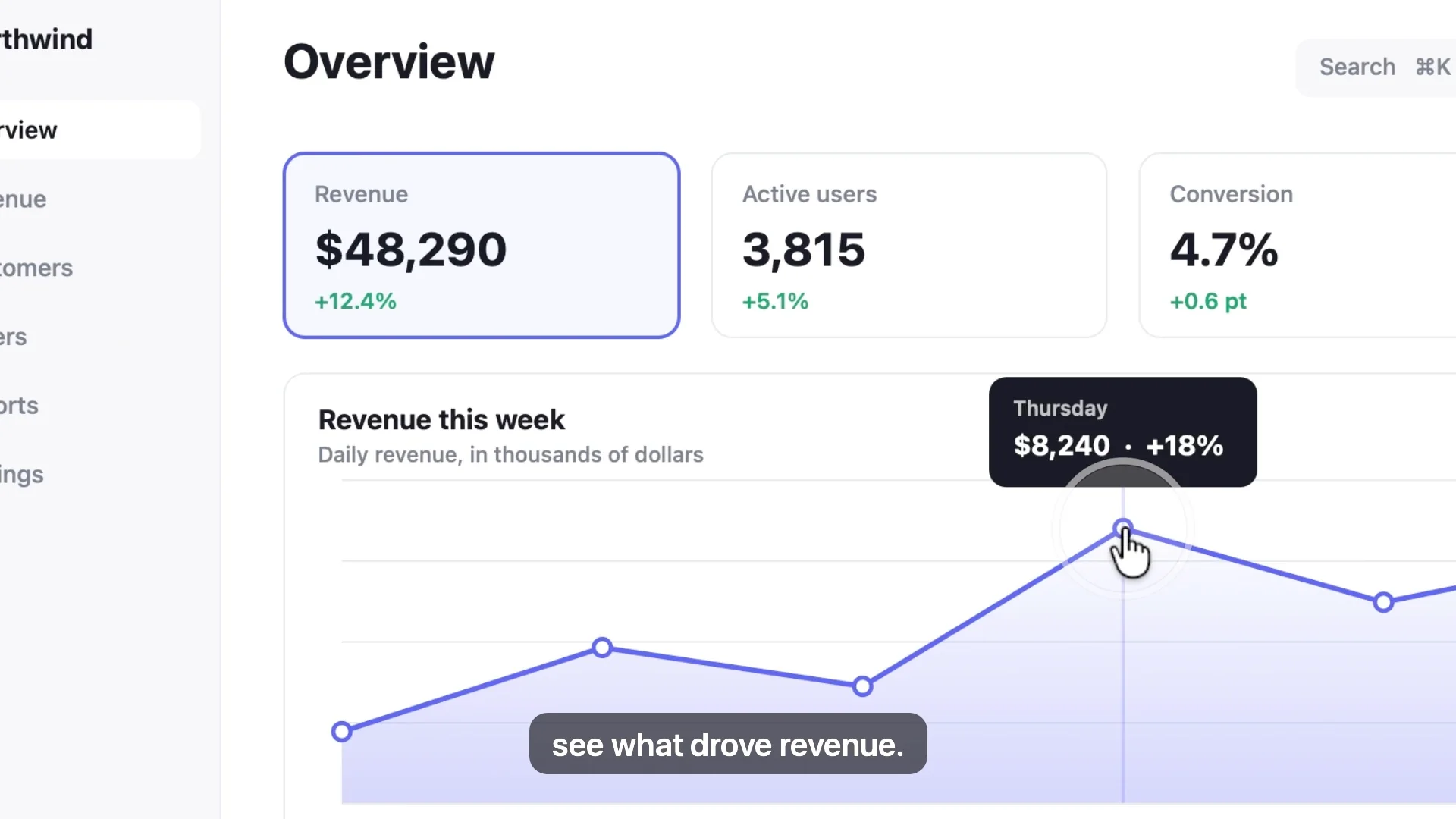
Comment Shotnix transcrit un enregistrement d’écran
Ouvrez l’enregistrement, allez dans l’onglet « Sous-titres », vérifiez la langue et cliquez sur « Transcrire ». Shotnix écoute l’enregistrement sur votre Mac et horodate chaque mot. Sous macOS 26, il utilise le modèle de reconnaissance vocale sur l’appareil le plus récent d’Apple, téléchargé une seule fois. Sous macOS 13 à 15, il utilise le modèle de dictée sur l’appareil de la langue.
Les sous-titres viennent de votre voix seule. Quand vous enregistrez votre micro et le son de votre Mac, la musique et les sons des apps ne se retrouvent jamais dans les sous-titres.
Une seule transcription sert à deux choses : les sous-titres, et le montage de la vidéo en supprimant des mots. Les deux restent synchronisés au fil de vos coupes.
Des sous-titres faciles à lire
- Des lignes courtes qui suivent vos coupes. Supprimez un passage : ses sous-titres partent avec lui.
- Les mots s’allument à mesure qu’ils sont prononcés, ce qui aide les spectateurs à suivre.
- Quatre styles : « Classique », « Contour épais », « Minimal » et « Surlignage », avec la couleur de votre choix pour le mot prononcé.
- Trois tailles (S, M, L) et deux positions (en haut ou en bas).
- Modifiez le texte de n’importe quelle ligne, ou faites glisser et ajustez les blocs de sous-titres sur leur propre piste de la timeline pour corriger le timing.
- Les sous-titres en chinois, en japonais et en thaï sont correctement espacés.
- En vidéo verticale, les sous-titres restent en place pendant que l’écran se déplace en panoramique.
Incrustés, ou en fichiers de sous-titres .srt et WebVTT
Les sous-titres que vous voyez dans l’aperçu sont dessinés dans la vidéo exportée, car le même moteur de rendu produit les deux. Pour les plateformes qui acceptent les fichiers de sous-titres, cliquez sur « Enregistrer les sous-titres » et choisissez .srt, ou .vtt (WebVTT) pour les lecteurs web. Le fichier correspond à la vidéo montée, pas à l’enregistrement brut : le timing reste juste après les coupes.
Vous préférez des sous-titres que les spectateurs peuvent désactiver ? Désactivez « Incruster les sous-titres dans la vidéo » dans la fenêtre d’export, et mettez en ligne le fichier de sous-titres avec la vidéo.
Traduire les sous-titres sur votre Mac
Sous macOS 15 et ultérieur, traduisez vos sous-titres dans une autre langue grâce à la traduction sur l’appareil d’Apple. Installez d’abord la langue dans Réglages Système ; rien n’est envoyé en ligne. Chaque ligne traduite garde le timing de la ligne d’origine, et vous choisissez la langue affichée dans la vidéo.
Quand les sous-titres comptent le plus
- Les fils des réseaux sociaux, où les vidéos démarrent souvent sans le son.
- Les tutoriels remplis de noms de produits, de raccourcis ou de termes de code, plus faciles à suivre quand on peut les lire.
- Les spectateurs sourds ou malentendants, ou qui regardent dans une langue qui n’est pas la leur.
- Partout où l’on ne peut pas monter le son : un open space, un train, une salle d’attente.
Conseils pour des sous-titres précis
- Enregistrez avec votre micro activé. Les sous-titres viennent de votre voix, pas de la musique ni du son de votre Mac.
- Gardez le micro près de vous et la pièce calme. Un son clair se transcrit mieux.
- Choisissez la langue avant de transcrire si ce n’est pas celle de votre Mac.
- Relisez les noms propres et les termes produit. La reconnaissance vocale gère bien les mots courants mais peut buter sur le jargon : corrigez n’importe quelle ligne en la modifiant.
Ce que macOS sait faire seul
L’enregistreur intégré, QuickTime Player et iMovie ne transforment pas la parole en sous-titres. Les Sous-titres en direct de macOS affichent en temps réel le texte de ce qui est lu, pratique pour suivre, mais ils n’ajoutent ni sous-titres ni fichier de sous-titres à votre vidéo. Dans iMovie, vous pouvez saisir des titres un par un, ce qui devient vite long au-delà d’une minute.
Limites à connaître
- Les langues proposées sont celles que votre Mac peut transcrire sur l’appareil.
- Sous macOS 13 à 15, une langue nécessite son modèle de dictée sur l’appareil. S’il manque, Shotnix vous le signale : activez la dictée pour cette langue dans Réglages Système → Clavier, ou choisissez une autre langue. macOS demande aussi une fois l’autorisation d’utiliser la reconnaissance vocale.
- La mise en forme reste simple : quatre styles, trois tailles, en haut ou en bas, et une couleur de surlignage. Il n’y a pas de choix de police.
- La traduction nécessite macOS 15 ou ultérieur, avec la langue installée dans Réglages Système.
- Shotnix nécessite un Mac équipé d’une puce Apple (M1 ou ultérieure) sous macOS 13 ou ultérieur.
Comment faire dans Shotnix
- Enregistrez avec votre micro activéCommentez au fil de la démo. Les autres vidéos avec de la parole fonctionnent aussi : ouvrez-les avec « Ouvrir avec » ou déposez-les sur l’app.
- Ouvrez l’onglet « Sous-titres » et cliquez sur « Transcrire »Choisissez d’abord la langue si ce n’est pas celle de votre Mac. La transcription se fait sur votre Mac.
- Relisez et mettez en formeCorrigez n’importe quelle ligne, faites glisser ou ajustez les blocs de sous-titres sur la timeline, et choisissez un style, une taille et une position.
- Exportez, et enregistrez les sous-titres si besoinLes sous-titres sont dessinés dans le MP4, sauf si vous désactivez cette option. « Enregistrer les sous-titres » crée un fichier .srt ou WebVTT pour les plateformes qui acceptent les fichiers de sous-titres.
Questions
Comment ajouter des sous-titres à un enregistrement d’écran sur Mac ?
Ouvrez l’enregistrement dans Shotnix, allez dans l’onglet « Sous-titres » et cliquez sur « Transcrire ». Shotnix crée des lignes de sous-titres horodatées à partir de votre narration, sur votre Mac. Vérifiez le texte, choisissez un style, une taille et une position, puis exportez. L’enregistreur intégré, QuickTime Player et iMovie ne savent pas générer de sous-titres à partir de la parole.
Puis-je générer automatiquement des sous-titres pour une vidéo sur Mac, gratuitement ?
Oui. Shotnix est gratuit et transcrit sur votre Mac. Il fonctionne avec n’importe quelle vidéo contenant de la parole, pas seulement les enregistrements Shotnix, et crée des fichiers de sous-titres .srt ou WebVTT fidèles à votre montage.
Mon audio est-il envoyé en ligne pour créer les sous-titres ?
Non. La transcription se fait sur votre Mac. Sous macOS 26, Shotnix utilise le modèle de reconnaissance vocale sur l’appareil le plus récent d’Apple, téléchargé une seule fois ; sous macOS 13 à 15, il utilise le modèle de dictée sur l’appareil de la langue.
Puis-je exporter les sous-titres dans un fichier SRT ?
Oui. « Enregistrer les sous-titres » crée un fichier .srt ou WebVTT (.vtt) qui correspond à la vidéo montée : le timing reste juste après les coupes. Désactivez « Incruster les sous-titres dans la vidéo » dans la fenêtre d’export si vous voulez la vidéo elle-même sans sous-titres.
Puis-je transcrire un enregistrement d’écran en texte ?
Oui. L’onglet « Sous-titres » affiche la transcription complète, mot par mot, et « Enregistrer les sous-titres » l’exporte dans un fichier texte horodaté. Vous pouvez aussi couper la vidéo en supprimant des mots de la transcription.
Shotnix peut-il traduire les sous-titres ?
Oui, sous macOS 15 et ultérieur. La traduction se fait sur votre Mac grâce à la traduction sur l’appareil d’Apple, une fois la langue installée dans Réglages Système, et rien n’est envoyé en ligne. Vous choisissez la langue affichée dans la vidéo.
Dans quelles langues Shotnix peut-il sous-titrer ?
Dans toutes les langues que votre Mac peut transcrire sur l’appareil, à choisir dans un menu avant la transcription. Les sous-titres en chinois, en japonais et en thaï sont correctement espacés.
Essayez-le sur votre propre écran.
Shotnix est gratuit, open source et fonctionne en local, sans filigrane. Téléchargez l’app notarisée, ou mettez une étoile au dépôt GitHub pour suivre le projet.
11,7 Mo · puce Apple (M1 ou ultérieure) · macOS 13+ · notarisé par Apple · licence MIT