Untertitel
Untertitel für deine Bildschirmaufnahmen, direkt auf deinem Mac erstellt.
Viele Menschen schauen Videos ohne Ton, und manche können ihn gar nicht hören. Mit Untertiteln funktioniert deine Bildschirmaufnahme für beide. Shotnix transkribiert deinen gesprochenen Text auf deinem Mac, versieht jedes Wort mit einer Zeitmarke und macht daraus kurze Untertitelzeilen, die deinen Schnitten folgen. Das ist kostenlos, und nichts wird hochgeladen.
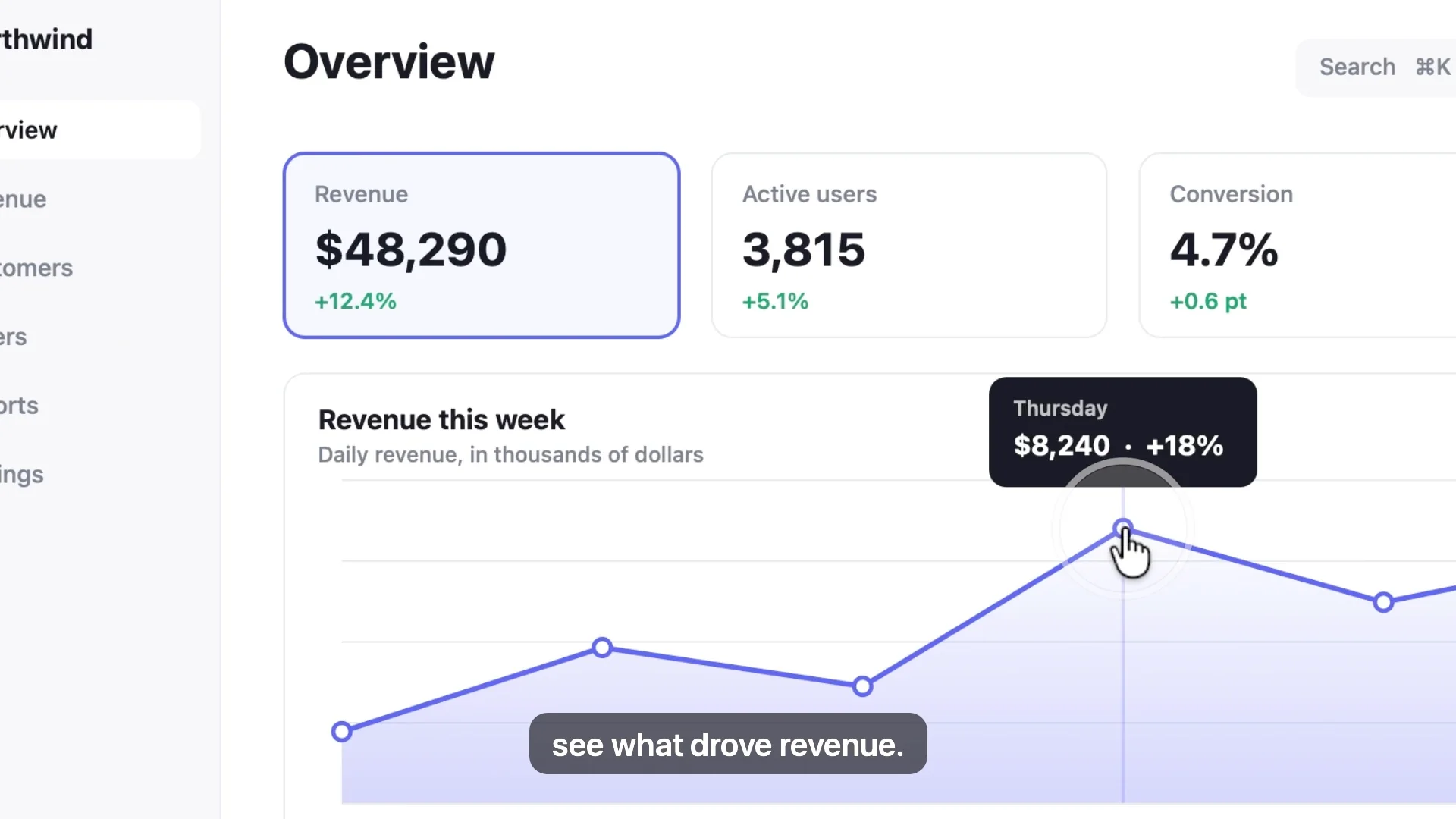
So transkribiert Shotnix eine Bildschirmaufnahme
Öffne die Aufnahme, geh zum Tab „Untertitel“, prüfe die Sprache und klick auf „Transkribieren“. Shotnix hört sich die Aufnahme auf deinem Mac an und versieht jedes Wort mit einer Zeitmarke. Unter macOS 26 nutzt es das neuere lokale Sprachmodell von Apple, das einmalig geladen wird. Unter macOS 13 bis 15 nutzt es das lokale Diktiermodell der jeweiligen Sprache.
Die Untertitel stammen allein aus deiner Stimme. Wenn du Mikrofon und Ton deines Mac aufzeichnest, landen Musik und App-Töne nie in den Untertiteln.
Ein Transkript liefert zweierlei: Untertitel und die Möglichkeit, das Video durch Löschen von Wörtern zu schneiden. Beides bleibt beim Schneiden synchron.
Untertitel, die man lesen kann
- Kurze Zeilen, die deinen Schnitten folgen. Entfernst du einen Abschnitt, verschwinden seine Untertitel mit.
- Wörter leuchten auf, während sie gesprochen werden – so behalten Zuschauer leichter den Faden.
- Vier Stile: „Klassisch“, „Fette Kontur“, „Minimal“ und „Markierung“, mit eigener Farbe für das gesprochene Wort.
- Drei Größen (S, M, L) und zwei Positionen („Oben“ oder „Unten“).
- Bearbeite den Text jeder Zeile, oder zieh und kürze Untertitel-Chips auf ihrer eigenen Spur in der Zeitleiste, um das Timing zu korrigieren.
- Chinesische, japanische und thailändische Untertitel haben die richtigen Abstände.
- In Hochkant-Videos bleiben die Untertitel an ihrem Platz, während der Bildschirm schwenkt.
Eingebrannt oder als .srt- und WebVTT-Untertiteldatei
Untertitel, die du in der Vorschau siehst, werden ins exportierte Video gezeichnet, weil derselbe Renderer beides erzeugt. Für Plattformen, die Untertiteldateien akzeptieren, klickst du auf „Untertitel sichern“ und wählst .srt oder für Web-Player .vtt (WebVTT). Die Datei passt zum bearbeiteten Video, nicht zur Rohaufnahme, sodass die Zeiten auch nach Schnitten stimmen.
Lieber Untertitel, die Zuschauer ausschalten können? Schalte im Exportfenster „Untertitel ins Video einbrennen“ aus und lade die Untertiteldatei zusammen mit dem Video hoch.
Untertitel auf deinem Mac übersetzen
Ab macOS 15 übersetzt du deine Untertitel mit der lokalen Übersetzung von Apple in eine andere Sprache. Installiere die Sprache vorher in den Systemeinstellungen; nichts wird hochgeladen. Jede übersetzte Zeile behält das Timing der Zeile, aus der sie stammt, und du wählst, welche Sprache im Video erscheint.
Wann Untertitel besonders wichtig sind
- In Social-Media-Feeds, wo Videos oft stumm starten.
- Bei Tutorials voller Produktnamen, Kurzbefehle oder Begriffe aus dem Code, denen man leichter folgt, wenn man sie lesen kann.
- Für Zuschauer, die gehörlos oder schwerhörig sind oder in einer Zweitsprache zuschauen.
- Überall, wo man den Ton nicht aufdrehen kann: im Großraumbüro, im Zug, im Wartezimmer.
Tipps für genaue Untertitel
- Zeichne mit eingeschaltetem Mikrofon auf. Untertitel entstehen aus deiner Stimme, nicht aus Musik oder dem Ton deines Mac.
- Halte das Mikrofon nah und den Raum ruhig. Klarer Ton lässt sich besser transkribieren.
- Wähle die Sprache vor dem Transkribieren, wenn es nicht die Sprache deines Mac ist.
- Lies Namen und Produktbegriffe Korrektur. Die Spracherkennung kommt mit Alltagswörtern gut zurecht und kann bei Fachjargon stolpern – korrigiere dann einfach die betreffende Zeile.
Was macOS allein kann
Die integrierte Bildschirmaufnahme, QuickTime Player und iMovie machen aus Sprache keine Untertitel. „Live-Untertitel“ in macOS zeigt live Text zu allem, was gerade abgespielt wird – praktisch zum Mitlesen, fügt deinem Video aber weder Untertitel noch eine Untertiteldatei hinzu. In iMovie kannst du Titel einzeln eintippen, was bei allem über einer Minute mühsam ist.
Grenzen, die du kennen solltest
- Zur Auswahl stehen die Sprachen, die dein Mac lokal transkribieren kann.
- Unter macOS 13 bis 15 braucht eine Sprache ihr lokales Diktiermodell. Fehlt es, sagt Shotnix dir Bescheid: Schalte unter „Systemeinstellungen“ → „Tastatur“ die „Diktierfunktion“ für diese Sprache ein oder wähle eine andere Sprache. macOS fragt außerdem einmal nach der Berechtigung für die „Spracherkennung“.
- Die Gestaltung bleibt schlicht: vier Stile, drei Größen, oben oder unten und eine Farbe für die Markierung. Eine Schriftauswahl gibt es nicht.
- Die Übersetzung braucht macOS 15 oder neuer, und die Sprache muss in den Systemeinstellungen installiert sein.
- Shotnix braucht einen Mac mit Apple Chip (M1 oder neuer) und macOS 13 oder neuer.
So geht’s in Shotnix
- Mit eingeschaltetem Mikrofon aufzeichnenKommentiere, während du vorführst. Andere Videos mit Sprache funktionieren auch: Öffne sie mit „Öffnen mit“ oder zieh sie auf die App.
- Im Tab „Untertitel“ auf „Transkribieren“ klickenWähle vorher die Sprache, wenn es nicht die deines Mac ist. Die Transkription läuft auf deinem Mac.
- Prüfen und gestaltenKorrigiere einzelne Zeilen, zieh oder kürze Untertitel-Chips auf der Zeitleiste und wähle Stil, Größe und Position.
- Exportieren und bei Bedarf Untertitel sichernDie Untertitel werden ins MP4 gezeichnet, außer du schaltest das aus. „Untertitel sichern“ schreibt .srt oder WebVTT für Plattformen, die Untertiteldateien akzeptieren.
Häufige Fragen
Wie füge ich einer Bildschirmaufnahme am Mac Untertitel hinzu?
Öffne die Aufnahme in Shotnix, geh zum Tab „Untertitel“ und klick auf „Transkribieren“. Shotnix erstellt auf deinem Mac Untertitelzeilen mit Zeitmarken aus deinem gesprochenen Text. Prüfe den Text, wähle Stil, Größe und Position und exportiere. Die integrierte Bildschirmaufnahme, QuickTime Player und iMovie können aus Sprache keine Untertitel erzeugen.
Kann ich am Mac kostenlos automatisch Untertitel für ein Video erstellen?
Ja. Shotnix ist kostenlos und transkribiert auf deinem Mac. Es funktioniert mit jedem Video mit Sprache, nicht nur mit Aufnahmen aus Shotnix, und sichert Untertiteldateien als .srt oder WebVTT, die zu deinem Schnitt passen.
Wird mein Ton für die Untertitel hochgeladen?
Nein. Die Transkription läuft auf deinem Mac. Unter macOS 26 nutzt Shotnix das neuere lokale Sprachmodell von Apple, das einmalig geladen wird; unter macOS 13 bis 15 das lokale Diktiermodell der jeweiligen Sprache.
Kann ich Untertitel als SRT-Datei exportieren?
Ja. „Untertitel sichern“ schreibt eine .srt- oder WebVTT-Datei (.vtt), die zum bearbeiteten Video passt, sodass die Zeiten auch nach Schnitten stimmen. Schalte im Exportfenster „Untertitel ins Video einbrennen“ aus, wenn das Video selbst keine Untertitel haben soll.
Kann ich eine Bildschirmaufnahme in Text umwandeln?
Ja. Der Tab „Untertitel“ zeigt das vollständige Transkript Wort für Wort, und „Untertitel sichern“ exportiert es als Textdatei mit Zeitmarken. Du kannst das Video auch schneiden, indem du Wörter aus dem Transkript löschst.
Kann Shotnix Untertitel übersetzen?
Ja, ab macOS 15. Die Übersetzung läuft mit der lokalen Übersetzung von Apple auf deinem Mac, sobald die Sprache in den Systemeinstellungen installiert ist, und nichts wird hochgeladen. Du wählst, welche Sprache im Video erscheint.
In welchen Sprachen kann Shotnix untertiteln?
In jeder Sprache, die dein Mac lokal transkribieren kann – ausgewählt in einem Menü, bevor du transkribierst. Chinesische, japanische und thailändische Untertitel haben die richtigen Abstände.
Probier es auf deinem eigenen Bildschirm aus.
Shotnix ist kostenlos, Open Source und läuft lokal, ohne Wasserzeichen. Lade die notarisierte App oder gib dem Repository einen Stern, um auf dem Laufenden zu bleiben.
11,7 MB · Apple Chip (M1 oder neuer) · macOS 13+ · von Apple notarisiert · MIT-Lizenz