Bildschirmaufnahme
Zeichne deinen Bildschirm mit Systemton auf – als MP4 und ohne Wasserzeichen.
Bis macOS 27 hat die integrierte Bildschirmaufnahme nur dein Mikrofon aufgezeichnet, nicht den Ton, den dein Mac abspielt. Shotnix nutzt ScreenCaptureKit, um ab macOS 13 Systemton und Mikrofon zusammen aufzuzeichnen – als getrennte Spuren, direkt als MP4, aus deiner Menüleiste. Nimm deine Kamera und deine Tastaturkurzbefehle dazu, und die Aufnahme öffnet sich in einem Video-Editor, der schon auf deine Klicks zoomt.
Alles einstellen, bevor die Aufzeichnung beginnt
Vor dem Start erscheint eine kompakte Aufzeichnungsleiste. Wähle Systemton, Mikrofon, Kamera, ob der Zeiger sichtbar ist, Qualität und Bildrate (standardmäßig 60 fps), dazu einen optionalen Countdown von 3, 5 oder 10 Sekunden. Ein zusätzlicher Audiotreiber ist nicht nötig.
Shotnix hält sich selbst aus dem Video heraus: keine Auslösegeräusche und keiner seiner Hinweise, Menüs, keine Aufzeichnungssteuerung, kein Timer und keine Kamerablase. Seine Editor- und Einstellungsfenster werden aber ganz normal aufgezeichnet, falls du sie zeigen willst.
Kamera und Kurzbefehle, getrennt aufgezeichnet
- Schalte die Kamera in der Aufzeichnungsleiste ein. Eine runde Live-Vorschau schwebt während der Aufzeichnung auf dem Bildschirm und erscheint nie in der Bildschirmaufnahme. Die Kamera wird als eigene Spur gespeichert, sodass du Form, Größe, Hintergrund und Position erst danach im Editor wählst.
- Mit „Tastaturkurzbefehle anzeigen“ werden die Kurzbefehle, die du drückst (Kombinationen mit ⌘ und ⌃, Esc, Funktionstasten), aufgezeichnet und erscheinen im Video als eingeblendete Tasten. Normales Tippen wird nie aufgezeichnet. Dafür ist die Berechtigung für „Bedienungshilfen“ nötig.
- Der Zeiger wird als Daten aufgezeichnet („Einstellungen“ → „Aufzeichnung“ → „Bearbeitbarer Zeiger“, standardmäßig eingeschaltet), sodass der Editor den echten macOS-Zeiger in jeder Größe flüssig neu zeichnen und auf deine Klicks zoomen kann.
Bereich, Fenster oder Bildschirm
Zeichne einen aufgezogenen Bereich auf, wähle ein Fenster aus einer Vorschauliste mit App-Symbolen oder zeichne einen ganzen Bildschirm auf. Bei einer Fensteraufnahme wird nur dieses Fenster aufgezeichnet, überlappende Fenster und Mitteilungen bleiben also draußen. Die Aufnahme folgt dem Fenster, wenn du es verschiebst oder seine Größe änderst, sogar auf einen anderen Bildschirm, und enthält die Menüs, Popover und Dialoge der App.
Live-Anzeige, Pause und Timer in der Menüleiste
- Eine verschiebbare Aufzeichnungssteuerung zeigt die verstrichene Zeit, welcher Ton gerade aufgezeichnet wird, und den Mikrofonpegel. Sie nimmt der App, die du aufzeichnest, nie den Fokus.
- Pausiere und setze fort über die Aufzeichnungssteuerung, das Menü oder einen Kurzbefehl, den du festlegst. Die pausierte Zeit fehlt im Video, in deiner Stimme und in der Kamera.
- Verwirf eine Aufnahme über die Aufzeichnungssteuerung, mit Rückfrage.
- Das Symbol in der Menüleiste wird zu einem roten Punkt mit laufendem Timer. Zum Stoppen klickst du in der Aufzeichnungssteuerung auf die Stopptaste oder auf den Timer, drückst ⌃⌘Esc in jeder App oder Esc, solange Shotnix im Vordergrund ist. Esc in anderen Apps bleibt unangetastet, sodass das Schließen eines Dialogs nie die Aufnahme beendet.
- „Bereich aufzeichnen“, „Fenster aufzeichnen“, „Vollbild aufzeichnen“, „Aufzeichnung pausieren/fortsetzen“ und „Aufzeichnung stoppen“ können jeweils einen globalen Kurzbefehl bekommen.
Gemacht für lange Aufnahmen
- Aufnahmen überstehen Abstürze. Wenn Shotnix unerwartet beendet wird oder der Mac den Strom verliert, werden Aufnahme und Kamera beim nächsten Öffnen von Shotnix wiederhergestellt.
- Video- und Audiopuffer werden in einer eigenen Warteschlange geschrieben, sodass Aufnahmen nicht ruckeln, wenn die App beschäftigt ist.
- Unterbrochene Aufnahmen (Bildschirm getrennt, Ruhezustand, Speicher voll) sichern alles bisher Aufgezeichnete, statt die Datei zu verwerfen.
- Ein Mikrofon, das aussetzt oder abgezogen wird, verschiebt den restlichen Ton nicht. Shotnix wechselt zu einem anderen Mikrofon und sagt dir Bescheid.
- Kein Mikrofon angeschlossen? Die Aufzeichnung funktioniert trotzdem, und Shotnix weist dich darauf hin.
- Die Aufzeichnung startet gar nicht erst, wenn der Speicherplatz kritisch knapp ist, statt mittendrin abzubrechen.
- Aufnahmen behalten die Retina-Auflösung. Bildschirme mit 5K, 6K oder „Mehr Fläche“ werden in HEVC aufgezeichnet, weil H.264 so große Bilder nicht kodieren kann.
Und dann wird eine Demo daraus
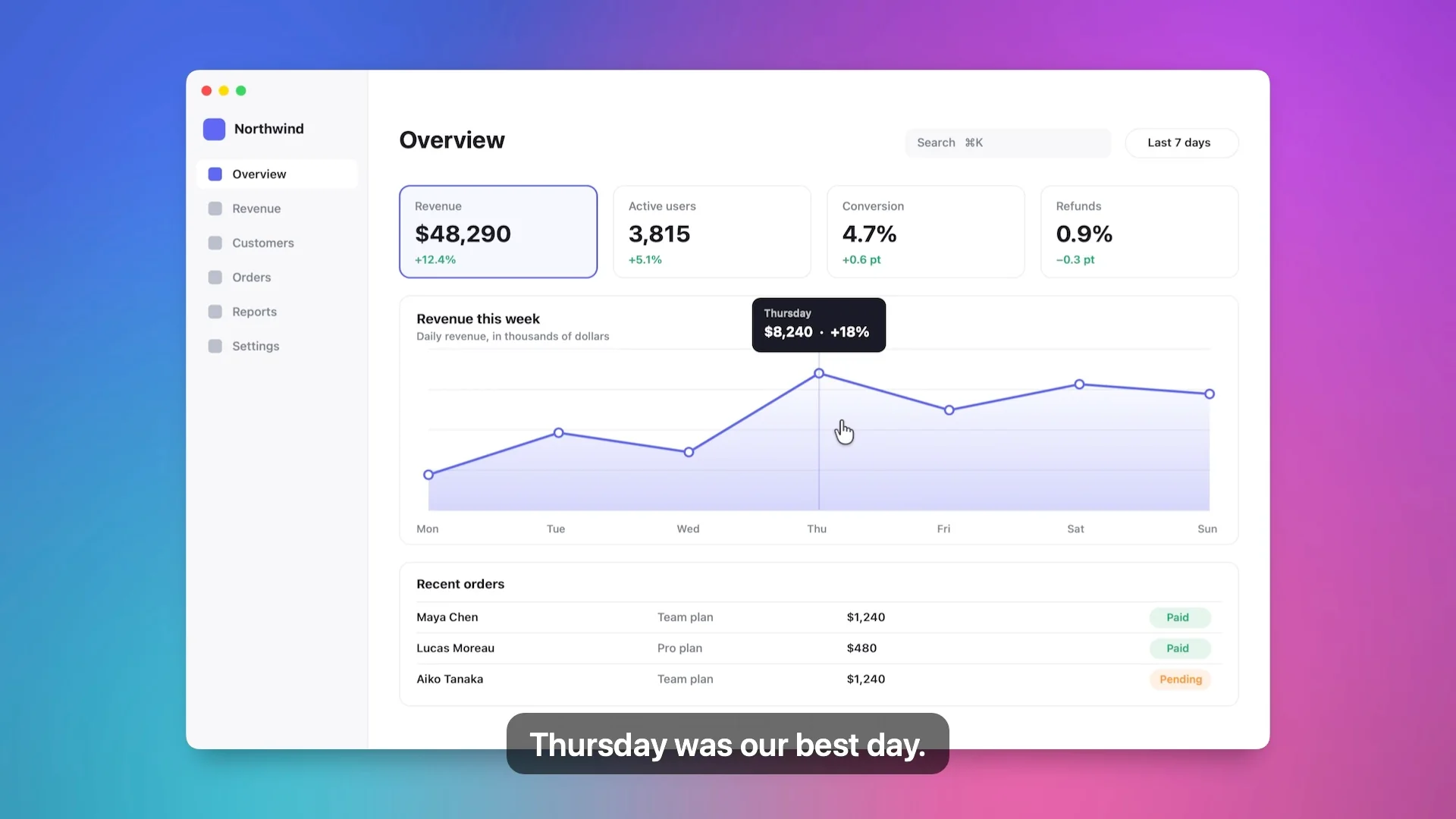
Stopp, und die Aufnahme öffnet sich im Video-Editor von Shotnix, mit einem Zoom auf jede Klickfolge und einem flüssig und scharf neu gezeichneten Zeiger. Füge Untertitel aus deinem gesprochenen Text hinzu, schneide Wörter aus dem Transkript, gestalte deine Kamera neu, bereinige deine Stimme und exportiere als MP4 oder GIF. Alles läuft auf deinem Mac.
So geht’s in Shotnix
- „Bereich aufzeichnen“, „Fenster aufzeichnen“ oder „Vollbild aufzeichnen“ wählenIn der Kommandozentrale in der Menüleiste oder mit den Aufzeichnungs-Kurzbefehlen, die du in den Einstellungen festlegst.
- Ton- und Videooptionen wählenSchalte Systemton, Mikrofon und Kamera ein oder aus und wähle Zeigersichtbarkeit, Qualität, Bildrate und einen optionalen Countdown.
- AufzeichnenDie Aufzeichnungssteuerung zeigt die verstrichene Zeit und die Tonpegel; darüber pausierst du, wenn du eine Unterbrechung brauchst. Das Symbol in der Menüleiste zeigt einen roten Punkt mit Timer.
- StoppenKlick in der Aufzeichnungssteuerung auf die Stopptaste oder in der Menüleiste auf den roten Timer, oder drück ⌃⌘Esc in jeder App. Esc stoppt ebenfalls, solange Shotnix im Vordergrund ist.
- Bearbeiten oder so lassenDas MP4 wird in deinem Zielordner gesichert. Öffne es im Editor, um zu zoomen, zu untertiteln und zu exportieren; „Letzte Aufnahme bearbeiten“ in der Menüleiste öffnet es später erneut.
Häufige Fragen
Zeichnet die integrierte Bildschirmaufnahme von macOS den Systemton auf?
Erst ab macOS 27 Golden Gate: Dort kannst du im Menü „Optionen“ von ⌘⇧5 den Systemton einbeziehen. Unter macOS 13 bis 26 zeichnen die Bildschirmfoto-Werkzeugleiste und QuickTime nur den Mikrofoneingang auf; für Systemton brauchst du dort ein virtuelles Audiogerät wie BlackHole oder eine App wie Shotnix, die ScreenCaptureKit nutzt. Shotnix hält außerdem deine Stimme und den Ton deines Mac als getrennte Spuren, sodass du sie nach der Aufnahme ausbalancieren kannst.
In welchem Format zeichnet Shotnix auf?
MP4, standardmäßig mit 60 fps: H.264, oder HEVC auf Bildschirmen mit 5K, 6K oder „Mehr Fläche“. Die Dateien werden lokal in deinem festgelegten Ordner gesichert, benannt nach deiner Vorlage für Dateinamen.
Kann ich eine Aufzeichnung pausieren?
Ja. Pausiere und setze fort über die Aufzeichnungssteuerung, das Menü oder einen Kurzbefehl, den du unter „Einstellungen“ → „Kurzbefehle“ festlegst. Die pausierte Zeit fehlt im Video, in deiner Stimme und in der Kamera.
Was passiert, wenn Shotnix während der Aufzeichnung abstürzt?
Die Aufnahme wird wiederhergestellt. Wenn Shotnix unerwartet beendet wird oder der Mac den Strom verliert, sind Aufnahme und Kamera beim nächsten Öffnen von Shotnix wieder da. Beim Beenden, Abmelden oder Installieren eines Updates wird die Aufnahme vorher gestoppt und gesichert.
Gibt es ein Wasserzeichen oder ein Zeitlimit?
Nein. Shotnix ist kostenlos und Open Source. Es gibt kein Wasserzeichen, kein Zeitlimit und kein Konto.
Kann ich Systemton und Mikrofon gleichzeitig aufzeichnen?
Ja. Beides sind unabhängige Schalter in der Aufzeichnungsleiste vor dem Start, und Shotnix hält seine eigenen Auslösegeräusche aus der Spur heraus.
Kann ich ein einzelnes Fenster aufzeichnen?
Ja. „Fenster aufzeichnen“ zeigt eine Vorschauliste mit App-Symbolen und zeichnet nur das Fenster auf, das du auswählst. Die Aufnahme folgt dem Fenster, wenn du es verschiebst oder seine Größe änderst, und enthält die Menüs und Dialoge der App.
Kann ich gleichzeitig meine Webcam aufzeichnen?
Ja. Schalte die Kamera in der Aufzeichnungsleiste ein. Die Kamera wird als eigene Spur gespeichert, und die schwebende Vorschau, die du beim Aufzeichnen siehst, wird nie mit dem Bildschirm aufgezeichnet.
Probier es auf deinem eigenen Bildschirm aus.
Shotnix ist kostenlos, Open Source und läuft lokal, ohne Wasserzeichen. Lade die notarisierte App oder gib dem Repository einen Stern, um auf dem Laufenden zu bleiben.
11,7 MB · Apple Chip (M1 oder neuer) · macOS 13+ · von Apple notarisiert · MIT-Lizenz