Video-Editor
Ein kostenloser Video-Editor, gemacht für Bildschirmaufnahmen.
Allgemeine Video-Editoren behandeln eine Bildschirmaufnahme wie jeden anderen Clip, also ist jeder Zoom und jeder Untertitel Handarbeit. Shotnix speichert, wo dein Zeiger war und wo du geklickt hast, und öffnet die Aufnahme in einem Editor, der genau darauf aufbaut: Die Zooms sind schon gesetzt, der Zeiger wird flüssig und scharf neu gezeichnet, und Untertitel sind nur einen Klick entfernt. Er ist kostenlos, läuft auf deinem Mac und versieht dein Video nie mit einem Wasserzeichen.
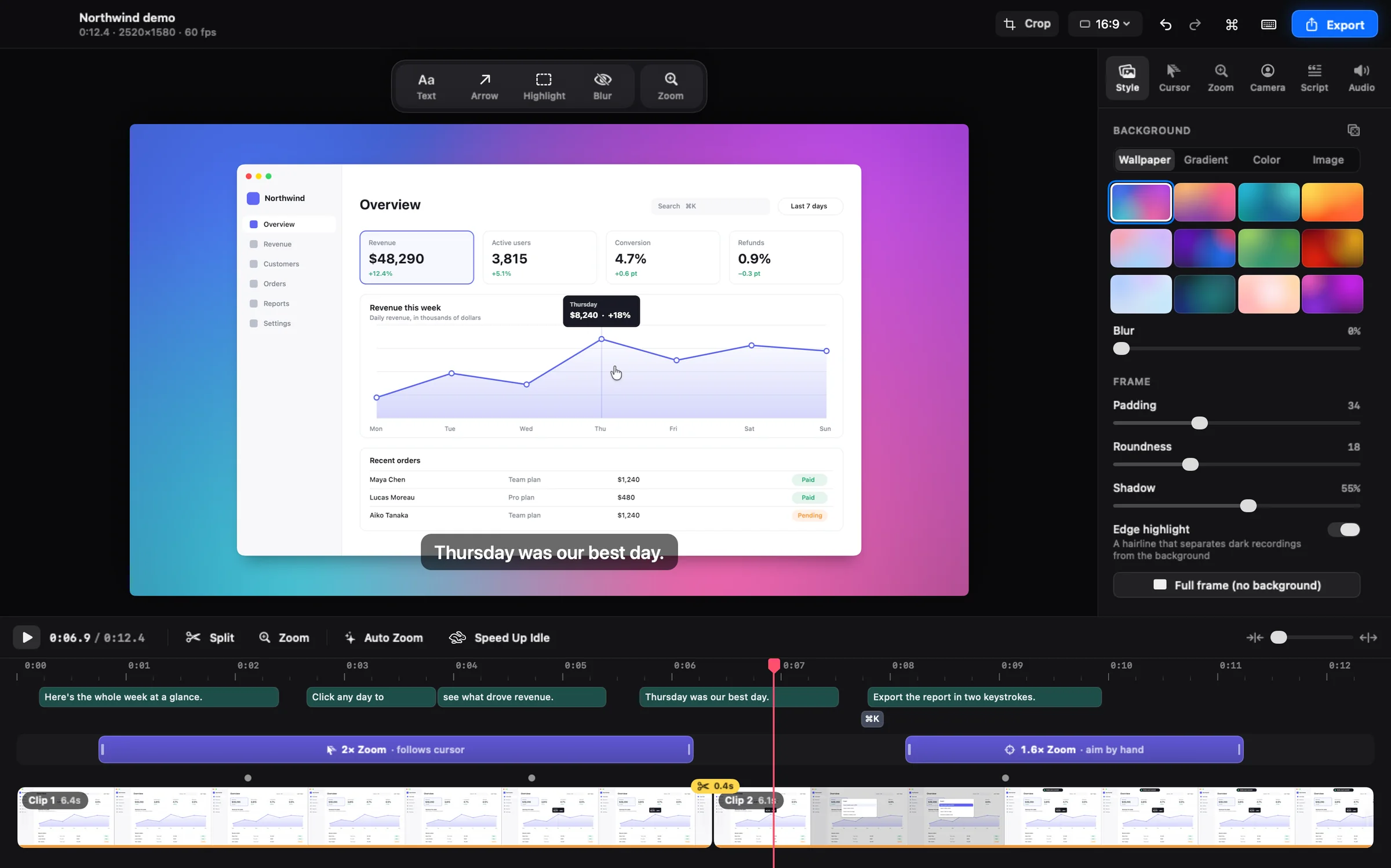
Ein Editor für Bildschirmaufnahmen am Mac, kein allgemeiner Video-Editor
Das Layout ist für Demos gemacht: eine große Vorschau, darüber eine Leiste mit Werkzeugen, ein Inspektor mit den Tabs „Stil“, „Zeiger“, „Zoom“, „Kamera“, „Untertitel“ und „Audio“ und eine Zeitleiste über die volle Breite. Ein einziger Renderer zeichnet Vorschau und Export, sodass das, was du beim Bearbeiten siehst, genau das ist, was in der Datei landet.
Zooms und ein sauberer Zeiger, bevor du überhaupt anfängst
Neue Aufnahmen öffnen sich schon fertig produziert. „Auto-Zoom“ gibt jeder Klickfolge ihren eigenen Zoom, so getimt, dass das Bild vor dem Klick ankommt. Zooms sind Blöcke auf der Zoomspur: Drück Z, um einen hinzuzufügen, zieh ihn, um ihn zu verschieben, und zieh an einer Kante, um seine Länge zu ändern. Zooms, die nah beieinanderliegen, verbinden sich zu einem flüssigen Schwenk, statt ständig hinein- und herauszuspringen.
- Der echte macOS-Zeiger wird aufgezeichnet und dann in jeder Größe von 0,6× bis 4× scharf neu gezeichnet.
- Glättung: „Aus“, „Leicht“, „Sanft“ oder „Seidig“. Selbst „Seidig“ landet genau auf jedem Klick.
- „Bewegungsunschärfe“, Klick-Effekte („Welle“ oder „Drücken“), „Bei Stillstand ausblenden“, „Immer den Pfeil zeigen“ und „Weg zu ‚Stoppen‘ ausblenden“ für die letzte Bewegung zur Stopptaste.
Das Warten rausschneiden, das Wesentliche behalten
- Drück S, um an der Abspielposition zu teilen, zieh an den Kanten eines Clips, um ihn zu kürzen, und zieh Clips, um sie neu anzuordnen.
- Zieh mit gedrückter ⇧-Taste über die Zeitleiste, um einen Bereich auszuwählen, und schneide ihn heraus – oder gib nur diesem Teil ein eigenes Tempo oder schalte ihn stumm.
- Wähle mehrere Elemente per ⇧- oder ⌘-Klick aus und verschiebe oder lösche sie zusammen.
- Stell das Tempo pro Clip von 0,5× bis 16× ein, mit Stummschaltung sowie Ein- und Ausblenden pro Clip.
- „Leerlauf beschleunigen“ spult Abschnitte vor, in denen nichts passiert, und lässt Tippen, Scrollen und Tastaturkurzbefehle unangetastet.
- Markierungen zeigen, wo Material entfernt wurde. Ein Klick darauf holt es zurück.
- „Widerrufen“ deckt jede Änderung ab und sagt dir, was widerrufen wird, etwa „Löschen des Zooms widerrufen“. Entwürfe werden automatisch gesichert, und „Mit der Originalaufnahme neu beginnen“ findest du in der Befehlspalette (⌘K).
- Tastatur zuerst: Leertaste zum Abspielen, J, K und L zum Spulen, Pfeiltasten für einzelne Bilder, I und O zum Kürzen, M zum Stummschalten der Vorschau, ⌘E zum Exportieren und ? für alle Kurzbefehle.
Musik, Titelkarten, Übergänge und mehrere Aufnahmen
- Hintergrundmusik mit Lautstärke, Ein- und Ausblenden, Wiederholung und Startpunkt. Sie wird automatisch leiser, wenn du sprichst – erkannt auf deinem Mac –, und läuft auch unter den Titelkarten weiter.
- Titelkarten für Intro und Outro auf dem Hintergrund deines Projekts.
- Übergänge: „Überblenden“ oder „Schwarzblende“ zwischen Clips, für jeden Schnitt oder einzeln, dazu Ein- und Ausblenden von und zu Schwarz.
- Mehrere Aufnahmen in einem Video: Häng weitere an und ordne sie dann neu an oder entferne sie. Jede behält ihren eigenen Zeiger, ihre Klicks, Kurzbefehle und Kamera.
Untertitel und „Per Text bearbeiten“, direkt auf deinem Mac
Der Tab „Untertitel“ transkribiert deinen gesprochenen Text auf deinem Mac, jedes Wort mit Zeitmarke. Nichts wird hochgeladen, und transkribiert wird nur deine Stimme, nicht die Musik oder der Ton deines Mac. Mach aus dem Transkript Untertitel in einem von vier Stilen, mit Wörtern, die aufleuchten, während du sprichst, und sichere Untertiteldateien als .srt oder WebVTT, die zu deinem Schnitt passen. Ab macOS 15 kannst du die Untertitel auch auf deinem Mac übersetzen.
Oder bearbeite das Video, indem du den Text bearbeitest: Markiere einen Satz und drück ⌫, um ihn herauszuschneiden. „Füllwörter entfernen“ schneidet Füllwörter mit einem Klick heraus, und „Pausen kürzen“ strafft lange Stille – aber nur, wo auf dem Bildschirm nichts passiert, sodass Klicken, Tippen und Scrollen nie weggeschnitten werden.
Deine Webcam als eigene Ebene
Schalte die Kamera vor der Aufzeichnung ein, und sie wird als eigene Spur gespeichert. Im Editor wählst du die Form „Kreis“, „Abgerundet“, „Breit“ oder „Freigestellt“, zeichnest weich, was hinter dir ist, oder entfernst es und ziehst die Kamera an eine von acht Positionen. Kameralayouts wechseln zwischen „Kamera im Vollbild“, „Nebeneinander“ mit dem Bildschirm und „Kamera ausgeblendet“, jeweils mit weichem Übergang. Ein Klick fügt ein Intro und Outro mit Kamera im Vollbild hinzu.
Hintergründe, Hochkant-Video und Beschneiden
- Hintergründe: 12 Hintergrundbilder, 8 Farbverläufe, einfarbige oder eigene Farben, ein eigenes Bild oder die Schreibtischbilder deines Mac, mit Weichzeichnen, Rand, abgerundeten Ecken, Schatten und einer Randlinie. „Ganzes Bild“ lässt den Hintergrund weg.
- Speichere einen Stil einmal, und jede neue Aufnahme startet damit.
- Seitenverhältnisse: „Auto“, 16:9, 4:3, 1:1, 4:5 und 9:16. Eine Aufnahme im Querformat, umgestellt auf 9:16, 4:5 oder 1:1, füllt das Bild und schwenkt deinem Zeiger nach.
- Beschneiden mit „Frei“ oder fest auf 16:9, 4:3, 1:1 oder 9:16. Zeiger, Klicks und Zooms folgen dem Ausschnitt.
Text, Pfeile, Fokus, Logos und Weichzeichnen
Füge über die Werkzeugleiste „Text“, einen „Pfeil“, eine „Markierung“, „Weichzeichnen“ oder einen „Fokus“ hinzu, oder drück T, A, H oder B. Jedes Element landet an der Abspielposition; auf der Vorschau ziehst du es zurecht und änderst seine Größe, und mit seinem Balken auf der Zeitleiste legst du das Timing fest. Pfeile zeigen in jede Richtung, in die du sie ziehst, Text hat eine eigene Größensteuerung, und ein Fokus dunkelt alles um ein Rechteck oder eine Ellipse ab. Nutze jede Farbe und eine Linie in „Dünn“, „Normal“ oder „Fett“. Weichzeichnen hält private Details verborgen, auch durch Zooms hindurch.
Leg dein Logo, ein Wasserzeichen oder ein Bildschirmfoto mit „Bild“ über das Video: platzieren, Größe ändern, Deckkraft einstellen, an einer Ecke einrasten lassen und auf der Zeitleiste timen.
Ton, dem man gern zuhört
Wenn du Mikrofon und Ton deines Mac gleichzeitig aufzeichnest, bekommt jedes seinen eigenen Pegel. „Stimme verbessern“ entfernt Hintergrundgeräusche und Brummen und gleicht deinen Pegel aus, berechnet auf deinem Mac. „Lautheit angleichen“ bringt den Export auf −16 LUFS, ohne Übersteuerung.
Hintergrundmusik wird von selbst leiser, wenn du sprichst, und Klickgeräusche gibt es, wenn du willst. M schaltet beim Bearbeiten die Vorschau stumm; Exporte behalten ihren Ton, und das Exportfenster warnt dich, wenn einer stumm wäre.
Export als MP4, GIF oder direkt in die Zwischenablage
- MP4 in 720p, 1080p, 1440p oder 4K; mit 24, 30 oder 60 fps; in der Qualität „Web“, „Social Media“ oder „Studio“; als H.264 oder HEVC, per Hardware kodiert.
- Die exakte Pixelgröße und eine geschätzte Dateigröße siehst du vor dem Export, mit einer Warnung, wenn die Ausgabe größer ist als die Aufnahme.
- GIF in „Klein“, „Mittel“ oder „Groß“, mit 10 bis 24 fps.
- Oder wähle „Kopieren“, um direkt in die Zwischenablage zu exportieren, bereit zum Einsetzen in einen Chat oder eine E-Mail.
- Exporte laufen im Hintergrund: Fortschritt und „Abbrechen“ sitzen in der Symbolleiste, Exporte reihen sich in eine Warteschlange, und du bearbeitest weiter, während sie rendern.
- Exportiere eine Auswahl oder den Bereich zwischen Start- und Endpunkt und öffne danach sofort das macOS-Menü „Teilen“ oder zeig die Datei im Finder.
- „Letzte Exporte“ findest du im Menü „Ablage“ und in der Befehlspalette, und Exporte werden nach der Aufnahme benannt, etwa „Demo (bearbeitet).mp4“.
Was du vor dem Start wissen solltest
- Shotnix läuft auf Macs mit Apple Chip (M1 oder neuer) und macOS 13 Ventura oder neuer. Intel-Macs werden nicht unterstützt.
- „Auto-Zoom“, Zooms, die dem Zeiger folgen, der neu gezeichnete Zeiger und „Leerlauf beschleunigen“ nutzen die Zeigerdaten, die Shotnix aufzeichnet („Einstellungen“ → „Aufzeichnung“ → „Bearbeitbarer Zeiger“, standardmäßig eingeschaltet). Videos aus anderen Apps lassen sich problemlos bearbeiten, ihre Zooms richtest du aber von Hand aus.
- Unter macOS 13 bis 15 brauchen Untertitel das lokale Diktiermodell der jeweiligen Sprache. Unter macOS 26 nutzt Shotnix das neuere Sprachmodell von Apple, das einmalig geladen wird.
- Zum Übersetzen von Untertiteln brauchst du macOS 15 oder neuer, und die Sprache muss in den Systemeinstellungen installiert sein.
- Es gibt keine Cloud und keine Freigabelinks. Du exportierst eine Datei oder kopierst sie in die Zwischenablage.
So geht’s in Shotnix
- Aufzeichnen oder ein Video öffnenStoppe eine Aufzeichnung in Shotnix, und der Editor öffnet sich mit angewendetem „Auto-Zoom“. Andere Videos öffnest du im Finder über „Öffnen mit“ oder indem du sie auf die App ziehst.
- Die Zeitleiste straffenDrück S zum Teilen, zieh an Clipkanten zum Kürzen, zieh Clips, um sie neu anzuordnen, und nutze „Leerlauf beschleunigen“, um das Warten vorzuspulen.
- Zooms und Zeiger prüfenZieh Zoom-Blöcke, um sie anzupassen, drück Z, um einen hinzuzufügen, und wähle eine Glättungsstufe für den Zeiger.
- Untertitel, Kamera, Musik und besseren Ton hinzufügenTranskribiere im Tab „Untertitel“, gestalte deine Kamerablase, füge Musik hinzu und schalte „Stimme verbessern“ ein.
- ExportierenDrück ⌘E für MP4 oder GIF, oder kopiere das fertige Video in die Zwischenablage. Es rendert im Hintergrund, während du weiterarbeitest.
Häufige Fragen
Gibt es einen kostenlosen Video-Editor für Bildschirmaufnahmen am Mac?
Ja. Shotnix ist kostenlos und Open Source (MIT-Lizenz), ohne Konto, ohne Abo und ohne Wasserzeichen. iMovie von Apple ist ebenfalls kostenlos, aber ein allgemeiner Editor: Er weiß nicht, wohin dein Zeiger ging oder was du angeklickt hast, also ist jeder Zoom Handarbeit.
Setzt Shotnix ein Wasserzeichen in exportierte Videos?
Nein. Kein einziges Bild deines Videos trägt ein Wasserzeichen. Das einzige Branding ist eine optionale, 2 Sekunden lange Endkarte „Made with Shotnix“ nach dem Video, und die schaltest du im Exportfenster mit einem einzigen Schalter ab.
Kann ich ein Video bearbeiten, das nicht mit Shotnix aufgezeichnet wurde?
Ja. Nutze im Finder „Öffnen mit“ oder zieh die Datei auf die App. Kürzen, Tempo, Hintergründe, Einblendungen, Untertitel, Ton und Export funktionieren. „Auto-Zoom“, Zooms, die dem Zeiger folgen, und der neu gezeichnete Zeiger brauchen die Zeigerdaten, die Shotnix aufzeichnet; bei anderen Videos richtest du Zooms deshalb von Hand aus.
Lädt der Editor meine Aufnahmen hoch?
Nein. Bearbeitung, Transkription, Übersetzung der Untertitel, Sprachbereinigung und Export laufen komplett auf deinem Mac. Shotnix hat kein Konto, keine Cloud und keine Freigabelinks.
Kann ich Musik, ein Logo oder Titelkarten hinzufügen?
Ja. Füge Hintergrundmusik hinzu, die unter deiner Stimme leiser wird, leg ein Logo, ein Wasserzeichen oder ein Bildschirmfoto über das Video und ergänze Titelkarten für Intro und Outro. Zwischen Clips stehen „Überblenden“ und „Schwarzblende“ als Übergänge bereit.
Kann ich mehrere Aufnahmen zu einem Video kombinieren?
Ja. Häng Aufnahmen im Tab „Stil“ an und ordne sie dann neu an oder entferne sie. Jede behält ihren eigenen Zeiger, ihre Klicks, Kurzbefehle und Kamera.
Auf welchen Macs läuft der Video-Editor von Shotnix?
Auf Macs mit Apple Chip (M1 oder neuer) und macOS 13 Ventura oder neuer. Intel-Macs werden nicht unterstützt. Unter macOS 13 bis 15 brauchen Untertitel außerdem das lokale Diktiermodell der jeweiligen Sprache.
Kann ich aus einer Bildschirmaufnahme ein GIF exportieren?
Ja. Wähle im Exportfenster GIF: „Klein“, „Mittel“ oder „Groß“, mit 10 bis 24 fps. GIF ist ein Exportformat: Du zeichnest ganz normal auf und machst das GIF im Editor.
Probier es auf deinem eigenen Bildschirm aus.
Shotnix ist kostenlos, Open Source und läuft lokal, ohne Wasserzeichen. Lade die notarisierte App oder gib dem Repository einen Stern, um auf dem Laufenden zu bleiben.
11,7 MB · Apple Chip (M1 oder neuer) · macOS 13+ · von Apple notarisiert · MIT-Lizenz