Відеоредактор
Безкоштовний відеоредактор, створений для записів екрана.
Звичайні відеоредактори сприймають запис екрана як будь-який інший кліп, тож кожне наближення й кожен субтитр доводиться робити вручну. Shotnix запам’ятовує, куди рухався курсор і де ви клацали, а потім відкриває запис у редакторі, побудованому саме навколо цих даних: наближення вже розставлено, курсор перемальовано плавним і чітким, а до субтитрів — одне клацання. Редактор безкоштовний, працює на вашому Mac і ніколи не додає до відео водяних знаків.
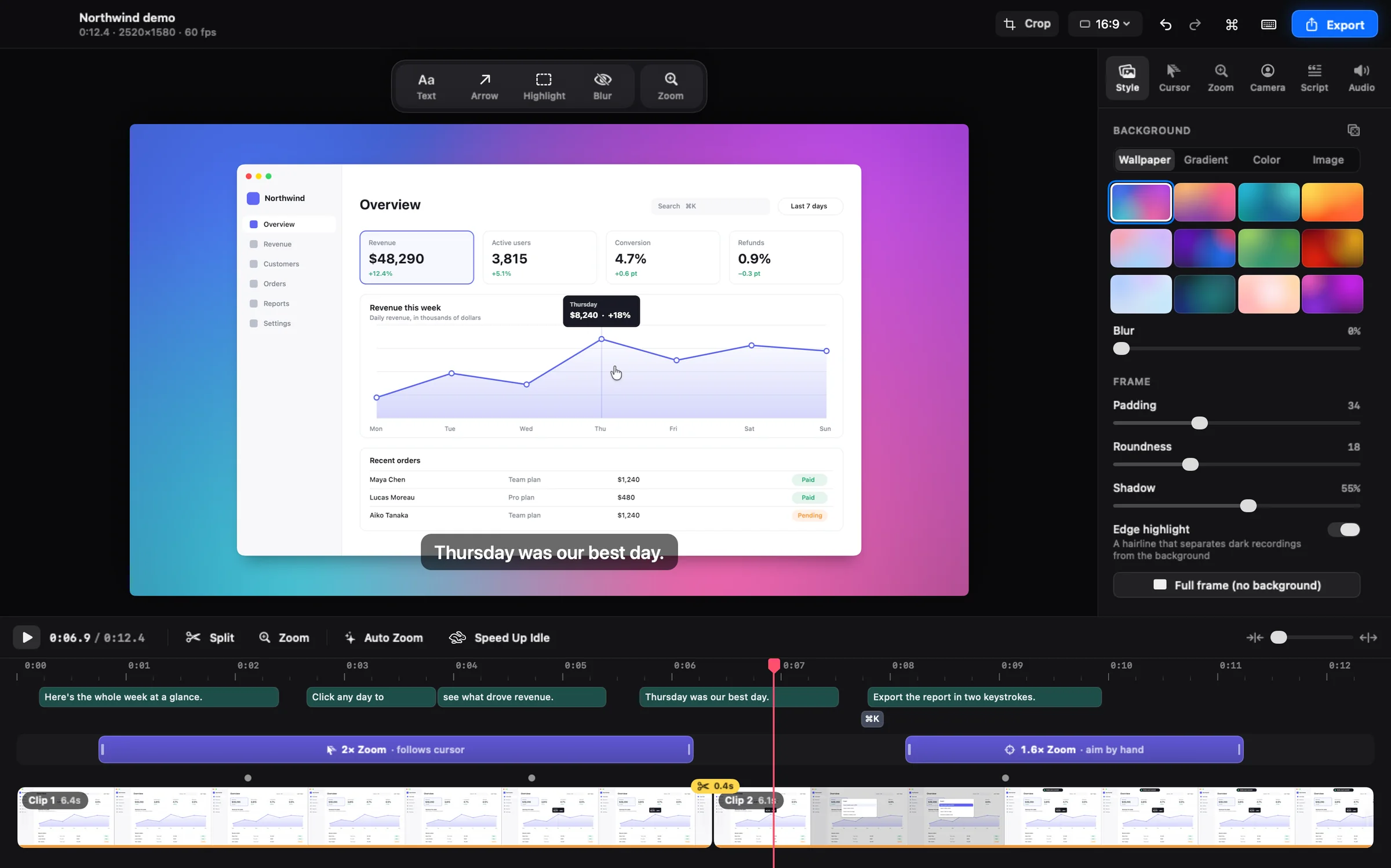
Редактор записів екрана для Mac, а не звичайний відеоредактор
Інтерфейс створено для демо: великий перегляд, над ним — панель інструментів, інспектор із вкладками «Стиль», «Курсор», «Масштаб», «Камера», «Субтитри» й «Аудіо» та шкала часу на всю ширину вікна. Перегляд і експорт малює той самий рушій рендерингу, тож у файлі буде саме те, що ви бачите під час монтажу.
Наближення й гладкий курсор — готові ще до того, як ви почнете
Нові записи відкриваються вже змонтованими. «Автонаближення» дає кожній серії клацань власне наближення, розраховане так, щоб кадр опинявся на місці ще до клацання. Наближення — це блоки на доріжці «Масштаб»: натисніть Z, щоб додати блок, перетягніть його, щоб перемістити, або потягніть за край, щоб змінити тривалість. Близькі наближення зливаються в одну плавну панораму, а не стрибають туди й назад.
- Shotnix записує справжній курсор macOS і перемальовує його чітким у будь-якому розмірі від 0,6× до 4×.
- Згладжування: «Вимкнено», «Злегка», «Плавно» або «Шовковисто». Навіть із «Шовковисто» курсор точно влучає в кожне клацання.
- Розмиття руху, ефекти клацання («Хвиля» чи «Натиск»), «Ховати в спокої», «Завжди показувати стрілку» та «Сховати рух до „Зупинити“», що прибирає останній рух курсора до кнопки зупинки.
Приберіть очікування, залиште головне
- Натисніть S, щоб розділити кліп на покажчику відтворення, тягніть краї кліпу, щоб підрізати його, і перетягуйте кліпи, щоб змінити їхній порядок.
- Проведіть по шкалі часу з натиснутою ⇧, щоб виділити проміжок, а тоді виріжте його або задайте лише цій частині власну швидкість чи вимкніть у ній звук.
- Виділяйте кілька елементів клацанням із ⇧ або ⌘, щоб переміщувати чи видаляти їх разом.
- Швидкість кожного кліпу — від 0,5× до 16×, а ще окреме вимкнення звуку, плавна поява й зникнення для кожного кліпу.
- «Прискорити простої» перемотує відрізки, де нічого не відбувається, і не чіпає набір тексту, прокручування та клавіатурні скорочення.
- Позначки показують, де щось вирізано. Клацніть позначку, щоб повернути фрагмент.
- Відмінити можна будь-яку зміну, і команда називає, що саме відмінює, наприклад «Відмінити видалення наближення». Чернетки зберігаються автоматично, а «Почати заново з оригінального запису…» є в палітрі команд (⌘K).
- Усе з клавіатури: пробіл — відтворення, J, K і L — перемотування, клавіші зі стрілками — покадровий перехід, I та O — підрізання, M — вимкнення звуку перегляду, ⌘E — експорт, а ? — список усіх скорочень.
Музика, заставки, переходи й кілька записів в одному відео
- Фонова музика з регулюванням гучності, плавною появою та зникненням, повторенням і точкою старту. Вона автоматично стишується, коли ви говорите (голос розпізнається на вашому Mac), і звучить також під заставками.
- Вступна й завершальна заставки на тлі вашого проєкту.
- Переходи між кліпами: «Розчинення» або «Затемнення» — для всіх склейок одразу чи для кожної окремо, а також поява з чорного й зникнення в чорне.
- Кілька записів в одному відео: додавайте нові в кінець, змінюйте їхній порядок або вилучайте. Кожен зберігає власний курсор, клацання, скорочення й камеру.
Субтитри й монтаж за текстом — просто на вашому Mac
Вкладка «Субтитри» розшифровує ваше мовлення на Mac і прив’язує кожне слово до часу. Нічого не вивантажується, і розшифровується лише ваш голос — не музика й не звук Mac. Перетворіть розшифровку на субтитри в одному з чотирьох стилів, зі словами, що підсвічуються, коли ви їх вимовляєте, і збережіть субтитри .srt або WebVTT, які відповідають вашому монтажу. У macOS 15 і новіших субтитри можна ще й перекласти просто на Mac.
Або монтуйте відео, редагуючи слова: виділіть речення й натисніть Delete, щоб вирізати його. «Вилучити слова-паразити» одним клацанням прибирає звуки вагання на кшталт «е», «ем» і «е-е», а «Скоротити паузи» вкорочує довгу тишу — але лише там, де на екрані нічого не відбувається, тож клацання, набір тексту й прокручування ніколи не вирізаються.
Вебкамера — окремим шаром
Увімкніть камеру перед записом, і вона збережеться окремою доріжкою. У редакторі виберіть форму бульбашки — «Коло», «Заокруглена», «Широка» чи «Силует», — розмийте або вилучіть те, що позаду вас, і перетягніть бульбашку в будь-яке з восьми місць. Макети камери перемикають між режимами «Лише камера», «Поруч» (з екраном) і «Камеру сховано», і кожна зміна відбувається плавно. Одне клацання додає вступ і завершення лише з камерою.
Тло, вертикальне відео й обрізання
- Тло: 12 шпалер, 8 градієнтів, суцільні чи власні кольори, ваше зображення або картинки робочого столу вашого Mac — із розмиттям, відступом, заокругленими кутами, тінню й окантовкою. «Весь кадр (без тла)» прибирає тло.
- Збережіть стиль один раз — і кожен новий запис починатиметься з нього.
- Співвідношення сторін: «Авто», 16:9, 4:3, 1:1, 4:5 і 9:16. Горизонтальний запис, перемкнений на 9:16, 4:5 чи 1:1, заповнює кадр і панорамує слідом за курсором.
- Обрізання з фіксованими пропорціями: «Довільне», 16:9, 4:3, 1:1 або 9:16. Курсор, клацання й наближення підлаштовуються під обрізання.
Текст, стрілки, прожектори, логотипи й розмиття
Додавайте текст, стрілку, виділення, розмиття чи прожектор з панелі інструментів або клавішами T, A, H і B. Кожен елемент з’являється на покажчику відтворення: перетягуйте його й змінюйте розмір просто в перегляді, а час показу задавайте його смугою на шкалі часу. Стрілка вказує туди, куди ви її потягнете, у тексту є власне регулювання розміру, а прожектор затемнює все довкола прямокутника чи еліпса. Можна вибрати будь-який колір і тонку, звичайну або жирну лінію. Розмиття ховає приватні дані навіть під час наближень.
Інструмент «Зображення» кладе поверх відео ваш логотип, водяний знак чи скріншот: розмістіть його, змініть розмір і непрозорість, прив’яжіть до кута й задайте час показу на шкалі часу.
Звук, який приємно слухати
Якщо ви записуєте і мікрофон, і звук Mac, кожне джерело має власний рівень. «Покращити голос» прибирає фоновий шум і гудіння та вирівнює рівень вашого голосу — обробка відбувається на вашому Mac. «Вирівняти гучність» доводить експорт до −16 LUFS без перевантаження.
Фонова музика сама стишується під ваш голос, а звуки клацання можна додати за бажанням. M вимикає звук перегляду під час монтажу; експорт при цьому зберігає звук, а вікно експорту попередить, якщо файл вийде беззвучним.
Експорт у MP4, GIF або просто в буфер обміну
- MP4 у 720p, 1080p, 1440p або 4K; 24, 30 чи 60 fps; якість «Веб», «Соцмережі» або «Студія»; H.264 чи HEVC з апаратним кодуванням.
- Ще до експорту видно точний розмір у пікселях і орієнтовний розмір файлу, а також попередження, якщо результат більший за сам запис.
- GIF розміру «Малий», «Середній» або «Великий», від 10 до 24 fps.
- Або виберіть «Скопіювати», щоб експортувати просто в буфер обміну й одразу вставити відео в чат чи лист.
- Експорт іде у фоні: індикатор прогресу й кнопка скасування — на панелі інструментів, експорти стають у чергу, а ви продовжуєте монтаж, поки триває рендеринг.
- Експортуйте виділений фрагмент або проміжок між точками початку й кінця, а потім одразу відкрийте меню «Поділитися» macOS або покажіть файл у Finder.
- «Нещодавні експорти» є в меню «Файл» і в палітрі команд, а файли експорту називаються за записом, наприклад «Demo (змінено).mp4».
Що варто знати заздалегідь
- Shotnix працює на Mac із чипом Apple (M1 або новіший) і macOS 13 Ventura чи новішою. Mac із процесорами Intel не підтримуються.
- Автонаближення, наближення, що стежать за курсором, перемальований курсор і «Прискорити простої» використовують дані курсора, які записує Shotnix («Параметри» → «Запис» → «Редагований курсор», типово ввімкнено). Відео з інших програм теж чудово редагуються, але наближення в них доведеться наводити вручну.
- У macOS 13–15 для субтитрів потрібна локальна модель диктування для відповідної мови. У macOS 26 Shotnix використовує новішу мовленнєву модель Apple, яка завантажується один раз.
- Для перекладу субтитрів потрібна macOS 15 або новіша й мова, встановлена в Системних параметрах.
- Хмари й посилань для спільного доступу немає. Ви експортуєте файл або копіюєте його в буфер обміну.
Як це зробити в Shotnix
- Запишіть або відкрийте відеоЗупиніть запис у Shotnix — і редактор відкриється вже з автонаближенням. Інші відео відкривайте командою «Відкрити програмою» у Finder або перетягнувши файл на програму.
- Ущільніть шкалу часуНатисніть S, щоб розділити кліп, тягніть краї кліпів, щоб підрізати їх, перетягуйте кліпи, щоб змінити порядок, і запустіть «Прискорити простої», щоб перемотати очікування.
- Перевірте наближення й курсорПеретягуйте блоки наближень, щоб підлаштувати їх, натисніть Z, щоб додати нове, і виберіть рівень згладжування курсора.
- Додайте субтитри, камеру, музику й покращте звукРозшифруйте мовлення у вкладці «Субтитри», налаштуйте бульбашку камери, додайте музику й увімкніть «Покращити голос».
- ЕкспортуйтеНатисніть ⌘E, щоб отримати MP4 чи GIF, або скопіюйте готове відео в буфер обміну. Рендеринг іде у фоні, поки ви продовжуєте монтаж.
Запитання й відповіді
Чи є безкоштовний відеоредактор для записів екрана на Mac?
Так. Shotnix безкоштовний і з відкритим кодом (ліцензія MIT), без облікового запису, підписки й водяного знака. iMovie від Apple теж безкоштовний, але це звичайний редактор: він не знає, куди рухався курсор і що ви клацали, тож кожне наближення доводиться робити вручну.
Чи додає Shotnix водяний знак на експортовані відео?
Ні. На жодному кадрі вашого відео немає водяного знака. Єдине брендування — необов’язкова 2-секундна кінцева заставка «Made with Shotnix» після відео, яку вимикає один перемикач у вікні експорту.
Чи можна редагувати відео, записане не в Shotnix?
Так. Скористайтеся командою «Відкрити програмою» у Finder або перетягніть файл на програму. Підрізання, швидкість, тло, розмітка, субтитри, звук і експорт працюють. Автонаближенню, наближенням, що стежать за курсором, і перемальованому курсору потрібні дані курсора, які записує Shotnix, тож в інших відео наближення наводяться вручну.
Чи вивантажує редактор мої записи?
Ні. Монтаж, розшифрування, переклад субтитрів, очищення голосу й експорт відбуваються на вашому Mac. У Shotnix немає облікового запису, хмари й посилань для спільного доступу.
Чи можна додати музику, логотип або заставки?
Так. Додайте фонову музику, що стишується під ваш голос, покладіть поверх відео логотип, водяний знак чи скріншот і додайте вступну й завершальну заставки. Між кліпами можна поставити переходи «Розчинення» й «Затемнення».
Чи можна об’єднати кілька записів в одне відео?
Так. Додавайте записи в кінець у вкладці «Стиль», а потім змінюйте їхній порядок або вилучайте їх. Кожен зберігає власний курсор, клацання, скорочення й камеру.
На яких Mac працює відеоредактор Shotnix?
На Mac із чипом Apple (M1 або новіший) і macOS 13 Ventura чи новішою. Mac із процесорами Intel не підтримуються. У macOS 13–15 для субтитрів також потрібна локальна модель диктування для відповідної мови.
Чи можна експортувати запис екрана в GIF?
Так. Виберіть GIF у вікні експорту: «Малий», «Середній» або «Великий», від 10 до 24 fps. GIF — це формат експорту, тож ви записуєте як завжди, а GIF створюєте в редакторі.
Спробуйте на власному екрані.
Shotnix — безкоштовна програма з відкритим кодом, що працює локально й не додає водяних знаків. Завантажте нотаризовану програму або поставте зірку репозиторію, щоб стежити за новинами.
11,7 МБ · чип Apple (M1 або новіший) · macOS 13+ · нотаризовано Apple · ліцензія MIT