Посібник
Як записати GIF з екрана Mac
GIF відтворюється всюди, де можна показати зображення: у README, пул-реквесті, статті довідки, гілці чату. macOS уміє записувати екран, але жодна вбудована програма не зберігає GIF напряму. У цьому посібнику — найближчий вбудований спосіб, швидший спосіб із Shotnix, як зменшити файл і коли краще вибрати MP4.
Коротко
- Вбудованими засобами: запишіть екран через ⌘⇧5, підріжте в QuickTime Player, а потім перетворіть .mov командою, що використовує дію «Зробити GIF» у програмі «Команди». Це працює, але потребує налаштування й дає мало контролю над якістю.
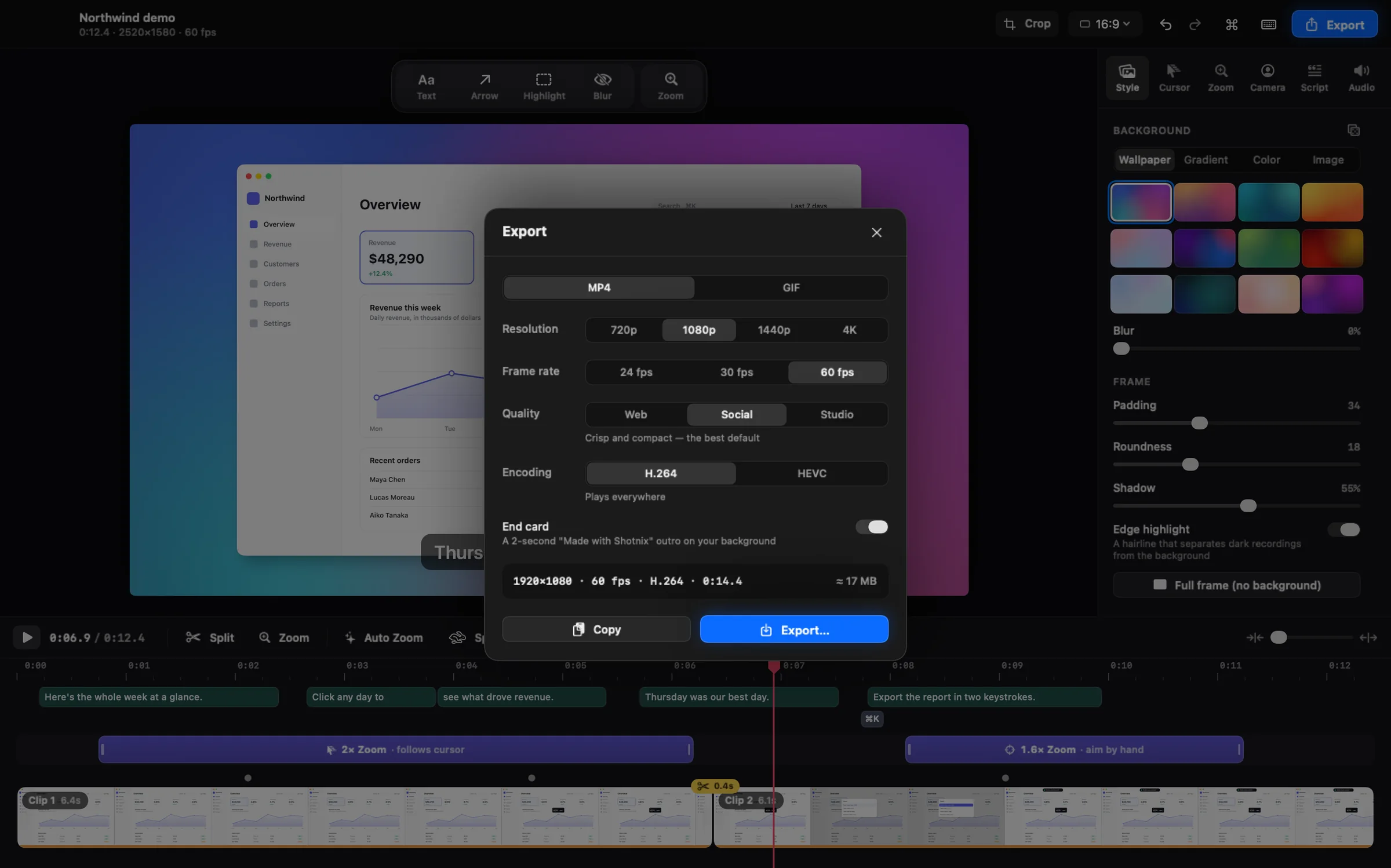
- Shotnix: запишіть, підріжте в редакторі, натисніть ⌘E, виберіть GIF, розмір «Малий», «Середній» або «Великий» і від 10 до 24 fps, а потім збережіть файл або скопіюйте його просто в буфер обміну.
- GIF має тривати кілька секунд. Для довших роликів або роликів зі звуком надсилайте MP4.
Чи може Mac сам зробити GIF?
Частково. Панель «Знімок екрана» (⌘⇧5) записує відео й зберігає файл .mov, а не GIF. QuickTime Player, «Фотографії» та iMovie вміють підрізати й експортувати відео, але жодна з цих програм не перетворює відео на анімований GIF. «Оглядач» відкриває GIF, але не створює їх із відео.
Єдиний вбудований конвертер — програма «Команди». Її дія «Зробити GIF» створює анімований GIF із зображень або відео, тож можна один раз створити команду й запускати її для будь-якого запису просто з Finder.
Спосіб 1: ⌘⇧5, QuickTime Player і «Команди»
- Натисніть ⌘⇧5, виберіть «Записати вибрану частину» й обведіть щільною рамкою те, що хочете показати. Що менша область, то менший GIF.
- Клацніть «Параметри» й увімкніть «Показувати клацання мишею», якщо клацання мають бути видимі, а потім натисніть «Запис». Зупиніть запис кнопкою зупинки в смузі меню або клавішами ⌃⌘Esc.
- Відкрийте .mov у QuickTime Player, виберіть «Редагування» → «Обрізати…» (⌘T), перетягніть жовті маркери навколо потрібного моменту, натисніть «Обрізати» й виберіть «Файл» → «Зберегти».
- У програмі «Команди» створіть нову команду, додайте дію «Зробити GIF», а після неї — дію «Зберегти файл».
- Відкрийте «Деталі» команди, увімкніть «Використовувати як Швидку дію» й виберіть Finder.
- У Finder клацніть підрізане відео, утримуючи Control, виберіть «Швидкі дії», а потім свою команду й укажіть, куди зберегти GIF.
Примітка. У дії «Зробити GIF» лише кілька параметрів («Секунди на фото», «Зациклити назавжди» й «Авторозмір» або фіксовані ширина та висота) і немає попереднього перегляду, тож доведеться трохи поекспериментувати, а довгі чи повноекранні ролики дадуть великі файли. Якщо ⌘⇧5 перехопила інша програма, відкрийте «Знімок екрана» з папки «Програми» → «Утиліти».
Спосіб 2: запис, монтаж і експорт GIF у Shotnix
- Клацніть значок Shotnix у смузі меню, виберіть «Записати область» і обведіть щільною рамкою потрібну частину екрана. «Мікрофон» не вмикайте: у GIF немає звуку.
- Запишіть дію й зупиніть запис. Він відкриється в редакторі, де «Автонаближення» вже додало наближення для кожної серії клацань — так дрібний текст лишається читабельним. Вилучіть ті, що не потрібні.
- Підріжте початок і кінець, перетягуючи краї кліпу, або натисніть I та O, щоб підрізати до покажчика відтворення. «Прискорити простої» перемотує проміжки, де нічого не відбувається.
- За потреби додайте стрілку, текстовий підпис або розмиття поверх приватних даних.
- Натисніть ⌘E і виберіть GIF. Задайте розмір («Малий», «Середній» або «Великий») і частоту кадрів (10, 15, 20 або 24 fps). Перед експортом вікно показує розмір у пікселях і орієнтовний розмір файлу.
- Натисніть «Експорт», щоб зберегти файл, або «Скопіювати», щоб відрендерити його й покласти в буфер обміну — одразу для вставлення в чат чи лист.
Примітка. Shotnix не записує одразу в GIF: ви записуєте звичайне відео, яке можна змонтувати, а GIF — один із форматів експорту. Отже, будь-яке наявне відео, зокрема .mov із ⌘⇧5, теж може стати GIF. Відкрийте його у Finder через «Відкрити програмою» → Shotnix і експортуйте.
Як зробити GIF легшим
GIF — це стос зображень, по одному на кадр, і в кожному щонайбільше 256 кольорів. Тривалість, розмір і частота кадрів перемножуються, тож зменшення будь-якого з них зменшує файл.
- Робіть коротко. За 15 fps кожна секунда додає 15 кадрів. Для більшості демонстрацій інтерфейсу вистачить циклу на три–вісім секунд.
- Записуйте меншу частину екрана. Щільна рамка навколо однієї панелі краща за зменшений весь дисплей, і текст лишається більшим.
- Знизьте частоту кадрів. 10–15 fps досить плавно для клацань, меню й набору тексту; 20–24 fps лишіть для прокручування й анімації.
- Вибирайте найменший розмір, за якого текст лишається читабельним. «Середній» — розумний типовий варіант, «Малий» пасує для однієї кнопки чи гілки чату, а «Великий» — для дрібного шрифту.
- Спростіть картинку. Градієнти, фото й розмиті шпалери в 256 кольорах перетворюються на смуги й шум і роздувають файл. Суцільне тло або «Весь кадр (без тла)» лишаються чіткими.
- Перевірте обмеження місця, куди надсилаєте. GitHub, наприклад, приймає GIF-вкладення до 10 МБ.
Коли краще вибрати MP4
Формат GIF з’явився 1987 року: 256 кольорів, без звуку й зі слабким стисненням. MP4 того самого ролика має повний колір і звук і зазвичай важить у рази менше. Вибирайте MP4, коли:
- Ролик триває довше приблизно 15 секунд.
- У ньому є мовлення чи звук.
- У ньому є відео, фото або плавні градієнти.
- Місце призначення й так відтворює відео прямо на сторінці, як Slack і GitHub. GitHub приймає вкладення MP4, MOV і WebM.
Примітка. Shotnix експортує обидва формати з того самого монтажу, а «Скопіювати» працює для кожного, тож вставити MP4 у чат так само швидко, як GIF.
Запитання й відповіді
Чи можна записати GIF на Mac напряму?
Вбудованими засобами — ні: панель «Знімок екрана» записує відео .mov. Перетворіть відео командою з дією «Зробити GIF» або скористайтеся програмою, що експортує GIF. Shotnix записує відео й експортує його як GIF зі свого редактора.
Як перетворити запис екрана на GIF на Mac?
Створіть у програмі «Команди» команду з дією «Зробити GIF» і запускайте її з меню «Швидкі дії» у Finder. Або відкрийте запис у Shotnix через «Відкрити програмою» у Finder, натисніть ⌘E й виберіть GIF.
Чому мій GIF такий великий?
GIF зберігає окреме зображення для кожного кадру, щонайбільше з 256 кольорами, і погано стискається. Підріжте ролик, записуйте меншу область, виберіть менший розмір і 10–15 fps.
Яку частоту кадрів вибрати для GIF?
10–15 fps для клацань, меню й набору тексту; до 24 fps для прокручування чи анімації. Вища частота здебільшого лише збільшує файл.
Чи є в GIF звук?
Ні. GIF — формат зображень, і звуку він не містить. Якщо звук важливий, експортуйте MP4.
Як додати GIF у README на GitHub?
Перетягніть GIF у коментар до issue чи пул-реквесту на GitHub. Файл вивантажиться (до 10 МБ), і з’явиться розмітка Markdown, яку можна скопіювати в README. Або закомітьте GIF у репозиторій і вставте його стандартним синтаксисом зображень Markdown.
Спробуйте на власному екрані.
Shotnix — безкоштовна програма з відкритим кодом, що працює локально й не додає водяних знаків. Завантажте нотаризовану програму або поставте зірку репозиторію, щоб стежити за новинами.
11,7 МБ · чип Apple (M1 або новіший) · macOS 13+ · нотаризовано Apple · ліцензія MIT