Автонаближення
Автонаближення для записів екрана, що стежить за вашим курсором.
На телефоні чи в маленькому плеєрі запис усього екрана перетворює кожну кнопку на цятку. Наближення це виправляє, але розставляти кожне вручну довше, ніж записувати саме відео. Shotnix зберігає рухи курсора й клацання разом із відео, тож запис відкривається з наближенням на кожну серію клацань, яке вже стежить за курсором. Ви змінюєте ті, що хочете, а решту залишаєте.
ZДодати наближення на покажчику відтворення
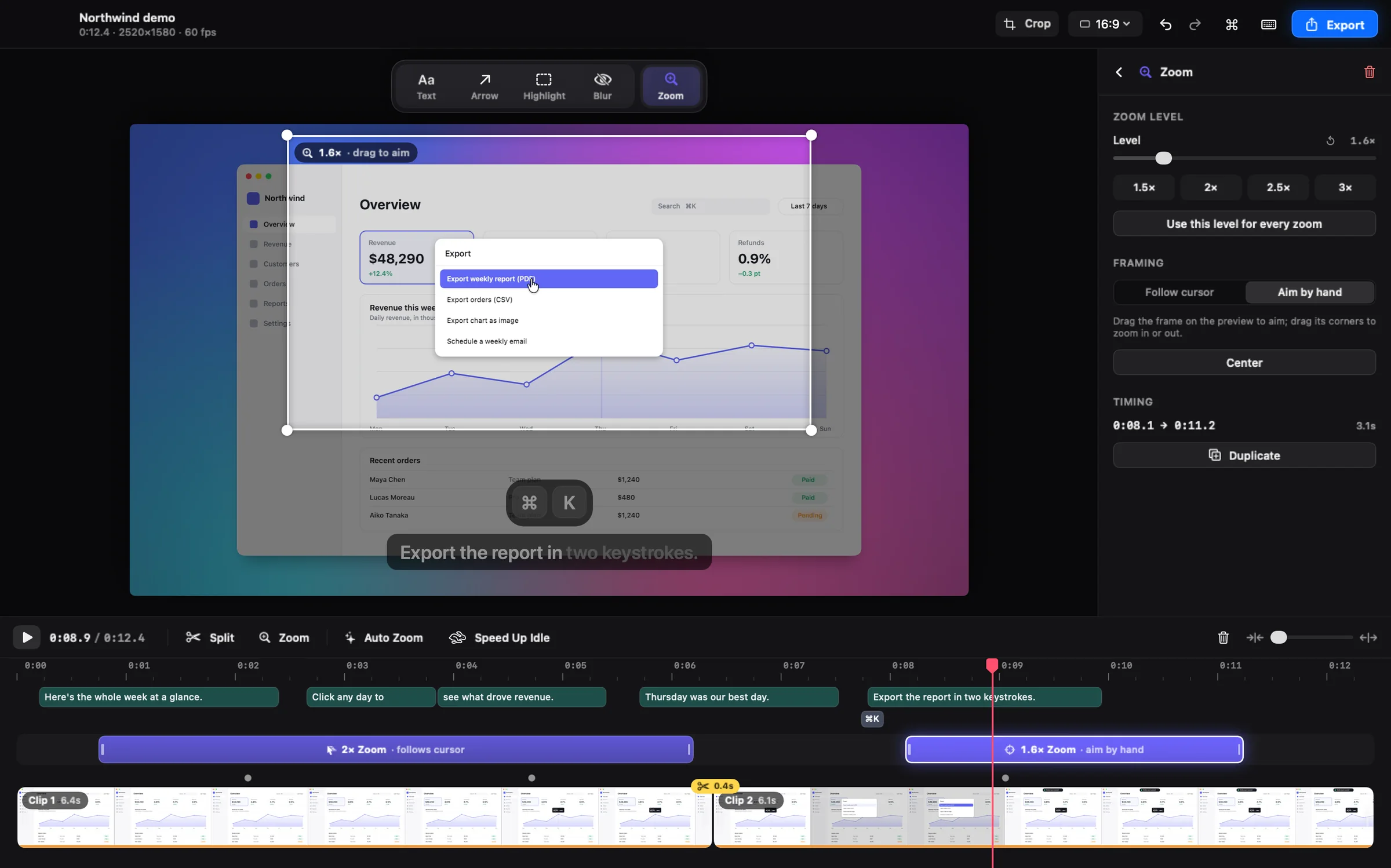
Як працює автонаближення в записі екрана на Mac
Під час запису Shotnix зберігає траєкторію курсора й кожне клацання як дані поруч із відео («Параметри» → «Запис» → «Редагований курсор», типово ввімкнено). Щойно ви зупините запис, редактор відкриється із застосованим автонаближенням: кожна серія клацань отримує власне наближення, розраховане так, щоб кадр опинявся на місці до клацання, а не наздоганяв його.
Між клацаннями кадр стежить за курсором. Близькі наближення зливаються в одну плавну панораму замість того, щоб віддалятися й знову наближатися. «Автонаближення» можна будь-коли запустити знову у вкладці «Масштаб», і воно збереже наближення, які ви розставили вручну.
Наближення, що стежить за курсором, або наведене вручну
Кожне наближення має два режими кадрування. «Стежити за курсором» тримає курсор у кадрі й плавно рухається за ним — це зручно, коли ви заповнюєте форму, перетягуєте щось через увесь екран або проходите меню.
«Навести вручну» показує весь кадр із прямокутником-ціллю, який ви перетягуєте в перегляді. Цей режим підходить для графіка, рядка коду чи будь-чого, на що курсор не вказує.
Наближення — це блоки на шкалі часу
- Натисніть Z або клацніть доріжку «Масштаб», щоб додати наближення на покажчику відтворення.
- Перетягніть блок, щоб перемістити його. Потягніть за край, щоб подовжити чи вкоротити.
- Рівень — до 4×, із готовими значеннями 1,5×, 2×, 2,5× і 3×. Коли наближення вибрано, клавіші від 1 до 5 задають його рівень.
- Виберіть, як рухається кадр: «Повільно», «Плавно», «Швидко» або «Миттєво», — з регульованим розмиттям руху, як у справжньої камери.
Поради: наближення, які справді допомагають
- Більшість демо добре читаються на 1,5×–2×. Що сильніше наближення, то менше записаних пікселів заповнює кадр, тож 3× і 4× залиште для дрібних деталей.
- Рухайте курсор спокійно. Наближення плавно стежить за ним, тож рівна рука — рівне відео. Допомагає й згладжування у вкладці «Курсор».
- Хочете, щоб між двома кроками кадр віддалявся? Залиште проміжок між їхніми блоками. Блоки, що майже торкаються, стають однією суцільною панорамою.
- Записуєте з камерою? Під час наближень бульбашка може зменшуватися, щоб не заважати.
Наближення у вбудованих програмах Mac
Вбудований засіб запису не додає наближень. В iMovie можна розділити уривок там, де наближення має початися й закінчитися, і застосувати до цього шматка «Обітнути до заповнення» або ефект Кена Бернса. Для кількох статичних наближень цього досить, але iMovie не знає, де курсор, тож наближення не може стежити за ним, а кожне потребує кількох ручних кроків.
Що потрібно для автонаближення
- «Автонаближення» й «Стежити за курсором» використовують дані курсора й клацань, які записує Shotnix. Відео з іншої програми відкривається без автоматичних наближень: додавайте їх клавішею Z і наводьте вручну.
- «Автонаближення» планує наближення за клацаннями. Запис без клацань не отримає автоматичних наближень — додайте їх самостійно.
- Shotnix працює на Mac із чипом Apple (M1 або новіший) і macOS 13 чи новішою.
Як це зробити в Shotnix
- Запишіть екран у ShotnixЗапишіть область, вікно чи дисплей. «Редагований курсор» типово ввімкнено, тож курсор і клацання зберігаються разом із відео.
- Зупиніть запис — редактор відкриється з наближеннямиКожна серія клацань уже має наближення, що стежить за курсором.
- Підлаштуйте наближенняПеретягуйте блоки, щоб перемістити їх, тягніть за краї, щоб змінити тривалість, і натисніть Z, щоб додати наближення на покажчику відтворення.
- Виберіть кадрування для кожного наближенняУ вкладці «Масштаб» виберіть «Стежити за курсором» або «Навести вручну». Щоб навести, перетягніть прямокутник-ціль у перегляді.
- ЕкспортуйтеНатисніть ⌘E. Файл точно відповідатиме перегляду.
Запитання й відповіді
Як наблизити запис екрана на Mac?
Відкрийте запис у Shotnix і натисніть Z або клацніть доріжку «Масштаб», щоб додати наближення на покажчику відтворення. Перетягніть його на потрібний момент, задайте тривалість і виберіть «Стежити за курсором» або «Навести вручну». Нові записи Shotnix уже мають наближення на кожну серію клацань.
Чи може наближення автоматично стежити за курсором?
Так. Наближення в режимі «Стежити за курсором» тримає курсор у кадрі й плавно рухається за ним. Воно використовує траєкторію курсора, яку Shotnix зберігає під час запису, тож працює із записами Shotnix.
Наближати під час запису чи після?
Після. Ви записуєте як завжди, а всі наближення живуть у редакторі, тож до експорту будь-яке можна перемістити, розтягнути чи видалити. У сам запис нічого не вшивається.
Чи працює автонаближення з відео з інших програм?
Не автоматично. Функції «Автонаближення» потрібні дані про клацання, які Shotnix зберігає під час запису. Але додати наближення клавішею Z і навести його вручну можна в будь-якому відео.
Наскільки сильно можна наблизити запис екрана?
До 4×. Готові значення — 1,5×, 2×, 2,5× і 3×. Більшість демо найкраще читаються на 1,5×–2×.
Чи видалить повторний запуск «Автонаближення» мої наближення?
Ні. Повторний запуск «Автонаближення» зберігає наближення, які ви розставили вручну. А відмінити можна будь-яку зміну в будь-якому разі.
Спробуйте на власному екрані.
Shotnix — безкоштовна програма з відкритим кодом, що працює локально й не додає водяних знаків. Завантажте нотаризовану програму або поставте зірку репозиторію, щоб стежити за новинами.
11,7 МБ · чип Apple (M1 або новіший) · macOS 13+ · нотаризовано Apple · ліцензія MIT