Автомасштаб
Автоматическое увеличение в записях экрана — вслед за указателем.
На телефоне или в маленьком плеере запись всего экрана превращает каждую кнопку в точку. Увеличение нужных фрагментов решает проблему, но расставлять каждое увеличение вручную дольше, чем записывать само видео. Shotnix сохраняет вместе с видео движения указателя и нажатия, поэтому запись открывается с увеличением на каждой серии нажатий, которое уже следует за указателем. Вы меняете те, что хотите, а остальные оставляете как есть.
ZДобавить увеличение у указателя воспроизведения
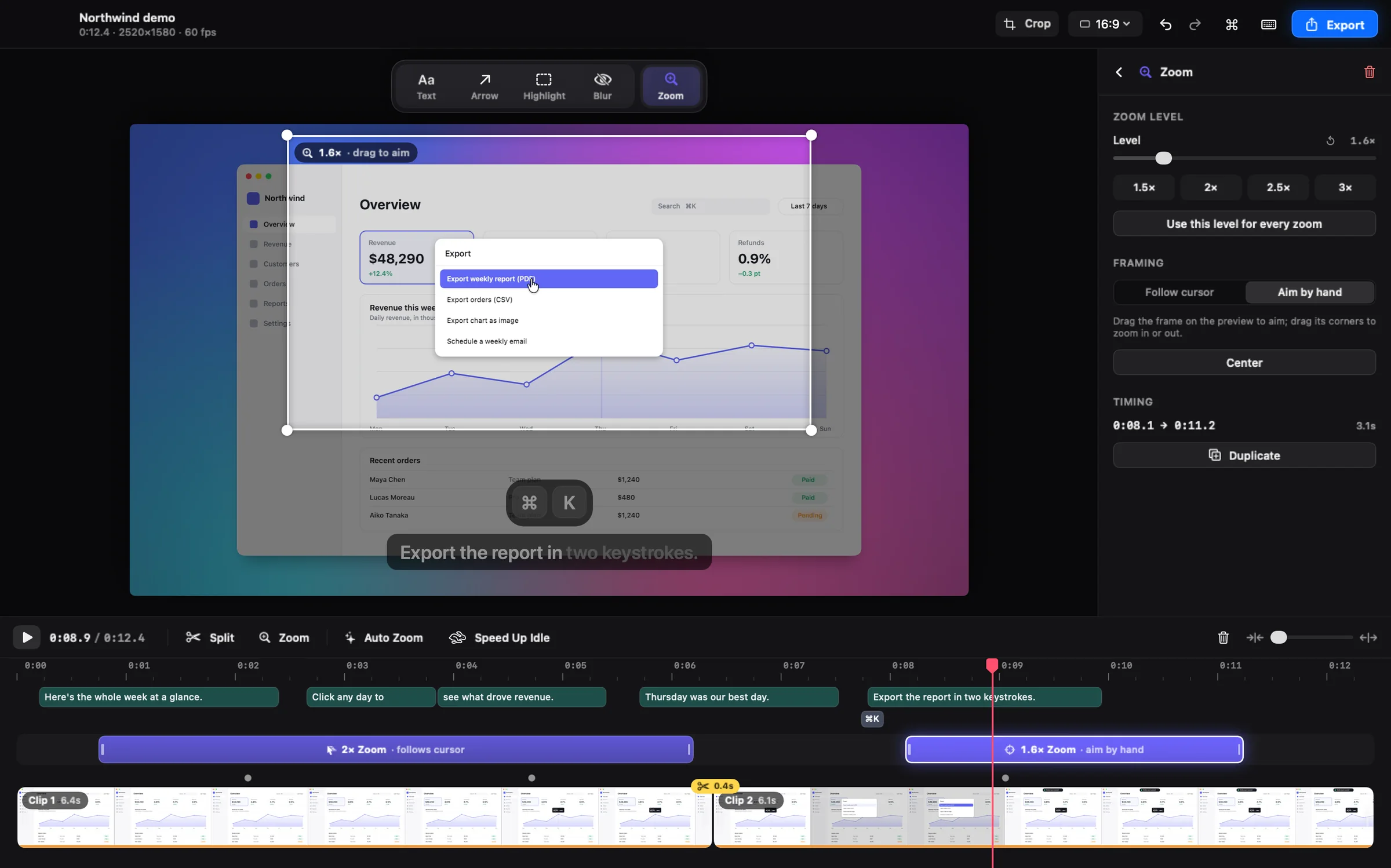
Как работает автомасштаб в записи экрана на Mac
Во время записи Shotnix сохраняет рядом с видео путь указателя и все нажатия в виде данных («Настройки» → «Запись» → «Редактируемый указатель», по умолчанию включено). Когда вы остановите запись, редактор откроется с уже примененным автомасштабом: каждая серия нажатий получает свое увеличение, рассчитанное так, чтобы камера оказалась на месте до нажатия, а не догоняла его.
Между нажатиями камера следует за указателем. Близко расположенные увеличения сливаются в одну плавную панораму, а не отдаляются и приближаются снова. «Автомасштаб» можно запустить повторно в любой момент во вкладке «Масштаб», и увеличения, расставленные вручную, сохранятся.
Увеличение за указателем или наведенное вручную
У каждого увеличения два режима кадрирования. «За указателем» держит курсор в кадре и плавно следует за ним — это удобно, когда вы заполняете форму, перетаскиваете что-то по экрану или ходите по меню.
«Вручную» показывает весь кадр с рамкой цели, которую вы перетягиваете в предпросмотре. Этот режим подходит для графика, строки кода или всего, на что не указывает курсор.
Увеличения — это блоки на шкале времени
- Нажмите Z или нажмите на дорожку «Масштаб», чтобы добавить увеличение у указателя воспроизведения.
- Перетяните блок, чтобы сдвинуть его. Потяните за край, чтобы сделать его длиннее или короче.
- Уровни — до 4×, с готовыми вариантами 1,5×, 2×, 2,5× и 3×. Когда увеличение выбрано, клавиши от 1 до 5 задают его уровень.
- Выберите, как движется камера: «Медленно», «Плавно», «Быстро» или «Мгновенно», с настраиваемым размытием движения, как у настоящей камеры.
Советы: увеличения, которые помогают
- Большинство демо хорошо читаются при 1,5–2×. Чем сильнее увеличение, тем меньше записанных пикселей заполняет кадр, поэтому 3× и 4× оставьте для мелких деталей.
- Двигайте указатель спокойно. Увеличение «За указателем» плавно следует за ним, так что твердая рука — это ровное видео. Помогает и сглаживание во вкладке «Указатель».
- Хотите, чтобы камера отдалилась между двумя шагами? Оставьте промежуток между их блоками. Блоки, которые почти касаются, превращаются в одну непрерывную панораму.
- Записываете с камерой? Окошко камеры может уменьшаться во время увеличения, чтобы не мешать.
Как увеличить фрагмент во встроенных приложениях Mac
Встроенная запись экрана не добавляет увеличений. В iMovie можно разделить клип там, где увеличение должно начаться и закончиться, а затем применить к этому фрагменту режим «Обрезать до заполнения» или эффект «Кен Бернс». Для нескольких неподвижных увеличений это работает, но iMovie не знает, где находится указатель, поэтому увеличение не может за ним следовать, а на каждое уходит несколько ручных шагов.
Что нужно автомасштабу
- «Автомасштаб» и режим «За указателем» используют данные указателя и нажатий, которые записывает Shotnix. Видео из другого приложения откроется без автоматических увеличений: добавьте их клавишей Z и наведите вручную.
- «Автомасштаб» расставляет увеличения по нажатиям. В записи без нажатий автоматических увеличений не будет — добавьте их сами.
- Shotnix работает на Mac с чипом Apple (M1 или новее) и macOS 13 или новее.
Как это сделать в Shotnix
- Запишите экран в ShotnixЗапишите область, окно или дисплей. «Редактируемый указатель» включен по умолчанию, поэтому указатель и нажатия сохраняются вместе с видео.
- Остановите запись — редактор откроется с увеличениямиУ каждой серии нажатий уже есть увеличение, которое следует за указателем.
- Настройте увеличенияПеретягивайте блоки, чтобы сдвигать их, тяните за края, чтобы менять длительность, и нажмите Z, чтобы добавить увеличение у указателя воспроизведения.
- Выберите, как каждое увеличение кадрирует экранВо вкладке «Масштаб» выберите «За указателем» или «Вручную». Чтобы навести увеличение, перетяните рамку цели в предпросмотре.
- ЭкспортируйтеНажмите ⌘E. Файл в точности совпадает с предпросмотром.
Вопросы и ответы
Как увеличить фрагмент записи экрана на Mac?
Откройте запись в Shotnix и нажмите Z или нажмите на дорожку «Масштаб», чтобы добавить увеличение у указателя воспроизведения. Перетяните его на нужный момент, задайте длительность и выберите «За указателем» или «Вручную». В свежих записях Shotnix увеличение уже стоит на каждой серии нажатий.
Может ли увеличение автоматически следовать за курсором?
Да. Увеличение в режиме «За указателем» держит курсор в кадре и плавно следует за ним. Оно использует путь указателя, который Shotnix сохраняет во время записи, поэтому работает в записях Shotnix.
Увеличивать во время записи или потом?
Потом. Вы записываете как обычно, а все увеличения живут в редакторе, так что до экспорта любое из них можно сдвинуть, растянуть или удалить. В саму запись ничего не вшивается.
Работает ли автомасштаб с видео из других приложений?
Не автоматически. «Автомасштабу» нужны данные о нажатиях, которые Shotnix сохраняет во время записи. Но в любое видео можно добавить увеличения клавишей Z и навести их вручную.
Насколько сильно можно увеличить запись экрана?
До 4×. Готовые варианты — 1,5×, 2×, 2,5× и 3×. Большинство демо лучше всего читаются при 1,5–2×.
Удалит ли повторный автомасштаб мои собственные увеличения?
Нет. При повторном запуске «Автомасштаба» увеличения, расставленные вручную, сохраняются. И в любом случае каждое изменение можно отменить.
Попробуйте на своем экране.
Shotnix — бесплатное приложение с открытым исходным кодом: оно работает локально и не ставит водяных знаков. Скачайте нотаризованную версию или поставьте звезду репозиторию на GitHub, чтобы следить за проектом.
11,7 МБ · чип Apple (M1 или новее) · macOS 13+ · нотаризовано Apple · лицензия MIT