Видеоредактор
Бесплатный видеоредактор, созданный для записей экрана.
Обычные видеоредакторы воспринимают запись экрана как любой другой клип, поэтому каждое увеличение и каждый субтитр — ручная работа. Shotnix запоминает, куда двигался указатель и где вы нажимали, и открывает запись в редакторе, построенном вокруг этих данных: увеличения уже расставлены, указатель перерисован плавным и четким, а до субтитров — одно нажатие. Редактор бесплатный, работает на вашем Mac и никогда не ставит на видео водяной знак.
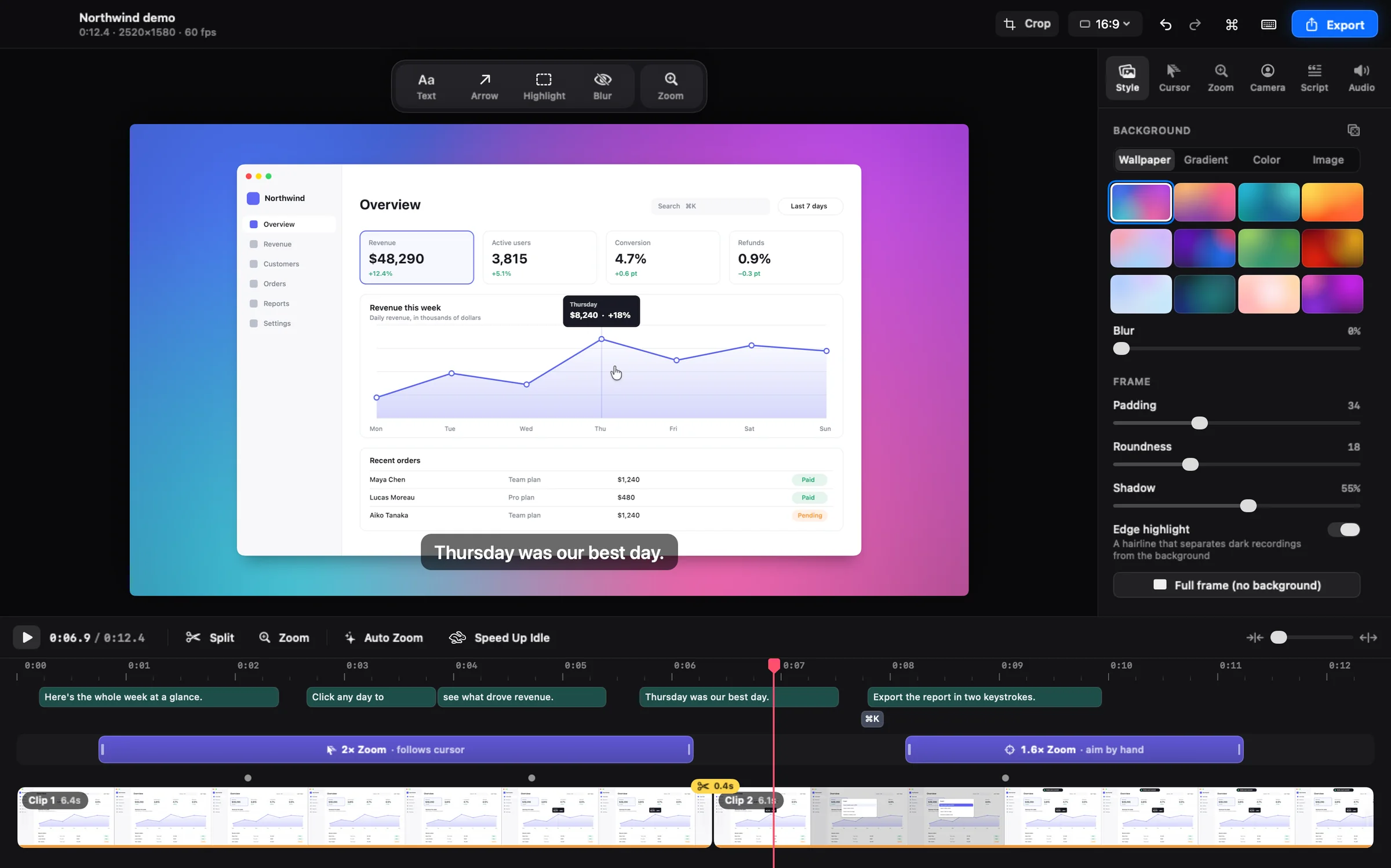
Редактор записей экрана для Mac, а не универсальный видеоредактор
Интерфейс создан для демо: большое окно предпросмотра, над ним панель инструментов, инспектор со вкладками «Стиль», «Указатель», «Масштаб», «Камера», «Субтитры» и «Аудио» и шкала времени на всю ширину. Предпросмотр и экспорт отрисовывает один и тот же движок, поэтому то, что вы видите при монтаже, в точности попадает в файл.
Увеличения и доводка указателя — еще до того, как вы начнете
Свежие записи открываются уже смонтированными. «Автомасштаб» дает каждой серии нажатий свое увеличение и рассчитывает время так, чтобы камера оказалась на месте до нажатия. Увеличения — это блоки на дорожке «Масштаб»: нажмите Z, чтобы добавить увеличение, перетяните блок, чтобы сдвинуть его, или потяните за край, чтобы изменить длительность. Близко расположенные увеличения сливаются в одну плавную панораму, а не прыгают туда и обратно.
- Записывается настоящий указатель macOS, а затем он четко перерисовывается в любом размере от 0,6× до 4×.
- Сглаживание: «Выкл.», «Слегка», «Плавно» или «Очень плавно». Даже «Очень плавно» точно попадает в каждое нажатие.
- Размытие движения, эффекты нажатий («Волна» или «Нажим»), «Скрывать при бездействии», «Всегда показывать стрелку» и «Скрыть движение к кнопке „Остановить“».
Уберите ожидание, оставьте суть
- Нажмите S, чтобы разделить клип по указателю воспроизведения, тяните края клипа, чтобы подрезать его, и перетягивайте клипы, чтобы поменять их порядок.
- Проведите по шкале времени с нажатой клавишей ⇧, чтобы выделить фрагмент, а затем вырежьте его или задайте только ему свою скорость либо выключите в нем звук.
- Выделяйте несколько объектов нажатием с ⇧ или ⌘ и перемещайте или удаляйте их вместе.
- Скорость каждого клипа — от 0,5× до 16×, а для каждого клипа можно отдельно выключить звук и задать нарастание и затухание.
- «Ускорить простои» проматывает отрезки, где ничего не происходит, и не трогает набор текста, прокрутку и сочетания клавиш.
- Метки показывают, где вырезан материал. Нажмите на метку, чтобы вернуть его.
- Отменить можно любое действие, и видно, что именно отменяется, например «Отменить удаление увеличения». Черновики сохраняются автоматически, а «Начать заново с исходной записи» есть в палитре команд (⌘K).
- Все с клавиатуры: пробел — воспроизведение, J, K и L — перемотка, клавиши со стрелками — шаг по кадрам, I и O — подрезка, M — выключить звук предпросмотра, ⌘E — экспорт, а ? — все сочетания клавиш.
Музыка, титры, переходы и несколько записей
- Фоновая музыка с громкостью, нарастанием и затуханием, повтором и точкой начала. Она автоматически приглушается под ваш голос (голос определяется на вашем Mac) и звучит и во время титров.
- Начальный и финальный титры на фоне вашего проекта.
- Переходы: «Растворение» или «Затемнение» между клипами — для всех склеек сразу или по одной, а также появление из черного и уход в черный.
- Несколько записей в одном видео: добавьте еще записи, а потом меняйте их порядок или удаляйте. У каждой остаются свой указатель, нажатия, сочетания клавиш и камера.
Субтитры и монтаж по тексту — прямо на вашем Mac
Вкладка «Субтитры» расшифровывает вашу речь на Mac и определяет время каждого слова. Ничего не загружается в сеть, и расшифровывается только ваш голос — не музыка и не звук Mac. Превратите расшифровку в субтитры одного из четырех стилей со словами, которые подсвечиваются по мере произнесения, и сохраните субтитры .srt или WebVTT, совпадающие с вашим монтажом. В macOS 15 и новее субтитры можно еще и перевести прямо на Mac.
А можно монтировать видео, правя слова: выделите предложение и нажмите Delete, чтобы вырезать его. «Удалить слова-паразиты» одним нажатием убирает «э», «эм» и «э-э», а «Сократить паузы» укорачивает долгое молчание — но только там, где на экране ничего не происходит, поэтому нажатия, набор текста и прокрутка никогда не вырезаются.
Веб-камера — отдельным слоем
Включите камеру перед записью, и она сохранится отдельной дорожкой. В редакторе выберите окошко «Круг», «Квадрат», «Прямоугольник» или «Силуэт», размойте или уберите то, что позади вас, и перетяните окошко в любое из восьми мест. Расположения камеры переключают видео между камерой во весь кадр, камерой рядом с экраном и скрытой камерой, и каждое переключение происходит плавно. Одно нажатие добавляет вступление и концовку с камерой во весь кадр.
Фоны, вертикальное видео и обрезка
- Фоны: 12 обоев, 8 градиентов, сплошной или свой цвет, свое изображение или картинки рабочего стола вашего Mac — с размытием, отступом, скругленными углами, тенью и обводкой. «Весь кадр (без фона)» убирает фон.
- Сохраните стиль один раз — и каждая новая запись начнется с него.
- Соотношения сторон: «Авто», 16:9, 4:3, 1:1, 4:5 и 9:16. Горизонтальная запись, переключенная на 9:16, 4:5 или 1:1, заполняет кадр и смещается вслед за указателем.
- Обрезка с пропорциями «Произвольно», 16:9, 4:3, 1:1 или 9:16. Указатель, нажатия и увеличения подстраиваются под обрезку.
Текст, стрелки, прожектор, логотипы и размытие
Добавьте текст, стрелку, выделение, размытие или прожектор с панели инструментов или клавишами T, A, H и B. Каждый элемент появляется у указателя воспроизведения: перетаскивайте его и меняйте размер прямо в предпросмотре, а время показа задавайте его полосой на шкале времени. Стрелка указывает туда, куда вы ее потянете, у текста свой регулятор размера, а прожектор затемняет все вокруг прямоугольника или эллипса. Любой цвет и тонкая, обычная или жирная линия. Размытие скрывает личные данные даже во время увеличения.
Поместите поверх видео логотип, водяной знак или скриншот инструментом «Изображение»: расположите его, измените размер и непрозрачность, прикрепите к углу и задайте время показа на шкале времени.
Звук, который приятно слушать
Если вы записываете и микрофон, и звук Mac, у каждого источника свой уровень. «Улучшение голоса» убирает фоновый шум и гул и выравнивает уровень голоса — обработка идет на вашем Mac. «Выравнивание громкости» приводит экспорт к −16 LUFS без перегрузки.
Фоновая музыка сама приглушается под ваш голос, а звуки нажатий можно добавить по желанию. Клавиша M выключает звук предпросмотра во время монтажа; при экспорте звук сохраняется, а окно экспорта предупредит, если видео получится беззвучным.
Экспорт в MP4, GIF или сразу в буфер обмена
- MP4 в 720p, 1080p, 1440p или 4K; 24, 30 или 60 fps; качество «Веб», «Соцсети» или «Студия»; H.264 или HEVC с аппаратным кодированием.
- Точный размер в пикселях и примерный размер файла видны до экспорта, а если результат больше исходной записи, появится предупреждение.
- GIF размера «Маленький», «Средний» или «Большой» при 10–24 fps.
- Или выберите «Скопировать», чтобы экспортировать видео прямо в буфер обмена и сразу вставить его в чат или письмо.
- Экспорт идет в фоне: ход работы и кнопка отмены — на панели инструментов, экспорты выстраиваются в очередь, а вы продолжаете монтаж, пока они рендерятся.
- Экспортируйте выделенный фрагмент или диапазон между точками начала и конца, а затем сразу откройте меню «Поделиться» macOS или покажите файл в Finder.
- «Недавние экспорты» есть в меню «Файл» и в палитре команд, а файлы называются по записи, например «Demo (изменено).mp4».
Что нужно знать заранее
- Shotnix работает на Mac с чипом Apple (M1 или новее) и macOS 13 Ventura или новее. Mac с процессором Intel не поддерживаются.
- «Автомасштаб», увеличения, которые следуют за указателем, перерисованный указатель и «Ускорить простои» используют данные указателя, которые записывает Shotnix («Настройки» → «Запись» → «Редактируемый указатель», по умолчанию включено). Видео из других приложений тоже можно монтировать, но увеличения в них наводятся вручную.
- В macOS 13–15 для субтитров нужна модель диктовки для языка на устройстве. В macOS 26 Shotnix использует более новую модель распознавания речи Apple, которая загружается один раз.
- Для перевода субтитров нужна macOS 15 или новее и язык, установленный в Системных настройках.
- Облака и ссылок для общего доступа нет. Вы экспортируете файл или копируете его в буфер обмена.
Как это сделать в Shotnix
- Запишите экран или откройте видеоОстановите запись Shotnix — редактор откроется с уже примененным автомасштабом. Другие видео открывайте через «Открыть в программе» в Finder или перетащив их на значок приложения.
- Уплотните шкалу времениНажмите S, чтобы разделить клип, тяните края клипов, чтобы подрезать их, перетягивайте клипы, чтобы поменять порядок, и запустите «Ускорить простои», чтобы промотать ожидание.
- Проверьте увеличения и указательПеретягивайте блоки увеличений, нажмите Z, чтобы добавить новое, и выберите уровень сглаживания указателя.
- Добавьте субтитры, камеру, музыку и почистите звукРасшифруйте речь во вкладке «Субтитры», оформите окошко камеры, добавьте музыку и включите «Улучшение голоса».
- ЭкспортируйтеНажмите ⌘E, чтобы получить MP4 или GIF, или скопируйте готовое видео в буфер обмена. Рендеринг идет в фоне, пока вы продолжаете монтаж.
Вопросы и ответы
Есть ли бесплатный видеоредактор для записей экрана на Mac?
Да. Shotnix бесплатный и с открытым исходным кодом (лицензия MIT), без учетной записи, подписки и водяных знаков. iMovie от Apple тоже бесплатный, но это универсальный редактор: он не знает, куда двигался указатель и что вы нажимали, поэтому каждое увеличение приходится делать вручную.
Ставит ли Shotnix водяной знак на экспортированные видео?
Нет. Ни один кадр вашего видео не помечается водяным знаком. Единственный брендинг — необязательная двухсекундная финальная заставка «Made with Shotnix» после видео, и она выключается одним переключателем в окне экспорта.
Можно ли монтировать видео, записанное не в Shotnix?
Да. Выберите «Открыть в программе» в Finder или перетащите файл на значок приложения. Подрезка, скорость, фоны, разметка, субтитры, звук и экспорт — все работает. «Автомасштаб», увеличения, которые следуют за указателем, и перерисованный указатель требуют данных указателя, которые записывает Shotnix, поэтому в других видео увеличения наводятся вручную.
Загружает ли редактор мои записи в сеть?
Нет. Монтаж, расшифровка, перевод субтитров, очистка голоса и экспорт выполняются на вашем Mac. У Shotnix нет учетных записей, облака и ссылок для общего доступа.
Можно ли добавить музыку, логотип или титры?
Да. Добавьте фоновую музыку, которая приглушается под ваш голос, поместите поверх видео логотип, водяной знак или скриншот и добавьте начальный и финальный титры. Между клипами можно поставить переходы «Растворение» и «Затемнение».
Можно ли объединить несколько записей в одно видео?
Да. Добавляйте записи во вкладке «Стиль», а затем меняйте их порядок или удаляйте. У каждой остаются свой указатель, нажатия, сочетания клавиш и камера.
На каких Mac работает видеоредактор Shotnix?
На Mac с чипом Apple (M1 или новее) и macOS 13 Ventura или новее. Mac с процессором Intel не поддерживаются. В macOS 13–15 для субтитров также нужна модель диктовки для языка на устройстве.
Можно ли сделать GIF из записи экрана?
Да. Выберите GIF в окне экспорта: «Маленький», «Средний» или «Большой», от 10 до 24 fps. GIF — это формат экспорта: вы записываете экран как обычно, а GIF делаете в редакторе.
Попробуйте на своем экране.
Shotnix — бесплатное приложение с открытым исходным кодом: оно работает локально и не ставит водяных знаков. Скачайте нотаризованную версию или поставьте звезду репозиторию на GitHub, чтобы следить за проектом.
11,7 МБ · чип Apple (M1 или новее) · macOS 13+ · нотаризовано Apple · лицензия MIT