Запись экрана
Запись экрана с системным звуком — в MP4 и без водяных знаков.
До macOS 27 встроенная запись экрана записывала только микрофон, но не звук, который воспроизводит Mac. Shotnix с помощью ScreenCaptureKit записывает системный звук и микрофон одновременно в macOS 13 и новее — на отдельные дорожки, сразу в MP4, прямо из строки меню. Добавьте камеру и сочетания клавиш, и запись откроется в видеоредакторе, где увеличения на ваших нажатиях уже расставлены.
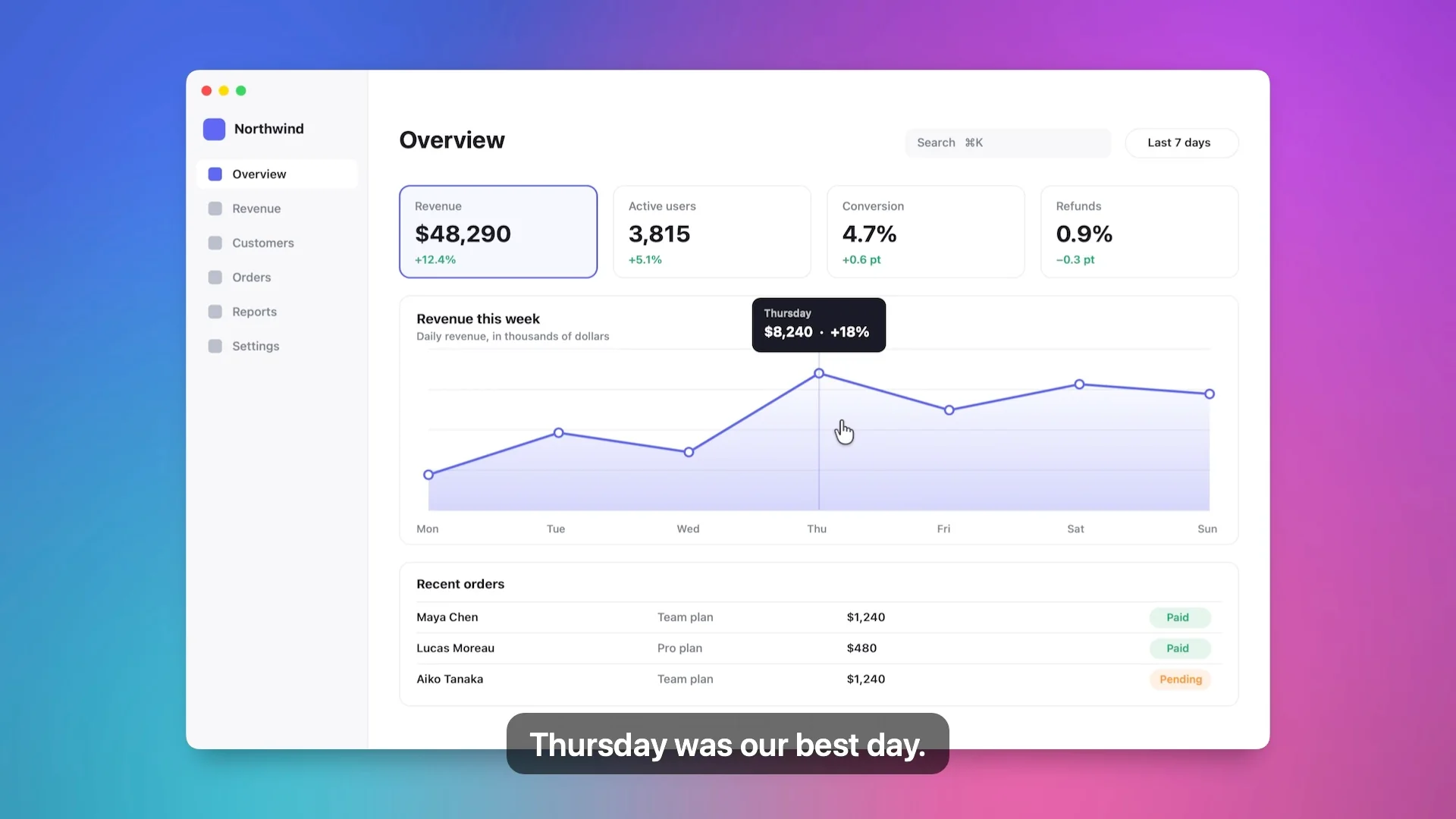
Все настройки — до начала записи
Перед началом записи появляется компактная панель записи. Выберите системный звук, микрофон, камеру, видимость указателя, качество и частоту кадров (по умолчанию 60 fps), а также необязательный обратный отсчет на 3, 5 или 10 секунд. Дополнительный аудиодрайвер не нужен.
Сам Shotnix в видео не попадает: никаких звуков затвора, его уведомлений, меню, панели управления записью, таймера и окошка камеры. Окна редактора и настроек Shotnix при этом записываются как обычно, если вы хотите их показать.
Камера и сочетания клавиш записываются отдельно
- Включите камеру на панели записи. Во время записи на экране висит круглый предпросмотр, который никогда не попадает в запись экрана. Камера сохраняется отдельной дорожкой, поэтому ее форму, размер, фон и положение вы выбираете потом в редакторе.
- Если включено «Показывать сочетания клавиш», нажатые сочетания (с ⌘ и ⌃, Esc, функциональные клавиши) записываются и появляются в видео в виде клавиш. Обычный набор текста не записывается никогда. Для этого нужно разрешение в разделе «Универсальный доступ».
- Указатель записывается в виде данных («Настройки» → «Запись» → «Редактируемый указатель», по умолчанию включено), поэтому редактор может плавно перерисовать настоящий указатель macOS в любом размере и увеличить кадр на ваших нажатиях.
Область, окно или дисплей
Записывайте выделенную область, выберите окно из списка с превью и значками приложений или записывайте весь дисплей. При записи окна снимается только это окно, поэтому перекрывающие его окна и уведомления в видео не попадают. Запись следует за окном, когда вы его перемещаете или меняете его размер, даже на другом дисплее, и включает меню, всплывающие панели и диалоговые окна приложения.
Панель управления записью, пауза и таймер в строке меню
- Перетаскиваемая панель управления записью показывает прошедшее время, состояние звука и уровень микрофона. Она никогда не забирает фокус у приложения, которое вы записываете.
- Ставьте запись на паузу и продолжайте ее с панели, из меню или сочетанием клавиш, которое вы назначите. Время на паузе вырезается из видео, голоса и камеры.
- Неудачный дубль можно удалить прямо с панели — с подтверждением.
- Значок в строке меню превращается в красную точку с таймером. Чтобы остановить запись, нажмите кнопку остановки на панели или таймер, нажмите ⌃⌘Esc в любом приложении или Esc, когда Shotnix на переднем плане. В других приложениях Shotnix не перехватывает Esc, так что, закрывая диалоговое окно, вы никогда не прервете дубль.
- Для команд «Записать область», «Записать окно», «Записать весь экран», «Приостановить/продолжить запись» и «Остановить запись» можно назначить глобальные сочетания клавиш.
Создано для долгих записей
- Записи переживают сбои. Если Shotnix неожиданно завершится или Mac потеряет питание, запись и камера восстановятся при следующем открытии Shotnix.
- Видео- и аудиобуферы записываются в отдельной очереди, поэтому запись не дергается, когда приложение занято.
- Прерванные записи (отключение дисплея, режим сна, заполненный диск) сохраняют все, что успело записаться, а не теряют файл.
- Если микрофон пропадает или его отключают, остальной звук не сдвигается. Shotnix переключается на другой микрофон и сообщает об этом.
- Микрофон не подключен? Запись все равно работает, и Shotnix об этом предупредит.
- Запись не начнется, если места на диске критически мало, — чтобы не оборваться на середине.
- Записи сохраняют размеры в масштабе Retina. Дисплеи 5K, 6K и режим «Больше места» записываются в HEVC, потому что H.264 не может кодировать такие большие кадры.
А потом превратите запись в демо
Остановите запись, и она откроется в видеоредакторе Shotnix с увеличением на каждой серии нажатий и указателем, перерисованным плавным и четким. Добавьте субтитры из закадрового голоса, вырежьте слова из расшифровки, переоформите камеру, очистите голос и экспортируйте в MP4 или GIF. Все работает на вашем Mac.
Как это сделать в Shotnix
- Выберите «Записать область», «Записать окно» или «Записать весь экран»В командном центре в строке меню или сочетаниями клавиш для записи, которые вы назначите в настройках.
- Выберите параметры звука и видеоВключите или выключите системный звук, микрофон и камеру, выберите видимость указателя, качество, частоту кадров и, по желанию, обратный отсчет.
- ЗапишитеПанель управления записью показывает прошедшее время и уровни звука; с нее же можно поставить паузу, когда нужен перерыв. Значок в строке меню показывает красную точку с таймером.
- ОстановитеНажмите кнопку остановки на панели управления записью или красный таймер в строке меню либо нажмите ⌃⌘Esc в любом приложении. Esc тоже останавливает запись, когда Shotnix на переднем плане.
- Смонтируйте или оставьте как естьMP4 сохраняется в вашу папку для сохранения. Откройте его в редакторе, чтобы добавить увеличения и субтитры и экспортировать; «Редактировать последнюю запись» в строке меню откроет его и позже.
Вопросы и ответы
Записывает ли встроенная запись экрана macOS системный звук?
Только в macOS 27 Golden Gate и новее: там в меню «Параметры» панели ⌘⇧5 можно включить запись системного звука. В macOS 13–26 панель «Снимок экрана» и QuickTime записывают только вход микрофона, поэтому для системного звука нужно виртуальное аудиоустройство вроде BlackHole или приложение вроде Shotnix, которое использует ScreenCaptureKit. К тому же Shotnix записывает ваш голос и звук Mac на отдельные дорожки, так что после записи их можно сбалансировать.
В каком формате записывает Shotnix?
В MP4, по умолчанию с частотой 60 fps: в H.264, а на дисплеях 5K, 6K и в режиме «Больше места» — в HEVC. Файлы сохраняются локально в выбранную папку по вашему шаблону имени файла.
Можно ли поставить запись на паузу?
Да. Ставьте запись на паузу и продолжайте ее с панели управления записью, из меню или сочетанием клавиш, которое вы назначите в «Настройки» → «Сочетания». Время на паузе вырезается из видео, голоса и камеры.
Что будет, если Shotnix даст сбой во время записи?
Запись восстановится. Если Shotnix неожиданно завершится или Mac потеряет питание, запись и камера вернутся при следующем открытии Shotnix. Если вы завершаете приложение, выходите из системы или устанавливаете обновление, запись сначала останавливается и сохраняется.
Есть ли водяной знак или ограничение по времени?
Нет. Shotnix бесплатный и с открытым исходным кодом. Никаких водяных знаков, ограничений по времени и учетной записи.
Можно ли записывать системный звук и микрофон одновременно?
Да. Это независимые переключатели на панели записи, а собственные звуки затвора Shotnix в дорожку не попадают.
Можно ли записать одно окно?
Да. «Записать окно» показывает список с превью и значками приложений и записывает только выбранное окно. Запись следует за окном, если вы его перемещаете или меняете размер, и включает меню и диалоговые окна приложения.
Можно ли одновременно записывать веб-камеру?
Да. Включите камеру на панели записи. Камера сохраняется отдельной дорожкой, а плавающий предпросмотр, который вы видите во время записи, никогда не попадает в запись экрана.
Попробуйте на своем экране.
Shotnix — бесплатное приложение с открытым исходным кодом: оно работает локально и не ставит водяных знаков. Скачайте нотаризованную версию или поставьте звезду репозиторию на GitHub, чтобы следить за проектом.
11,7 МБ · чип Apple (M1 или новее) · macOS 13+ · нотаризовано Apple · лицензия MIT