Инструкция
Как записать GIF с экрана Mac
GIF воспроизводится везде, где показывается картинка: в README, пул-реквесте, статье справки, ветке чата. macOS умеет записывать экран, но ни одно встроенное приложение не сохраняет GIF напрямую. В этой инструкции — ближайший встроенный путь, более быстрый путь через Shotnix, как сохранить файл маленьким и когда MP4 — лучший выбор.
Коротко
- Встроенными средствами: запишите экран через ⌘⇧5, подрежьте в QuickTime Player, а затем конвертируйте .mov быстрой командой с действием «Создать GIF» в приложении «Быстрые команды». Это работает, но требует настройки и почти не дает контроля над качеством.
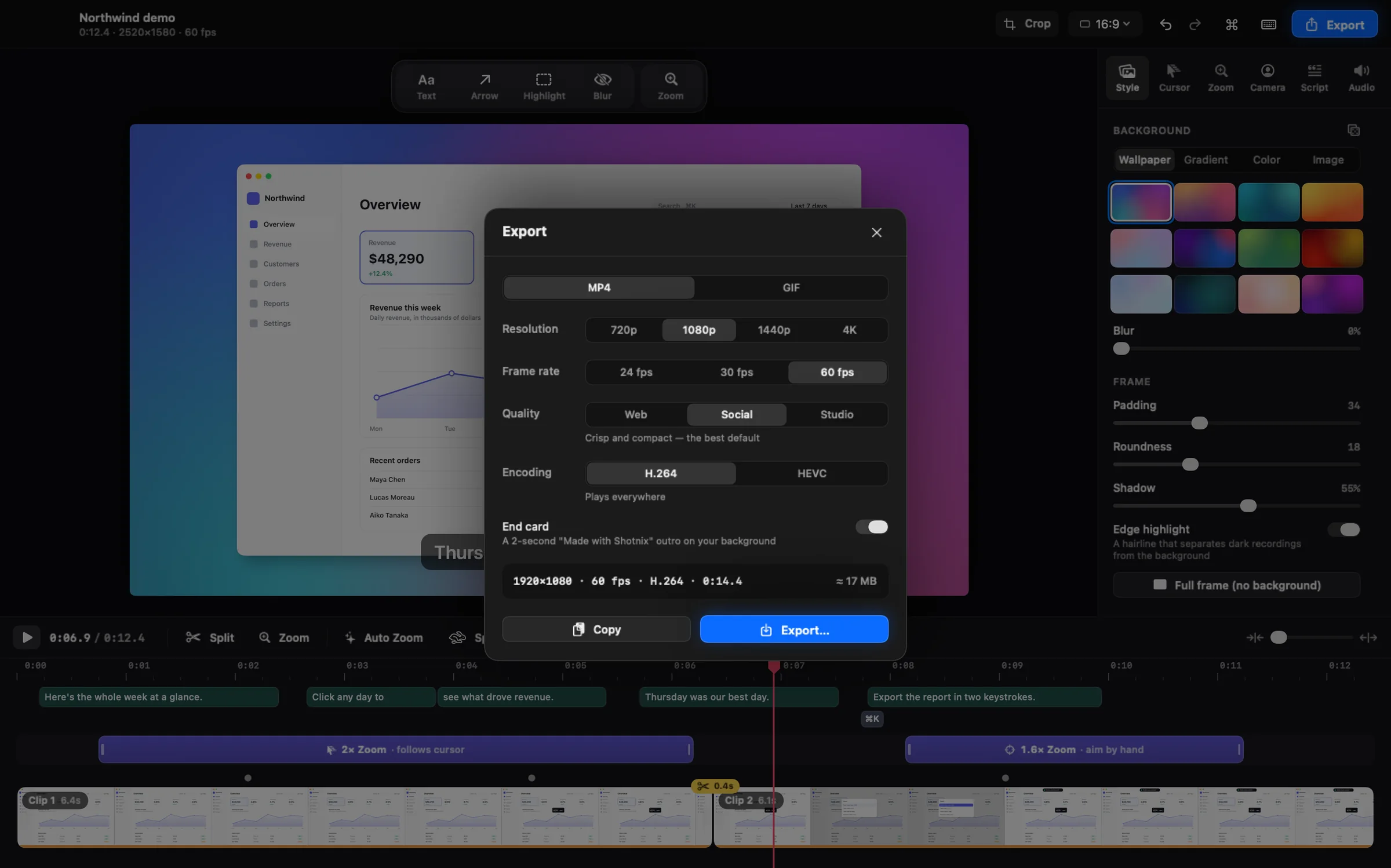
- Shotnix: запишите, подрежьте в редакторе, нажмите ⌘E, выберите GIF, размер «Маленький», «Средний» или «Большой» и 10–24 fps, а затем сохраните GIF или скопируйте его прямо в буфер обмена.
- Делайте GIF длиной в несколько секунд. Всем, что длиннее или со звуком, делитесь в MP4.
Умеет ли Mac делать GIF сам?
Отчасти. Панель «Снимок экрана» (⌘⇧5) записывает видео и сохраняет файл .mov, а не GIF. QuickTime Player, «Фото» и iMovie умеют подрезать и экспортировать видео, но ни одно из них не превращает видео в анимированный GIF. «Просмотр» открывает GIF, но не создает их из видео.
Единственный встроенный конвертер — приложение «Быстрые команды». Его действие «Создать GIF» делает анимированный GIF из изображений или видео, так что можно один раз собрать быструю команду и запускать ее для любой записи из Finder.
Способ 1. ⌘⇧5, QuickTime Player и «Быстрые команды»
- Нажмите ⌘⇧5, выберите «Запись части экрана» и обведите рамкой ровно то, что хотите показать. Чем меньше область, тем меньше GIF.
- Нажмите «Параметры» и включите показ нажатий мыши, если хотите, чтобы нажатия были видны, а затем нажмите «Записать». Остановите запись кнопкой остановки в строке меню или сочетанием ⌃⌘Esc.
- Откройте .mov в QuickTime Player, выберите «Правка» → «Обрезать» (⌘T), перетащите желтые маркеры вокруг нужного момента, нажмите «Обрезать», а затем выберите «Файл» → «Сохранить».
- В приложении «Быстрые команды» создайте новую быструю команду, добавьте действие «Создать GIF», а после него — действие «Сохранить файл».
- Откройте сведения о быстрой команде, включите «Использовать как быстрое действие» и выберите Finder.
- В Finder нажмите на подрезанное видео, удерживая Control, выберите «Быстрые действия», а затем свою быструю команду и укажите, куда сохранить GIF.
Примечание. У «Создать GIF» всего несколько настроек (время показа каждого кадра, бесконечный повтор и автоматический или фиксированный размер) и нет предпросмотра, так что без проб и ошибок не обойтись, а длинные или полноэкранные клипы дадут большие файлы. Если сочетание ⌘⇧5 заняло другое приложение, откройте «Снимок экрана» из папки «Программы» → «Утилиты».
Способ 2. Запишите, смонтируйте и экспортируйте GIF в Shotnix
- Нажмите значок Shotnix в строке меню, выберите «Записать область» и обведите рамкой нужную часть экрана. Микрофон оставьте выключенным: в GIF нет звука.
- Запишите действие и остановите запись. Она откроется в редакторе, где «Автомасштаб» уже добавил увеличение для каждой серии нажатий, чтобы мелкий текст оставался читаемым. Удалите лишние.
- Подрежьте начало и конец, перетаскивая края клипа, или нажмите I и O, чтобы подрезать по указателю воспроизведения. «Ускорить простои» проматывает отрезки, где ничего не происходит.
- Добавьте стрелку, текстовую подпись или размытие поверх личных данных, если это нужно.
- Нажмите ⌘E и выберите GIF. Выберите размер («Маленький», «Средний» или «Большой») и частоту кадров (10, 15, 20 или 24 fps). Перед экспортом окно показывает размер в пикселях и примерный размер файла.
- Нажмите «Экспорт», чтобы сохранить файл, или «Скопировать», чтобы отрендерить GIF и поместить его в буфер обмена — останется только вставить его в чат или письмо.
Примечание. Shotnix не записывает сразу в GIF: вы записываете обычное видео, которое можно смонтировать, а GIF — один из форматов экспорта. Это также значит, что любое существующее видео, включая .mov из ⌘⇧5, можно превратить в GIF. Откройте его через «Открыть в программе» → Shotnix в Finder и экспортируйте.
Как сделать GIF поменьше
GIF — это стопка изображений, по одному на кадр, и в каждом не больше 256 цветов. Длина, размер и частота кадров перемножаются, поэтому, уменьшив любой из них, вы уменьшите файл.
- Делайте короче. При 15 fps каждая секунда добавляет 15 кадров. Для большинства демонстраций интерфейса хватит цикла длиной от трех до восьми секунд.
- Записывайте меньшую часть экрана. Плотная рамка вокруг одной панели лучше уменьшенного целого дисплея, и текст остается крупнее.
- Уменьшите частоту кадров. 10–15 fps достаточно плавно для нажатий, меню и набора текста; 20–24 fps оставьте для прокрутки и анимации.
- Выбирайте наименьший размер, при котором текст читается. «Средний» — разумный вариант по умолчанию, «Маленький» подходит для одной кнопки или ветки чата, а «Большой» — для мелкого шрифта.
- Упростите картинку. Градиенты, фотографии и размытые обои при 256 цветах превращаются в полосы и шум и раздувают файл. Сплошной фон или «Весь кадр (без фона)» остаются четкими.
- Проверьте ограничение там, куда загружаете. Например, GitHub принимает GIF-вложения размером до 10 МБ.
Когда MP4 лучше
GIF появился в 1987 году: 256 цветов, никакого звука и слабое сжатие. MP4 того же клипа — это полный цвет и звук, и обычно он в разы меньше. Выбирайте MP4, когда:
- клип длиннее примерно 15 секунд;
- в нем есть закадровый голос или звук;
- в нем видео, фотографии или плавные градиенты;
- место назначения и так воспроизводит видео прямо в сообщениях, как Slack и GitHub. GitHub принимает вложения MP4, MOV и WebM.
Примечание. Shotnix экспортирует оба формата из одного монтажа, а «Скопировать» работает для обоих, так что вставить MP4 в чат так же быстро, как GIF.
Вопросы и ответы
Можно ли записать GIF прямо на Mac?
Встроенными средствами — нет: панель «Снимок экрана» записывает видео .mov. Конвертируйте видео быстрой командой с действием «Создать GIF» или используйте приложение, которое экспортирует GIF. Shotnix записывает видео и экспортирует его в GIF из своего редактора.
Как конвертировать запись экрана в GIF на Mac?
Соберите в приложении «Быстрые команды» быструю команду с действием «Создать GIF» и запускайте ее из меню «Быстрые действия» в Finder. Или откройте запись в Shotnix через «Открыть в программе» в Finder, нажмите ⌘E и выберите GIF.
Почему мой GIF такой большой?
GIF хранит по изображению на каждый кадр, максимум в 256 цветах, и плохо сжимается. Подрежьте его, запишите меньшую область, выберите меньший размер и используйте 10–15 fps.
Какой должна быть частота кадров GIF?
10–15 fps для нажатий, меню и набора текста; до 24 fps для прокрутки или анимации. Более высокая частота в основном лишь увеличивает файл.
Есть ли в GIF звук?
Нет. GIF — формат изображений, и звук он не хранит. Если звук важен, экспортируйте MP4.
Как добавить GIF в README на GitHub?
Перетащите GIF в комментарий к issue или пул-реквесту на GitHub. Он загрузится (до 10 МБ), и GitHub вставит разметку Markdown, которую можно скопировать в README. Или добавьте GIF в репозиторий и сошлитесь на него обычной разметкой изображения в Markdown.
Попробуйте на своем экране.
Shotnix — бесплатное приложение с открытым исходным кодом: оно работает локально и не ставит водяных знаков. Скачайте нотаризованную версию или поставьте звезду репозиторию на GitHub, чтобы следить за проектом.
11,7 МБ · чип Apple (M1 или новее) · macOS 13+ · нотаризовано Apple · лицензия MIT