Anleitung
So zeichnest du am Mac deinen Bildschirm als GIF auf
Ein GIF läuft überall, wo ein Bild läuft: in einer README, einem Pull Request, einem Hilfeartikel, einem Chatverlauf. macOS kann deinen Bildschirm aufzeichnen, aber keine eingebaute App sichert direkt ein GIF. Diese Anleitung zeigt den nächstgelegenen Weg mit Bordmitteln, den schnelleren Weg mit Shotnix, wie die Datei klein bleibt und wann ein MP4 die bessere Wahl ist.
Die Kurzfassung
- Mit Bordmitteln: Zeichne mit ⌘⇧5 auf, kürze in QuickTime Player und wandle die .mov-Datei dann mit einem Kurzbefehl um, der die Aktion „GIF erstellen“ der App „Kurzbefehle“ nutzt. Das klappt, mit etwas Einrichtung und wenigen Qualitätseinstellungen.
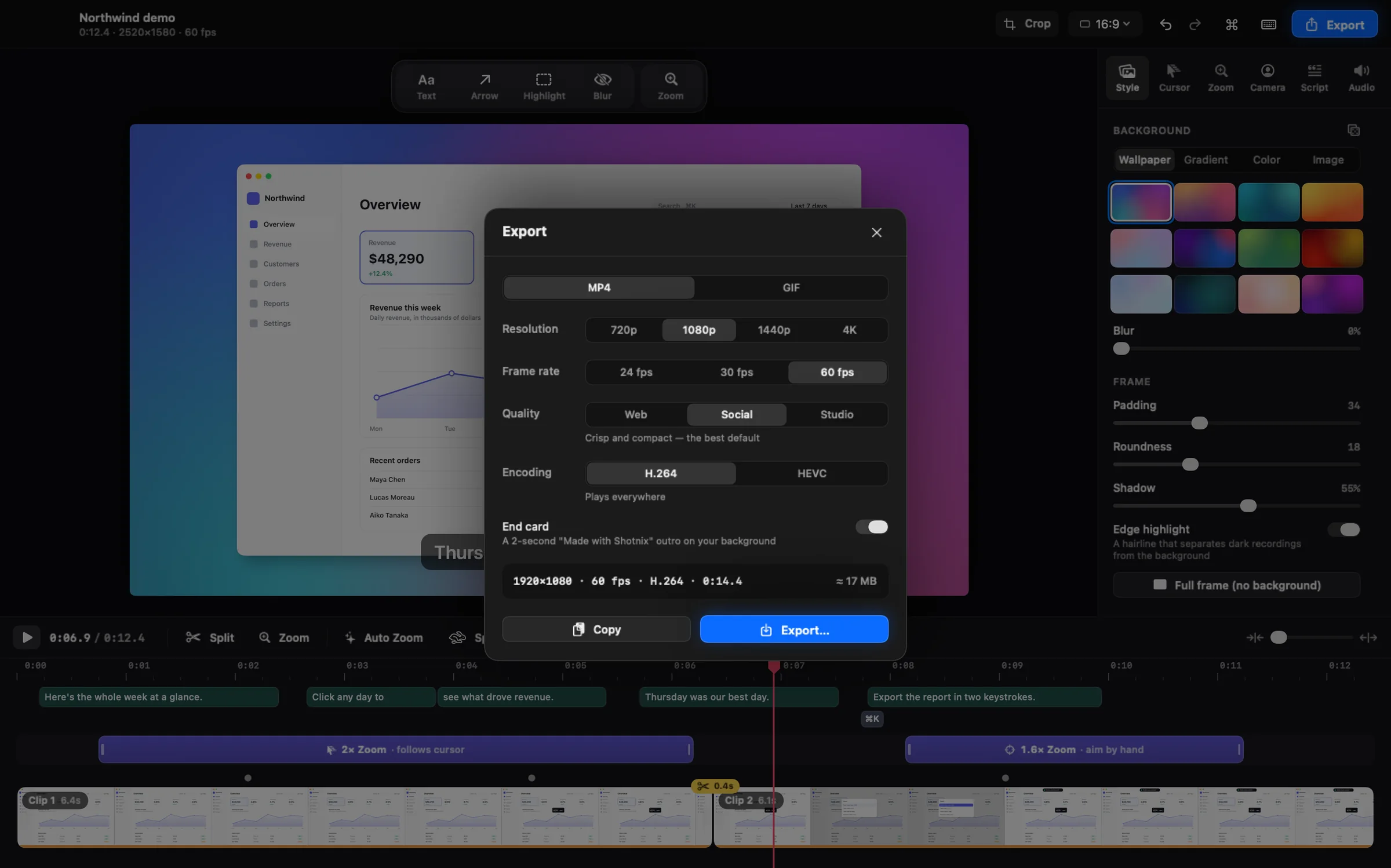
- Shotnix: Aufzeichnen, im Editor kürzen, ⌘E drücken, GIF wählen, „Klein“, „Mittel“ oder „Groß“ und 10 bis 24 fps einstellen und dann sichern oder direkt in die Zwischenablage kopieren.
- Halte GIFs bei ein paar Sekunden. Für alles Längere oder alles mit Ton teile ein MP4.
Kann ein Mac von sich aus ein GIF erstellen?
Teilweise. Die Bildschirmfoto-Werkzeugleiste (⌘⇧5) zeichnet Video auf und sichert eine .mov-Datei, kein GIF. QuickTime Player, Fotos und iMovie können Videos kürzen und exportieren, aber keine dieser Apps macht aus einem Video ein animiertes GIF. Vorschau öffnet GIFs, erstellt sie aber nicht aus Videos.
Der einzige eingebaute Konverter ist die App „Kurzbefehle“. Ihre Aktion „GIF erstellen“ macht aus Bildern oder einem Video ein animiertes GIF. Du kannst also einmal einen Kurzbefehl bauen und ihn im Finder auf jede Aufnahme anwenden.
Methode 1: ⌘⇧5, QuickTime Player und Kurzbefehle
- Drück ⌘⇧5, wähle „Bildschirmvideo des Bereichs aufnehmen“ und zieh einen engen Rahmen um das, was du zeigen willst. Ein kleinerer Bereich ergibt ein kleineres GIF.
- Klick auf „Optionen“ und schalte „Mausklicks einblenden“ ein, wenn Klicks sichtbar sein sollen, und klick dann auf „Aufnehmen“. Stoppe mit der Stopptaste in der Menüleiste oder mit ⌃⌘Esc.
- Öffne die .mov-Datei in QuickTime Player, wähle „Bearbeiten“ → „Kürzen“ (⌘T), zieh die gelben Griffe um den Moment, den du brauchst, klick auf „Kürzen“ und wähle dann „Ablage“ → „Sichern“.
- Erstelle in der App „Kurzbefehle“ einen neuen Kurzbefehl, füge die Aktion „GIF erstellen“ hinzu und danach die Aktion „Datei sichern“.
- Öffne die Details des Kurzbefehls, schalte „Als Schnellaktion verwenden“ ein und wähle „Finder“.
- Klick im Finder bei gedrückter Control-Taste auf das gekürzte Video, wähle „Schnellaktionen“ und dann deinen Kurzbefehl und leg fest, wo das GIF gesichert werden soll.
Hinweis: „GIF erstellen“ hat nur wenige Einstellungen („Sekunden pro Foto“, „Unendlich wiederholen“ und „Autom. Größe“ oder eine feste Breite und Höhe) und keine Vorschau – rechne also mit etwas Ausprobieren und großen Dateien bei langen oder bildschirmfüllenden Clips. Hat eine andere App ⌘⇧5 übernommen, öffne stattdessen „Bildschirmfoto“ unter „Programme“ → „Dienstprogramme“.
Methode 2: Mit Shotnix aufzeichnen, bearbeiten und als GIF exportieren
- Klick auf das Shotnix-Symbol in der Menüleiste, wähle „Bereich aufzeichnen“ und zieh einen engen Rahmen um den Teil des Bildschirms, den du zeigen willst. Lass „Mikrofon“ aus; GIFs haben keinen Ton.
- Zeichne die Aktion auf und stoppe. Die Aufnahme öffnet sich im Editor, und „Auto-Zoom“ hat schon einen Zoom auf jede Klickfolge gesetzt, damit kleiner Text lesbar bleibt. Entferne die Zooms, die du nicht willst.
- Kürze Anfang und Ende, indem du an den Clipkanten ziehst, oder drück I und O, um bis zur Abspielposition zu kürzen. „Leerlauf beschleunigen“ spult Abschnitte vor, in denen nichts passiert.
- Füge einen Pfeil, eine Textbeschriftung oder ein Weichzeichnen über privaten Details hinzu, falls das GIF so etwas braucht.
- Drück ⌘E und wähle GIF. Wähle eine Größe („Klein“, „Mittel“ oder „Groß“) und eine Bildrate (10, 15, 20 oder 24 fps). Das Exportfenster zeigt vor dem Export die Pixelgröße und eine geschätzte Dateigröße.
- Klick auf „Exportieren“, um die Datei zu sichern, oder auf „Kopieren“, um sie zu rendern und in die Zwischenablage zu legen, bereit zum Einsetzen in einen Chat oder eine E-Mail.
Hinweis: Shotnix zeichnet nicht direkt als GIF auf: Du zeichnest ein normales Video auf, das du bearbeiten kannst, und GIF ist eines der Exportformate. Das heißt auch, dass jedes vorhandene Video, auch eine .mov-Datei aus ⌘⇧5, zum GIF werden kann. Öffne es im Finder mit „Öffnen mit“ → „Shotnix“ und exportiere.
So bleibt ein GIF klein
Ein GIF ist ein Stapel von Bildern, eines pro Frame, jedes auf 256 Farben begrenzt. Länge, Größe und Bildrate multiplizieren sich, jede Kürzung an einer davon verkleinert also die Datei.
- Halte es kurz. Bei 15 fps fügt jede Sekunde 15 Bilder hinzu. Eine Schleife von drei bis acht Sekunden reicht für die meisten Oberflächen-Demos.
- Zeichne weniger vom Bildschirm auf. Ein enger Rahmen um ein einzelnes Panel schlägt einen herunterskalierten ganzen Bildschirm, und der Text bleibt größer.
- Senk die Bildrate. 10 bis 15 fps sind flüssig genug für Klicks, Menüs und Tippen; heb dir 20 bis 24 fps für Scrollen und Animationen auf.
- Wähle die kleinste Größe, bei der Text lesbar bleibt. „Mittel“ ist ein vernünftiger Standard, „Klein“ passt zu einer einzelnen Taste oder einem Chatverlauf, und „Groß“ ist fürs Kleingedruckte.
- Vereinfache das Bild. Farbverläufe, Fotos und weichgezeichnete Hintergrundbilder werden bei 256 Farben zu Streifen und Rauschen und blähen die Datei auf. Ein einfarbiger Hintergrund oder „Ganzes Bild“ ganz ohne Hintergrund bleibt scharf.
- Prüf das Limit des Ziels. GitHub zum Beispiel nimmt GIF-Anhänge bis 10 MB an.
Wann ein MP4 die bessere Wahl ist
GIF stammt von 1987: 256 Farben, kein Ton und schwache Kompression. Ein MP4 desselben Clips hat volle Farbe und Ton und ist meist nur einen Bruchteil so groß. Nimm MP4, wenn:
- der Clip länger als etwa 15 Sekunden läuft.
- er einen Kommentar oder Ton hat.
- er Videos, Fotos oder weiche Farbverläufe zeigt.
- das Ziel Videos ohnehin direkt abspielt, wie Slack und GitHub. GitHub nimmt Anhänge als MP4, MOV und WebM an.
Hinweis: Shotnix exportiert beide Formate aus demselben Schnitt, und „Kopieren“ funktioniert für beide – ein MP4 in einen Chat einzusetzen geht also genauso schnell wie ein GIF.
Häufige Fragen
Kann man am Mac direkt ein GIF aufzeichnen?
Nicht mit den eingebauten Werkzeugen: Die Bildschirmfoto-Werkzeugleiste zeichnet .mov-Videos auf. Wandle das Video mit einem Kurzbefehl um, der die Aktion „GIF erstellen“ nutzt, oder nimm eine App, die GIFs exportiert. Shotnix zeichnet ein Video auf und exportiert es aus seinem Editor als GIF.
Wie wandle ich am Mac eine Bildschirmaufnahme in ein GIF um?
Bau in der App „Kurzbefehle“ einen Kurzbefehl mit der Aktion „GIF erstellen“ und führ ihn über das Menü „Schnellaktionen“ im Finder aus. Oder öffne die Aufnahme im Finder mit „Öffnen mit“ in Shotnix, drück ⌘E und wähle GIF.
Warum ist meine GIF-Datei so groß?
Ein GIF speichert pro Frame ein Bild mit höchstens 256 Farben und komprimiert schlecht. Kürze es, zeichne einen kleineren Bereich auf, wähle eine kleinere Größe und nimm 10 bis 15 fps.
Welche Bildrate sollte ein GIF haben?
10 bis 15 fps für Klicks, Menüs und Tippen; bis 24 fps für Scrollen oder Animationen. Höhere Bildraten vergrößern vor allem die Datei.
Haben GIFs Ton?
Nein. GIF ist ein Bildformat und kann keinen Ton enthalten. Exportiere ein MP4, wenn der Ton wichtig ist.
Wie füge ich ein GIF in eine README auf GitHub ein?
Zieh das GIF in einen Kommentar zu einem Issue oder Pull Request auf GitHub. Es wird hochgeladen (bis 10 MB), und GitHub fügt das Markdown ein, das du in die README kopieren kannst. Oder committe das GIF ins Repository und binde es mit der üblichen Markdown-Syntax für Bilder ein.
Probier es auf deinem eigenen Bildschirm aus.
Shotnix ist kostenlos, Open Source und läuft lokal, ohne Wasserzeichen. Lade die notarisierte App oder gib dem Repository einen Stern, um auf dem Laufenden zu bleiben.
11,7 MB · Apple Chip (M1 oder neuer) · macOS 13+ · von Apple notarisiert · MIT-Lizenz