Éditeur vidéo
Un éditeur vidéo gratuit, conçu pour les enregistrements d’écran.
Les éditeurs vidéo classiques traitent un enregistrement d’écran comme n’importe quel clip : chaque zoom et chaque sous-titre se font à la main. Shotnix enregistre le trajet de votre pointeur et l’endroit de vos clics, puis ouvre l’enregistrement dans un éditeur pensé autour de ces données : les zooms sont déjà placés, le pointeur est redessiné, fluide et net, et les sous-titres sont à un clic. Il est gratuit, tourne sur votre Mac et n’ajoute jamais de filigrane à votre vidéo.
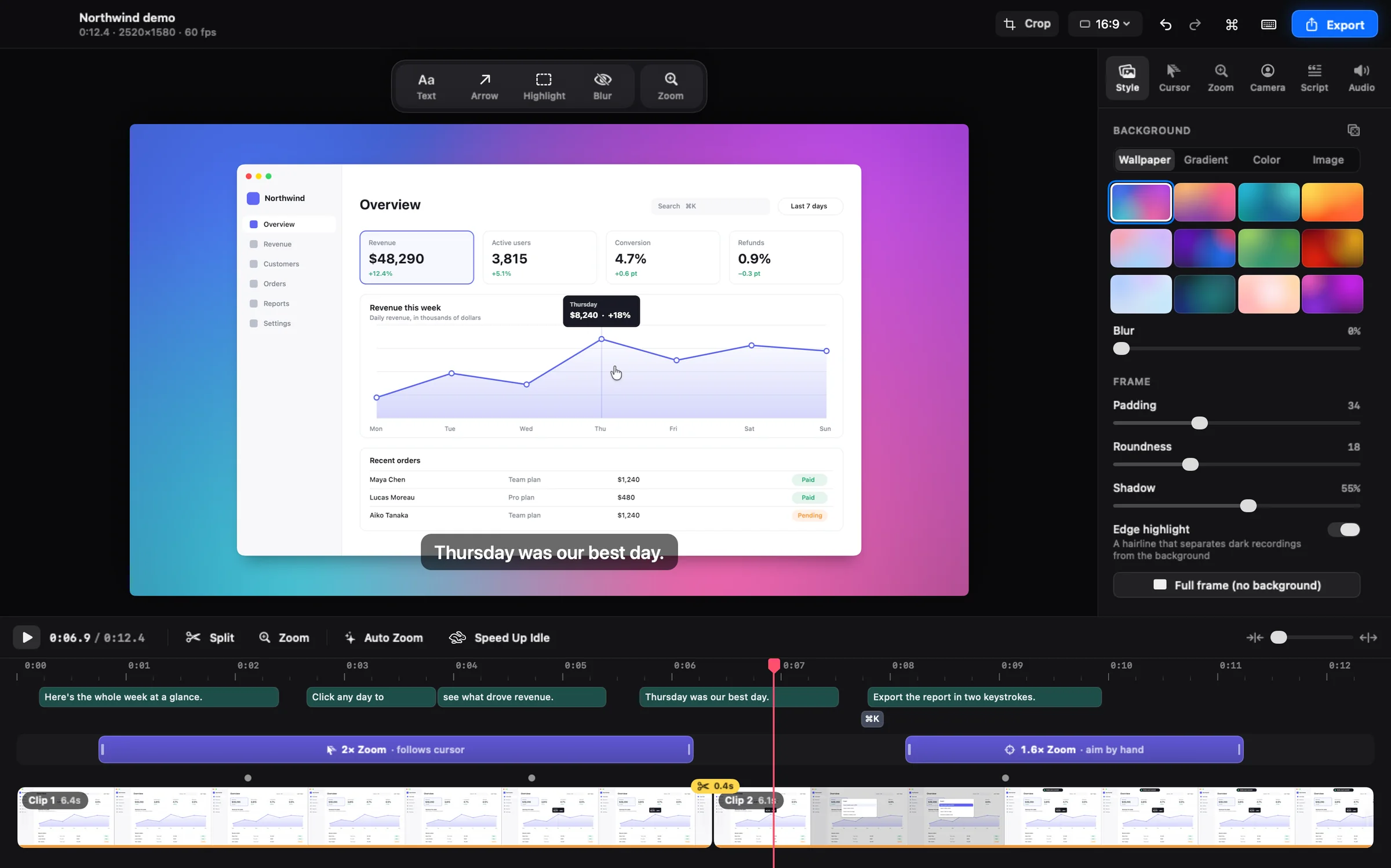
Un éditeur d’enregistrements d’écran pour Mac, pas un éditeur vidéo généraliste
L’interface est pensée pour les démos : un grand aperçu, un dock d’outils juste au-dessus, un inspecteur avec les onglets « Style », « Pointeur », « Zoom », « Caméra », « Sous-titres » et « Audio », et une timeline sur toute la largeur. Un seul moteur de rendu dessine l’aperçu et l’export : ce que vous voyez pendant le montage est exactement ce que contiendra le fichier.
Des zooms et un pointeur soignés avant même de commencer
Les nouveaux enregistrements s’ouvrent déjà montés. Le « Zoom auto » donne à chaque série de clics son propre zoom, synchronisé pour que l’image arrive avant le clic. Les zooms sont des blocs sur la piste Zoom : appuyez sur Z pour en ajouter un, faites-le glisser pour le déplacer, faites glisser un bord pour changer sa durée. Les zooms rapprochés s’enchaînent en un seul panoramique fluide au lieu de faire des allers-retours.
- Le vrai pointeur de macOS est capturé, puis redessiné net à toutes les tailles, de 0,6× à 4×.
- Lissage : « Désactivé », « Léger », « Fluide » ou « Soyeux ». Même en « Soyeux », le pointeur tombe exactement sur chaque clic.
- « Flou de mouvement », effets de clic (« Onde » ou « Pression »), « Masquer à l’arrêt », « Toujours afficher la flèche » et « Masquer le trajet vers Arrêter », qui cache le dernier déplacement vers le bouton Arrêter.
Coupez l’attente, gardez l’essentiel
- Appuyez sur S pour scinder à la tête de lecture, faites glisser les bords d’un clip pour l’ajuster et faites glisser les clips pour les réordonner.
- Faites glisser sur la timeline en maintenant ⇧ pour sélectionner un passage, puis coupez-le, ou donnez à ce seul passage sa propre vitesse ou coupez-en le son.
- Sélectionnez plusieurs éléments en cliquant avec ⇧ ou ⌘, puis déplacez-les ou supprimez-les ensemble.
- Réglez la vitesse de chaque clip de 0,5× à 16×, et coupez le son ou ajoutez des fondus clip par clip.
- « Accélérer les temps morts » passe en avance rapide les moments où rien ne se passe, sans toucher à la saisie, au défilement ni aux raccourcis clavier.
- Des repères indiquent où des passages ont été retirés. Cliquez sur l’un d’eux pour remettre le passage.
- L’annulation couvre chaque modification et indique ce qu’elle annule, par exemple « Annuler la suppression du zoom ». Les brouillons sont sauvegardés automatiquement, et « Recommencer à partir de l’enregistrement d’origine… » se trouve dans la palette de commandes (⌘K).
- Pensé pour le clavier : Espace pour lire, J, K et L pour reculer, faire une pause ou accélérer, les touches fléchées pour avancer image par image, I et O pour ajuster, M pour couper le son de l’aperçu, ⌘E pour exporter, et ? pour afficher tous les raccourcis.
Musique, cartons de titre, transitions et plusieurs enregistrements
- Une musique de fond avec volume, fondus, lecture en boucle et point de départ. Elle s’efface automatiquement sous votre voix, détectée sur votre Mac, et continue pendant les cartons de titre.
- Des cartons d’intro et de fin sur l’arrière-plan de votre projet.
- Transitions : « Fondu » ou « Fondu au noir » entre les clips, pour toutes les coupes ou une par une, ainsi qu’un « Fondu depuis le noir » et un « Fondu vers le noir ».
- Plusieurs enregistrements dans une même vidéo : ajoutez-en d’autres à la suite, puis réordonnez-les ou retirez-les. Chacun garde son pointeur, ses clics, ses raccourcis et sa caméra.
Sous-titres et montage par texte, créés sur votre Mac
L’onglet « Sous-titres » transcrit votre narration sur votre Mac, chaque mot horodaté. Rien n’est envoyé en ligne, et seule votre voix est transcrite, pas la musique ni le son de votre Mac. Transformez la transcription en sous-titres dans l’un des quatre styles, avec des mots qui s’allument au fil de votre voix, et sauvegardez des fichiers .srt ou WebVTT qui correspondent à votre montage. Sous macOS 15 et ultérieur, vous pouvez aussi traduire les sous-titres sur votre Mac.
Ou montez la vidéo en modifiant les mots : sélectionnez une phrase et appuyez sur Supprimer pour la couper. « Supprimer les mots de remplissage » coupe les hésitations en un clic, et « Raccourcir les pauses » réduit les longs silences, mais seulement quand rien ne se passe à l’écran : les clics, la saisie et le défilement ne sont jamais coupés.
Votre webcam, sur son propre calque
Activez la caméra avant d’enregistrer : elle est sauvegardée sur une piste séparée. Dans l’éditeur, choisissez une bulle « Cercle », « Arrondi », « Large » ou « Détouré », floutez ou supprimez ce qu’il y a derrière vous, et faites-la glisser vers l’un des huit emplacements. Les dispositions de caméra alternent entre « Caméra en plein écran », « Côte à côte » avec l’écran et « Caméra masquée », chacune avec une transition en douceur. Un clic ajoute une intro et une fin avec la caméra en plein écran.
Arrière-plans, vidéo verticale et rognage
- Arrière-plans : 12 fonds d’écran, 8 dégradés, des couleurs unies ou personnalisées, votre propre image ou les images de bureau de votre Mac, avec flou, marge, coins arrondis, ombre et liseré. « Plein cadre (sans arrière-plan) » retire le fond.
- Mémorisez un style une fois, et chaque nouvel enregistrement démarre avec lui.
- Formats d’image : « Auto », 16:9, 4:3, 1:1, 4:5 et 9:16. Un enregistrement en paysage passé en 9:16, 4:5 ou 1:1 remplit le cadre et suit votre pointeur en panoramique.
- Rognage avec les proportions « Libre », 16:9, 4:3, 1:1 ou 9:16. Le pointeur, les clics et les zooms suivent le rognage.
Texte, flèches, projecteurs, logos et flou
Ajoutez un texte, une flèche, un surlignage, un flou ou un projecteur depuis le dock, ou appuyez sur T, A, H ou B. Chaque élément se place à la tête de lecture ; faites-le glisser et redimensionnez-le dans l’aperçu, et réglez sa durée avec sa barre sur la timeline. Les flèches pointent dans le sens où vous les tracez, le texte a son propre réglage de taille, et un projecteur assombrit tout ce qui entoure un rectangle ou une ellipse. Choisissez n’importe quelle couleur et un trait « Fin », « Normal » ou « Gras ». Le flou garde les informations privées cachées, même pendant les zooms.
Placez votre logo, un filigrane ou une capture d’écran sur la vidéo avec « Image » : positionnez-la, redimensionnez-la, réglez son opacité, calez-la dans un coin et réglez son moment d’apparition sur la timeline.
Un son agréable à écouter
Quand vous enregistrez à la fois votre micro et le son de votre Mac, chacun a son propre niveau. « Améliorer la voix » supprime le bruit de fond et les bourdonnements et régularise votre niveau, le tout traité sur votre Mac. « Égaliser le volume sonore » fait sortir l’export à −16 LUFS, sans écrêtage.
La musique de fond s’efface d’elle-même sous votre voix, et des sons de clic sont disponibles si vous le souhaitez. M coupe le son de l’aperçu pendant le montage ; les exports gardent leur son, et la fenêtre d’export vous prévient si l’un d’eux devait être muet.
Exportez en MP4, en GIF ou directement dans le presse-papiers
- MP4 en 720p, 1080p, 1440p ou 4K ; 24, 30 ou 60 fps ; qualité « Web », « Réseaux sociaux » ou « Studio » ; H.264 ou HEVC, avec encodage matériel.
- La taille exacte en pixels et une estimation du poids du fichier s’affichent avant l’export, avec un avertissement si le résultat est plus grand que l’enregistrement.
- GIF en taille « Petite », « Moyenne » ou « Grande », de 10 à 24 fps.
- Ou choisissez « Copier » pour exporter directement dans le presse-papiers, prêt à coller dans une conversation ou un e-mail.
- Les exports tournent en arrière-plan : la progression et « Annuler » restent dans la barre d’outils, les exports se mettent en file d’attente, et vous continuez le montage pendant le rendu.
- Exportez une sélection ou la plage entre les points d’entrée et de sortie, puis ouvrez aussitôt le menu Partager de macOS ou affichez le fichier dans le Finder.
- Les « Exportations récentes » se trouvent dans le menu Fichier et la palette de commandes, et les exports portent le nom de l’enregistrement, par exemple Démo (modifié).mp4.
À savoir avant de commencer
- Shotnix fonctionne sur les Mac équipés d’une puce Apple (M1 ou ultérieure) sous macOS 13 Ventura ou ultérieur. Les Mac Intel ne sont pas pris en charge.
- Le « Zoom auto », les zooms qui suivent le pointeur, le pointeur redessiné et « Accélérer les temps morts » utilisent les données de pointeur qu’enregistre Shotnix (Réglages → Enregistrement → « Pointeur modifiable », activé par défaut). Les vidéos d’autres apps se montent sans problème, mais vous visez leurs zooms à la main.
- Sous macOS 13 à 15, les sous-titres nécessitent le modèle de dictée sur l’appareil de la langue choisie. Sous macOS 26, Shotnix utilise le modèle de reconnaissance vocale plus récent d’Apple, téléchargé une seule fois.
- La traduction des sous-titres nécessite macOS 15 ou ultérieur, avec la langue installée dans Réglages Système.
- Il n’y a ni cloud ni lien de partage. Vous exportez un fichier ou vous le copiez dans le presse-papiers.
Comment faire dans Shotnix
- Enregistrez, ou ouvrez une vidéoArrêtez un enregistrement Shotnix et l’éditeur s’ouvre avec le « Zoom auto » appliqué. Ouvrez d’autres vidéos avec « Ouvrir avec » dans le Finder, ou déposez-les sur l’app.
- Resserrez la timelineAppuyez sur S pour scinder, faites glisser les bords des clips pour les ajuster, faites glisser les clips pour les réordonner, et lancez « Accélérer les temps morts » pour passer l’attente en avance rapide.
- Vérifiez les zooms et le pointeurFaites glisser les blocs de zoom pour les ajuster, appuyez sur Z pour en ajouter un et choisissez un niveau de lissage du pointeur.
- Ajoutez sous-titres, caméra, musique et corrections du sonTranscrivez dans l’onglet « Sous-titres », personnalisez la bulle de votre caméra, ajoutez une musique et activez « Améliorer la voix ».
- ExportezAppuyez sur ⌘E pour un MP4 ou un GIF, ou copiez la vidéo terminée dans le presse-papiers. Le rendu se fait en arrière-plan pendant que vous continuez le montage.
Questions
Existe-t-il un éditeur vidéo gratuit pour les enregistrements d’écran sur Mac ?
Oui. Shotnix est gratuit et open source (licence MIT), sans compte, sans abonnement et sans filigrane. iMovie d’Apple est gratuit aussi, mais c’est un éditeur généraliste : il ne sait ni où est allé votre pointeur ni sur quoi vous avez cliqué, donc chaque zoom se fait à la main.
Shotnix ajoute-t-il un filigrane aux vidéos exportées ?
Non. Aucune image de votre vidéo n’est filigranée. La seule mention de marque est un écran de fin « Made with Shotnix » facultatif de 2 secondes, diffusé après la vidéo, qui se désactive d’un seul interrupteur dans la fenêtre d’export.
Puis-je monter une vidéo qui n’a pas été enregistrée avec Shotnix ?
Oui. Utilisez « Ouvrir avec » dans le Finder ou déposez le fichier sur l’app. L’ajustement, la vitesse, les arrière-plans, les annotations, les sous-titres, le son et l’export fonctionnent. Le « Zoom auto », les zooms qui suivent le pointeur et le pointeur redessiné ont besoin des données de pointeur qu’enregistre Shotnix : sur les autres vidéos, vous visez donc les zooms à la main.
L’éditeur envoie-t-il mes enregistrements en ligne ?
Non. Le montage, la transcription, la traduction des sous-titres, le nettoyage de la voix et l’export se font tous sur votre Mac. Shotnix n’a ni compte, ni cloud, ni liens de partage.
Puis-je ajouter de la musique, un logo ou des cartons de titre ?
Oui. Ajoutez une musique de fond qui s’efface sous votre voix, placez un logo, un filigrane ou une capture d’écran sur la vidéo, et ajoutez des cartons d’intro et de fin. Entre les clips, placez des transitions « Fondu » ou « Fondu au noir ».
Puis-je réunir plusieurs enregistrements dans une seule vidéo ?
Oui. Ajoutez des enregistrements à la suite depuis l’onglet « Style », puis réordonnez-les ou retirez-les. Chacun garde son pointeur, ses clics, ses raccourcis et sa caméra.
Sur quels Mac l’éditeur vidéo de Shotnix fonctionne-t-il ?
Sur les Mac équipés d’une puce Apple (M1 ou ultérieure) sous macOS 13 Ventura ou ultérieur. Les Mac Intel ne sont pas pris en charge. Sous macOS 13 à 15, les sous-titres nécessitent aussi le modèle de dictée sur l’appareil de la langue choisie.
Puis-je exporter un GIF à partir d’un enregistrement d’écran ?
Oui. Choisissez GIF dans la fenêtre d’export : taille « Petite », « Moyenne » ou « Grande », de 10 à 24 fps. Le GIF est un format d’export : vous enregistrez normalement, puis vous créez le GIF dans l’éditeur.
Essayez-le sur votre propre écran.
Shotnix est gratuit, open source et fonctionne en local, sans filigrane. Téléchargez l’app notarisée, ou mettez une étoile au dépôt GitHub pour suivre le projet.
11,7 Mo · puce Apple (M1 ou ultérieure) · macOS 13+ · notarisé par Apple · licence MIT