视频编辑器
免费视频编辑器,专为录屏打造。
通用视频编辑器把录屏当作普通片段处理,每一处缩放、每一条字幕都得手动完成。Shotnix 会记录指针去过哪里、你在哪里点按,再用一个围绕这些数据打造的编辑器打开录屏:缩放已经放好,指针被重新绘制得平滑清晰,字幕也只需点按一下。它免费,在你的 Mac 上运行,也绝不会给视频加水印。
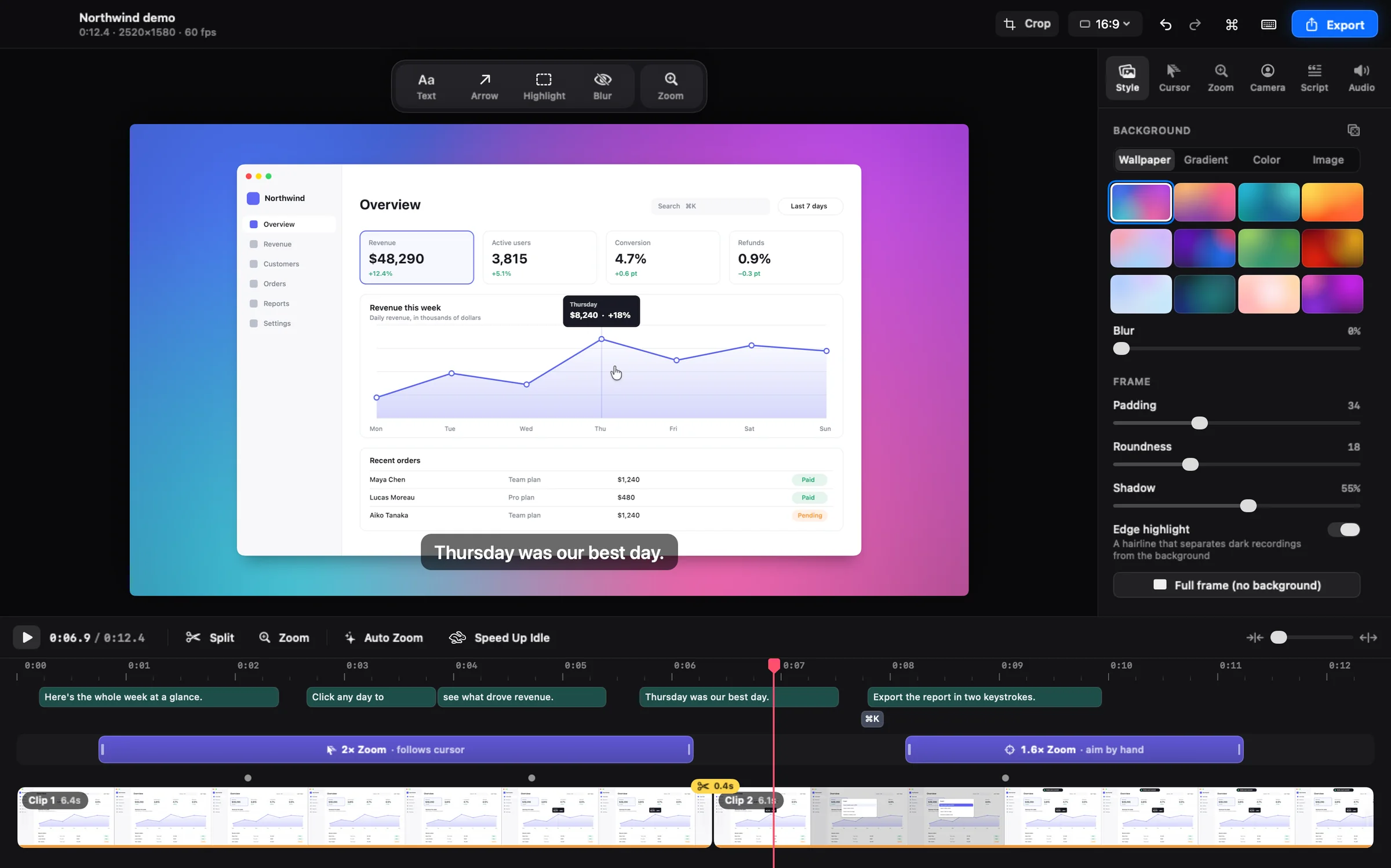
Mac 录屏剪辑软件,而不是通用视频编辑器
界面专为演示而设计:大尺寸的预览,上方是一排工具,检查器包含“样式”“指针”“缩放”“摄像头”“字幕”和“音频”标签页,下方是通栏的时间线。预览和导出由同一个渲染器绘制,编辑时看到的,就是最终文件里的样子。
缩放和指针,开始编辑前就已处理好
新录屏打开时就已制作完成。“自动缩放”为每一连串点按加上各自的缩放,并把时机提前,让画面在点按之前就已推近。缩放以块的形式排列在缩放轨道上:按 Z 添加,拖移即可移动,拖移边缘可调整时长。相距很近的缩放会连成一段平滑的平移,而不会来回推拉。
- 录制时捕捉的是真实的 macOS 指针,之后以 0.6× 到 4× 之间的任意大小重新清晰绘制。
- 平滑程度:“关闭”“轻度”“平滑”或“丝滑”。即使是“丝滑”,也会准确落在每次点按上。
- 动态模糊、点按效果(“波纹”或“按压”)、“静止时隐藏”、“始终显示箭头”,还能隐藏最后移向“停止”按钮的那一下。
剪掉等待,留下重点
- 按 S 在播放头处分割,拖移片段边缘即可修剪,拖移片段可调整顺序。
- 按住 ⇧ 在时间线上拖移可选择一段范围,然后剪掉它,或只为这一段单独设置速度或静音。
- 按住 ⇧ 或 ⌘ 点按可选择多个项目,一起移动或删除。
- 每个片段都可单独设置 0.5× 到 16× 的速度,也可单独静音和淡入淡出。
- “加速空闲片段”会快进什么都没发生的片段,打字、滚动和键盘快捷键则保持原速。
- 标记会显示哪里的内容被移除了。点按标记即可恢复。
- “撤销”涵盖每一步编辑,并会说明撤销的是什么,例如“撤销删除缩放”。草稿会自动存储,命令面板(⌘K)中还有“从原始录制内容重新开始”。
- 键盘优先:空格键播放,J、K、L 键快速前后浏览,方向键逐帧移动,I 和 O 修剪,M 将预览静音,⌘E 导出,按 ? 查看全部快捷键。
音乐、标题卡、转场,以及多段录屏
- 背景音乐可调音量、淡入淡出、循环播放和起始点。它会在你说话时自动压低(在你的 Mac 上检测),并延续到标题卡上播放。
- 片头卡和片尾卡,使用项目的背景。
- 转场:片段之间可以用“叠化”或“黑场过渡”,可应用到每个剪切点,也可逐个设置;另有从黑色淡入和淡出到黑色。
- 多段录屏合成一个视频:追加更多录屏,再调整顺序或移除。每段都保留自己的指针、点按、快捷键和摄像头画面。
字幕和按文字编辑,都在你的 Mac 上完成
“字幕”标签页会在你的 Mac 上转录解说,并为每个词标上时间。不会上传任何内容,而且只转录你的声音,不会转录音乐或 Mac 播放的声音。把文字稿变成字幕,有四种样式可选,字词会随着你的讲述逐个亮起;还可以存储与剪辑一致的 .srt 或 WebVTT 字幕文件。在 macOS 15 及更高版本上,还能直接在 Mac 上翻译字幕。
也可以通过编辑文字来剪辑视频:选中一句话,按 Delete 键就能剪掉。“移除语气词”一键剪掉语气词,“缩短停顿”修剪过长的静音,但只在屏幕上没有动静的地方进行,所以点按、打字和滚动永远不会被剪掉。
摄像头画面,独立成层
录制前打开摄像头,它就会存储为单独的轨道。在编辑器中,你可以选择“圆形”“圆角”“宽幅”或“抠像”气泡,模糊或移除身后的背景,并把它拖到八个位置中的任意一个。摄像头布局可在全屏摄像头、与屏幕并排和隐藏之间切换,每次切换都平滑过渡。一键即可加上全屏摄像头的片头和片尾。
背景、竖屏视频和裁剪
- 背景:12 款墙纸、8 种渐变、纯色或自定颜色、你自己的图像,或 Mac 自带的桌面图片,可调模糊、边距、圆角、阴影和边缘高光。“全画面(无背景)”则去掉背景。
- 一种风格只需存储一次,之后每段新录屏都会以它开始。
- 宽高比:“自动”、16:9、4:3、1:1、4:5 和 9:16。横屏录制切换为 9:16、4:5 或 1:1 后,画面会填满画幅,并平移跟随你的指针。
- 裁剪可选“自由”或 16:9、4:3、1:1、9:16 比例锁定。指针、点按和缩放都会随裁剪调整。
文字、箭头、聚光灯、标志和模糊
从工具条添加文字、箭头、高亮、模糊或聚光灯,或者按 T、A、H 或 B。每个标注都会落在播放头处;在预览上拖移并调整大小,再用它在时间线上的条块设定出现的时间。箭头可以指向你拖移的任意方向,文字有独立的大小控制,聚光灯会让矩形或椭圆之外的区域变暗。颜色任选,线条可选细、常规或粗。模糊在缩放时依然能遮住隐私信息。
用“图像”把你的标志、水印或一张截图叠加到视频上:放置、调整大小、设置不透明度、吸附到角落,并在时间线上设定时间。
声音清晰悦耳
同时录制麦克风和 Mac 的声音时,两者各有独立的音量。“增强人声”可去除背景噪音和嗡嗡声,并让你的音量更平稳,全部在你的 Mac 上处理。“统一响度”让导出的音频达到 −16 LUFS,而且不会削波。
背景音乐会在你说话时自动压低,需要的话还可以加上点按音效。编辑时按 M 可将预览静音;导出的文件会保留声音,如果某次导出会没有声音,导出面板也会提醒你。
导出 MP4、GIF,或直接拷贝到剪贴板
- MP4:720p、1080p、1440p 或 4K;24、30 或 60 fps;“网页”“社交媒体”或“专业”质量;H.264 或 HEVC 硬件编码。
- 导出前会显示准确的像素尺寸和预估的文件大小;如果输出比录制内容更大,还会提醒你。
- GIF:“小”“中”或“大”,帧率 10 到 24 fps。
- 也可以选择“拷贝”,直接导出到剪贴板,随时粘贴到聊天或邮件中。
- 导出在后台进行:进度和“取消”就在工具栏里,多个导出会排队,渲染时你可以继续编辑。
- 可以只导出所选内容或入点到出点的范围,导出后立即打开 macOS 的“共享”菜单,或在“访达”中显示文件。
- “最近导出”位于“文件”菜单和命令面板中,导出的文件以录屏命名,例如 Demo(已编辑).mp4。
开始之前需要了解
- Shotnix 支持搭载 Apple 芯片(M1 或后续机型)、运行 macOS 13 Ventura 或更高版本的 Mac,不支持 Intel 芯片的 Mac。
- “自动缩放”、跟随指针的缩放、重新绘制的指针和“加速空闲片段”都依赖 Shotnix 录制的指针数据(“设置”→“录制”→“可编辑指针”,默认开启)。其他 App 录制的视频也能正常编辑,只是缩放需要你手动对准。
- 在 macOS 13 至 15 上,字幕需要对应语言的设备端听写模型。在 macOS 26 上,Shotnix 使用 Apple 更新的语音模型,只需下载一次。
- 翻译字幕需要 macOS 15 或更高版本,并在“系统设置”中安装对应语言。
- 没有云端,也没有分享链接。你可以导出文件,或把它拷贝到剪贴板。
在 Shotnix 中如何操作
- 录制,或打开一段视频停止 Shotnix 录制后,编辑器会打开,并已应用“自动缩放”。其他视频可以在“访达”中用“打开方式”打开,或直接拖到 App 上。
- 精简时间线按 S 分割,拖移片段边缘修剪,拖移片段调整顺序,再运行“加速空闲片段”,快进等待的部分。
- 检查缩放和指针拖移缩放块进行调整,按 Z 添加缩放,并选择指针的平滑程度。
- 加上字幕、摄像头、音乐,并修好声音在“字幕”标签页中转录,设置摄像头气泡的样式,添加音乐,并打开“增强人声”。
- 导出按 ⌘E 导出 MP4 或 GIF,或把成片拷贝到剪贴板。渲染在后台进行,你可以继续编辑。
常见问题
Mac 上有免费的录屏剪辑软件吗?
有。Shotnix 免费开源(MIT 许可证),无需账户,无需订阅,也没有水印。Apple 的 iMovie 同样免费,但它是通用编辑器:它不知道你的指针去了哪里、点按了什么,所以每一处缩放都得手动完成。
Shotnix 会给导出的视频加水印吗?
不会。视频的任何一帧都没有水印。唯一的品牌元素是视频结束后一个可选的 2 秒“Made with Shotnix”结尾画面,在导出面板中一个开关即可控制。
可以编辑不是用 Shotnix 录制的视频吗?
可以。在“访达”中使用“打开方式”,或把文件拖到 App 上。修剪、变速、背景、标注、字幕、声音和导出都能用。“自动缩放”、跟随指针的缩放和重新绘制的指针需要 Shotnix 录制的指针数据,所以其他视频的缩放需要你手动对准。
编辑器会上传我的录屏吗?
不会。编辑、转录、字幕翻译、人声清理和导出全部在你的 Mac 上完成。Shotnix 没有账户、没有云端,也没有分享链接。
可以加上音乐、标志或标题卡吗?
可以。添加会在你说话时自动压低的背景音乐,把标志、水印或截图叠加到视频上,再加上片头卡和片尾卡。片段之间可以使用叠化和黑场过渡转场。
可以把多段录屏合成一个视频吗?
可以。在“样式”标签页中追加录屏,然后调整顺序或移除。每段都保留自己的指针、点按、快捷键和摄像头画面。
哪些 Mac 可以运行 Shotnix 视频编辑器?
搭载 Apple 芯片(M1 或后续机型)、运行 macOS 13 Ventura 或更高版本的 Mac,不支持 Intel 芯片的 Mac。在 macOS 13 至 15 上,字幕还需要对应语言的设备端听写模型。
可以把录屏导出为 GIF 吗?
可以。在导出面板中选择 GIF:“小”“中”或“大”,帧率 10 到 24 fps。GIF 是一种导出格式,所以你照常录制,再在编辑器中制作 GIF。
在你自己的屏幕上试试。
Shotnix 免费开源,完全在本地运行,没有水印。下载经过公证的 App,或在 GitHub 上为仓库加星标,关注后续更新。
11.7 MB · Apple 芯片(M1 或后续机型)· macOS 13+ · 经 Apple 公证 · MIT 许可证