字幕
为录屏添加字幕,全部在你的 Mac 上完成。
很多人看视频时是静音的,也有观众根本听不到声音。字幕能让你的录屏同时照顾到这两类人。Shotnix 在你的 Mac 上转录解说,为每个词标上时间,再把结果变成跟随剪辑变化的简短字幕行。它免费,而且不会上传任何内容。
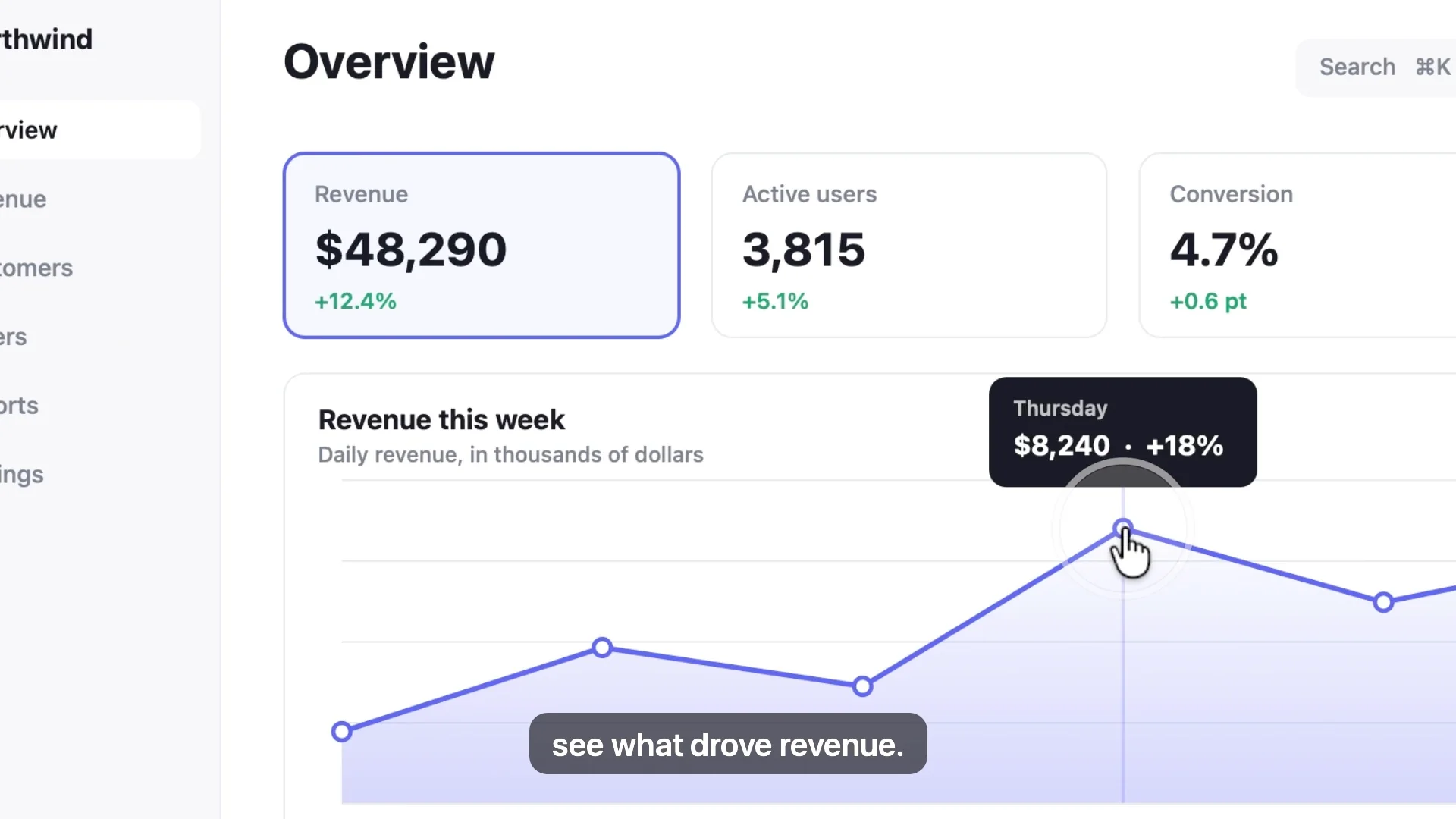
Shotnix 如何转录录屏
打开录屏,进入“字幕”标签页,确认语言,然后点按“转录”。Shotnix 在你的 Mac 上听取录制内容,并为每个词标上时间。在 macOS 26 上,它使用 Apple 更新的设备端语音模型,只需下载一次;在 macOS 13 至 15 上,它使用对应语言的设备端听写模型。
字幕只来自你的声音。同时录制麦克风和 Mac 的声音时,音乐和 App 的声音永远不会出现在字幕里。
一份文字稿有两个用途:生成字幕,以及通过删除文字来剪辑视频。剪辑时,两者始终保持同步。
让人看得清的字幕
- 简短的字幕行,跟随你的剪辑变化。移除一段内容,它的字幕也会一并移除。
- 字词会随着讲述逐个亮起,帮助观众跟上进度。
- 四种样式:“经典”“粗描边”“极简”和“高亮”,正在讲的字词还可以用你自己的颜色。
- 三种大小(S、M、L)和两种位置(顶部或底部)。
- 可以编辑任意一行的文字,也可以在时间线上字幕专属的轨道里拖移和修剪字幕块,修正时间。
- 中文、日文和泰文字幕的间距处理正确。
- 在竖屏视频中,屏幕平移时字幕保持不动。
嵌入视频,或导出 .srt 和 WebVTT 字幕文件
预览中看到的字幕会绘制到导出的视频里,因为两者由同一个渲染器生成。对于支持字幕文件的平台,点按“存储字幕”并选择 .srt;网页播放器则可以选择 .vtt(WebVTT)。字幕文件对应的是剪辑后的视频,而不是原始录制内容,所以剪辑之后时间依然对得上。
想让观众自己决定是否显示字幕?在导出面板中关闭“将字幕嵌入视频”,再把字幕文件和视频一起上传。
在 Mac 上翻译字幕
在 macOS 15 及更高版本上,可以用 Apple 的设备端翻译把字幕翻译成另一种语言。先在“系统设置”中安装该语言;不会上传任何内容。每一行译文都沿用原文那一行的时间,你还可以选择视频中显示哪种语言。
什么时候最需要字幕
- 社交媒体的信息流,视频常常静音自动播放。
- 满是产品名称、快捷键或代码术语的教程,能看到文字会更容易跟上。
- 听障观众,或用第二语言观看的观众。
- 任何不能调大音量的场合:开放式办公室、火车上、候诊室里。
让字幕更准确的技巧
- 录制时打开麦克风。字幕来自你的声音,而不是音乐或 Mac 播放的声音。
- 麦克风离近一些,房间保持安静。音频越清晰,转录越准确。
- 如果讲的不是 Mac 的系统语言,转录前先选好语言。
- 校对人名和产品术语。语音识别对日常用语很在行,但遇到专业术语可能出错,直接编辑那一行即可修正。
macOS 自身能做什么
系统自带的录屏工具、QuickTime Player 和 iMovie 都无法把语音转成字幕。macOS 的“实时字幕”会把正在播放的内容实时显示成文字,便于跟上内容,但它不会给你的视频添加字幕,也不会生成字幕文件。在 iMovie 中可以逐条输入标题,但视频只要超过一分钟就很费时间。
值得了解的限制
- 可选的语言,就是你的 Mac 能在设备端转录的语言。
- 在 macOS 13 至 15 上,每种语言都需要对应的设备端听写模型。如果缺少,Shotnix 会提示你:在“系统设置”→“键盘”中为该语言打开“听写”,或选择其他语言。macOS 还会请求一次“语音识别”权限。
- 样式保持简洁:四种样式、三种大小、顶部或底部,以及一种高亮颜色。没有字体选择器。
- 翻译需要 macOS 15 或更高版本,并在“系统设置”中安装对应语言。
- Shotnix 需要搭载 Apple 芯片(M1 或后续机型)、运行 macOS 13 或更高版本的 Mac。
在 Shotnix 中如何操作
- 打开麦克风录制边录边解说。其他带语音的视频也可以:用“打开方式”打开,或拖到 App 上。
- 打开“字幕”标签页,点按“转录”如果讲的不是 Mac 的系统语言,先选好语言。转录在你的 Mac 上进行。
- 检查并设置样式修正任意一行,在时间线上拖移或修剪字幕块,并选择样式、大小和位置。
- 导出,需要时再存储字幕文件除非你关闭,字幕会绘制到 MP4 中。“存储字幕”可为支持字幕文件的平台写出 .srt 或 WebVTT 文件。
常见问题
Mac 录屏怎么加字幕?
在 Shotnix 中打开录屏,进入“字幕”标签页,点按“转录”。Shotnix 会在你的 Mac 上根据解说生成带时间的字幕行。检查文字,选择样式、大小和位置,然后导出。系统自带的录屏工具、QuickTime Player 和 iMovie 都无法根据语音生成字幕。
Mac 上能免费自动生成视频字幕吗?
能。Shotnix 免费,并在你的 Mac 上转录。它适用于任何带语音的视频,不只是 Shotnix 的录屏,还能存储与剪辑一致的 .srt 或 WebVTT 字幕文件。
生成字幕会上传我的音频吗?
不会。转录在你的 Mac 上进行。在 macOS 26 上,Shotnix 使用 Apple 更新的设备端语音模型,只需下载一次;在 macOS 13 至 15 上,使用对应语言的设备端听写模型。
可以把字幕导出为 SRT 文件吗?
可以。“存储字幕”会写出与剪辑后视频一致的 .srt 或 WebVTT(.vtt)文件,所以剪辑之后时间依然准确。如果希望视频本身不带字幕,在导出面板中关闭“将字幕嵌入视频”即可。
可以把录屏转成文字吗?
可以。“字幕”标签页会逐词显示完整的文字稿,“存储字幕”可将其导出为带时间的文本文件。你还可以通过删除文字稿中的文字来剪辑视频。
Shotnix 能翻译字幕吗?
能,需要 macOS 15 或更高版本。在“系统设置”中安装对应语言后,翻译会用 Apple 的设备端翻译在你的 Mac 上完成,不会上传任何内容。你可以选择视频中显示哪种语言。
Shotnix 支持哪些语言的字幕?
你的 Mac 能在设备端转录的任何语言,转录前从菜单中选择即可。中文、日文和泰文字幕的间距处理正确。
在你自己的屏幕上试试。
Shotnix 免费开源,完全在本地运行,没有水印。下载经过公证的 App,或在 GitHub 上为仓库加星标,关注后续更新。
11.7 MB · Apple 芯片(M1 或后续机型)· macOS 13+ · 经 Apple 公证 · MIT 许可证