Zoom auto
Un zoom automatique pour vos enregistrements d’écran, qui suit votre pointeur.
Sur un téléphone ou dans un petit lecteur, un enregistrement plein écran réduit chaque bouton à un point minuscule. Zoomer dans l’enregistrement règle le problème, mais placer chaque zoom à la main prend plus de temps que l’enregistrement lui-même. Shotnix enregistre votre pointeur et vos clics avec la vidéo : l’enregistrement s’ouvre avec un zoom sur chaque série de clics, qui suit déjà votre pointeur. Vous modifiez ceux que vous voulez et gardez les autres.
ZAjouter un zoom à la tête de lecture
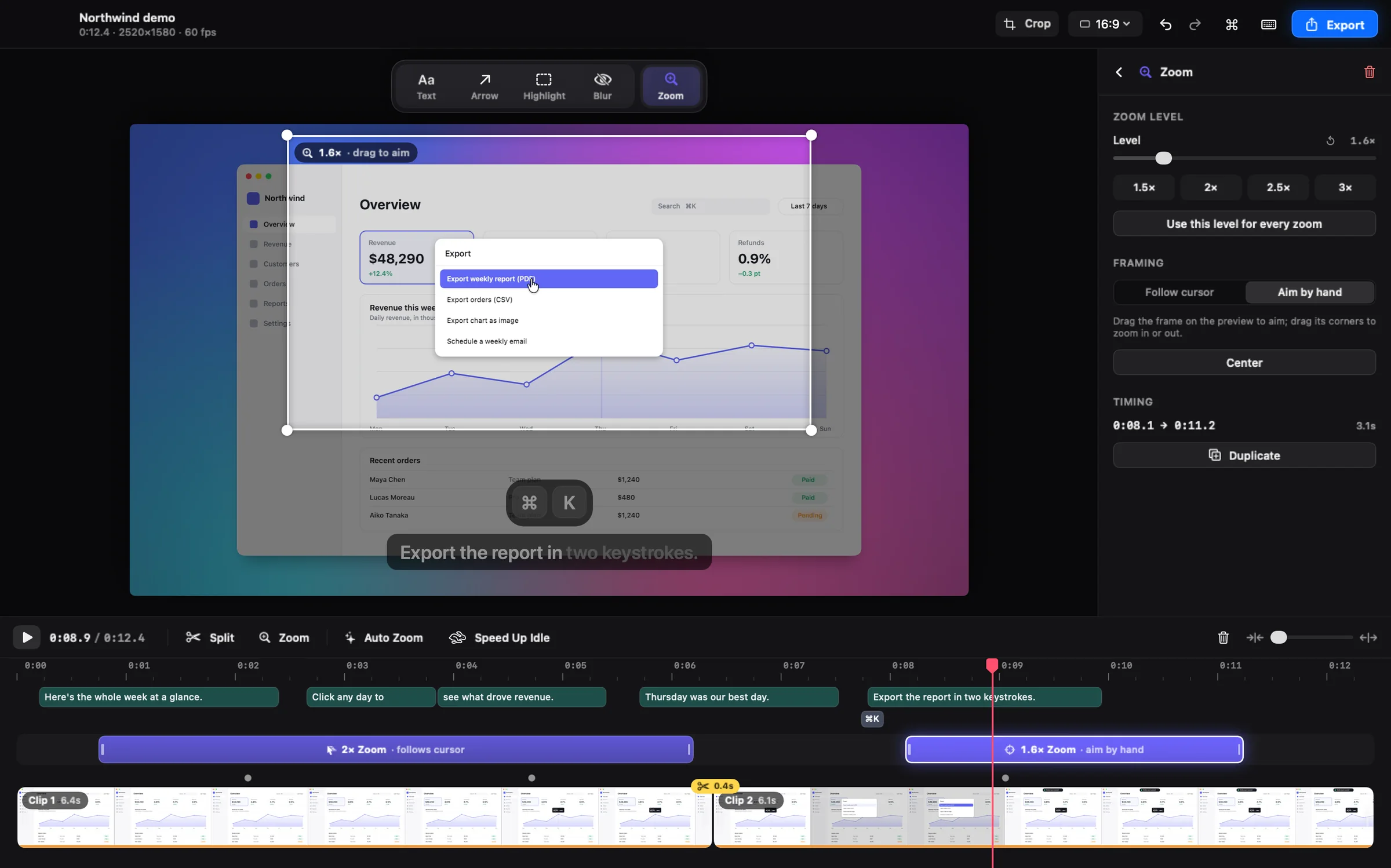
Comment fonctionne le zoom automatique sur un enregistrement d’écran Mac
Pendant l’enregistrement, Shotnix sauvegarde le trajet du pointeur et chaque clic sous forme de données, à côté de la vidéo (Réglages → Enregistrement → « Pointeur modifiable », activé par défaut). Quand vous arrêtez, l’éditeur s’ouvre avec le « Zoom auto » déjà appliqué : chaque série de clics a son propre zoom, synchronisé pour que l’image arrive avant votre clic au lieu de lui courir après.
Entre les clics, la vue suit votre pointeur. Les zooms rapprochés s’enchaînent en un seul panoramique fluide au lieu de dézoomer puis de zoomer à nouveau. Vous pouvez relancer le « Zoom auto » à tout moment depuis l’onglet « Zoom », et il conserve les zooms que vous avez placés à la main.
Un zoom qui suit le pointeur, ou que vous visez à la main
Chaque zoom a deux modes de cadrage. « Suivre le pointeur » garde le pointeur dans le champ et glisse derrière lui : idéal pour remplir un formulaire, faire glisser un élément d’un bout à l’autre de l’écran ou parcourir des menus.
« Viser à la main » affiche l’image entière avec un rectangle cible que vous faites glisser sur l’aperçu. Utilisez-le pour un graphique, une ligne de code ou tout ce que le pointeur ne montre pas.
Les zooms sont des blocs sur la timeline
- Appuyez sur Z, ou cliquez sur la piste Zoom, pour ajouter un zoom à la tête de lecture.
- Faites glisser un bloc pour le déplacer. Faites glisser un bord pour l’allonger ou le raccourcir.
- Les niveaux vont jusqu’à 4×, avec des préréglages à 1,5×, 2×, 2,5× et 3×. Quand un zoom est sélectionné, les touches 1 à 5 règlent son niveau.
- Choisissez comment la vue se déplace : « Lent », « Fluide », « Rapide » ou « Instantané », avec un flou de mouvement réglable, comme une vraie caméra.
Conseils pour des zooms utiles
- La plupart des démos se lisent bien entre 1,5× et 2×. Plus le zoom est fort, moins il reste de pixels enregistrés pour remplir l’image : gardez 3× et 4× pour les petits détails.
- Déplacez le pointeur calmement. Un zoom qui suit le pointeur glisse derrière lui : une main posée donne une vidéo posée. Le lissage du pointeur, dans l’onglet « Pointeur », aide aussi.
- Vous voulez que la vue recule entre deux étapes ? Laissez un espace entre leurs blocs. Des blocs qui se touchent presque forment un seul panoramique continu.
- Vous enregistrez avec votre caméra ? La bulle peut rétrécir pour laisser la place pendant les zooms.
Zoomer avec les apps intégrées au Mac
L’enregistreur intégré n’ajoute pas de zooms. Dans iMovie, vous pouvez scinder le plan là où un zoom doit commencer et finir, puis appliquer « Remplir en recadrant » ou l’effet Ken Burns à ce morceau. Cela convient pour quelques zooms fixes, mais iMovie ne sait pas où se trouve votre pointeur : un zoom ne peut donc pas le suivre, et chacun demande plusieurs étapes manuelles.
Ce dont le zoom automatique a besoin
- Le « Zoom auto » et « Suivre le pointeur » utilisent les données de pointeur et de clics qu’enregistre Shotnix. Une vidéo issue d’une autre app s’ouvre sans zooms automatiques : ajoutez des zooms avec Z et visez-les à la main.
- Le « Zoom auto » place les zooms d’après les clics. Un enregistrement sans clics n’a aucun zoom automatique : ajoutez-les vous-même.
- Shotnix fonctionne sur les Mac équipés d’une puce Apple (M1 ou ultérieure) sous macOS 13 ou ultérieur.
Comment faire dans Shotnix
- Enregistrez avec ShotnixEnregistrez une zone, une fenêtre ou un écran. « Pointeur modifiable » est activé par défaut : votre pointeur et vos clics sont sauvegardés avec la vidéo.
- Arrêtez : l’éditeur s’ouvre déjà zooméChaque série de clics a déjà un zoom qui suit votre pointeur.
- Ajustez les zoomsFaites glisser les blocs pour les déplacer, faites glisser leurs bords pour changer leur durée, et appuyez sur Z pour en ajouter un à la tête de lecture.
- Choisissez comment chaque zoom cadre l’écranDans l’onglet « Zoom », choisissez « Suivre le pointeur » ou « Viser à la main ». Pour viser, faites glisser le rectangle cible sur l’aperçu.
- ExportezAppuyez sur ⌘E. Le fichier correspond exactement à l’aperçu.
Questions
Comment zoomer dans un enregistrement d’écran sur Mac ?
Ouvrez l’enregistrement dans Shotnix et appuyez sur Z, ou cliquez sur la piste Zoom, pour ajouter un zoom à la tête de lecture. Faites-le glisser au bon moment, réglez sa durée, puis choisissez « Suivre le pointeur » ou « Viser à la main ». Les nouveaux enregistrements Shotnix ont déjà un zoom sur chaque série de clics.
Le zoom peut-il suivre mon pointeur automatiquement ?
Oui. Un zoom réglé sur « Suivre le pointeur » garde le pointeur dans le champ et glisse derrière lui. Il utilise le trajet du pointeur que Shotnix sauvegarde pendant l’enregistrement : il fonctionne donc sur les enregistrements Shotnix.
Faut-il zoomer pendant l’enregistrement ou après ?
Après. Vous enregistrez normalement et chaque zoom vit dans l’éditeur : vous pouvez déplacer, allonger ou supprimer n’importe lequel avant d’exporter. Rien n’est figé dans l’enregistrement.
Le zoom automatique fonctionne-t-il sur les vidéos d’autres apps ?
Pas automatiquement. Le « Zoom auto » a besoin des données de clics que Shotnix sauvegarde pendant l’enregistrement. Vous pouvez tout de même ajouter des zooms à n’importe quelle vidéo avec Z et les viser à la main.
Jusqu’où puis-je zoomer dans un enregistrement d’écran ?
Jusqu’à 4×. Les préréglages sont 1,5×, 2×, 2,5× et 3×. La plupart des démos se lisent le mieux entre 1,5× et 2×.
Relancer le « Zoom auto » supprime-t-il mes propres zooms ?
Non. Relancer le « Zoom auto » conserve les zooms placés à la main. Dans tous les cas, l’annulation couvre chaque modification.
Essayez-le sur votre propre écran.
Shotnix est gratuit, open source et fonctionne en local, sans filigrane. Téléchargez l’app notarisée, ou mettez une étoile au dépôt GitHub pour suivre le projet.
11,7 Mo · puce Apple (M1 ou ultérieure) · macOS 13+ · notarisé par Apple · licence MIT