Монтаж за текстом
Монтуйте відео, редагуючи текст. Вирізайте всі «е» та «ем» одним клацанням.
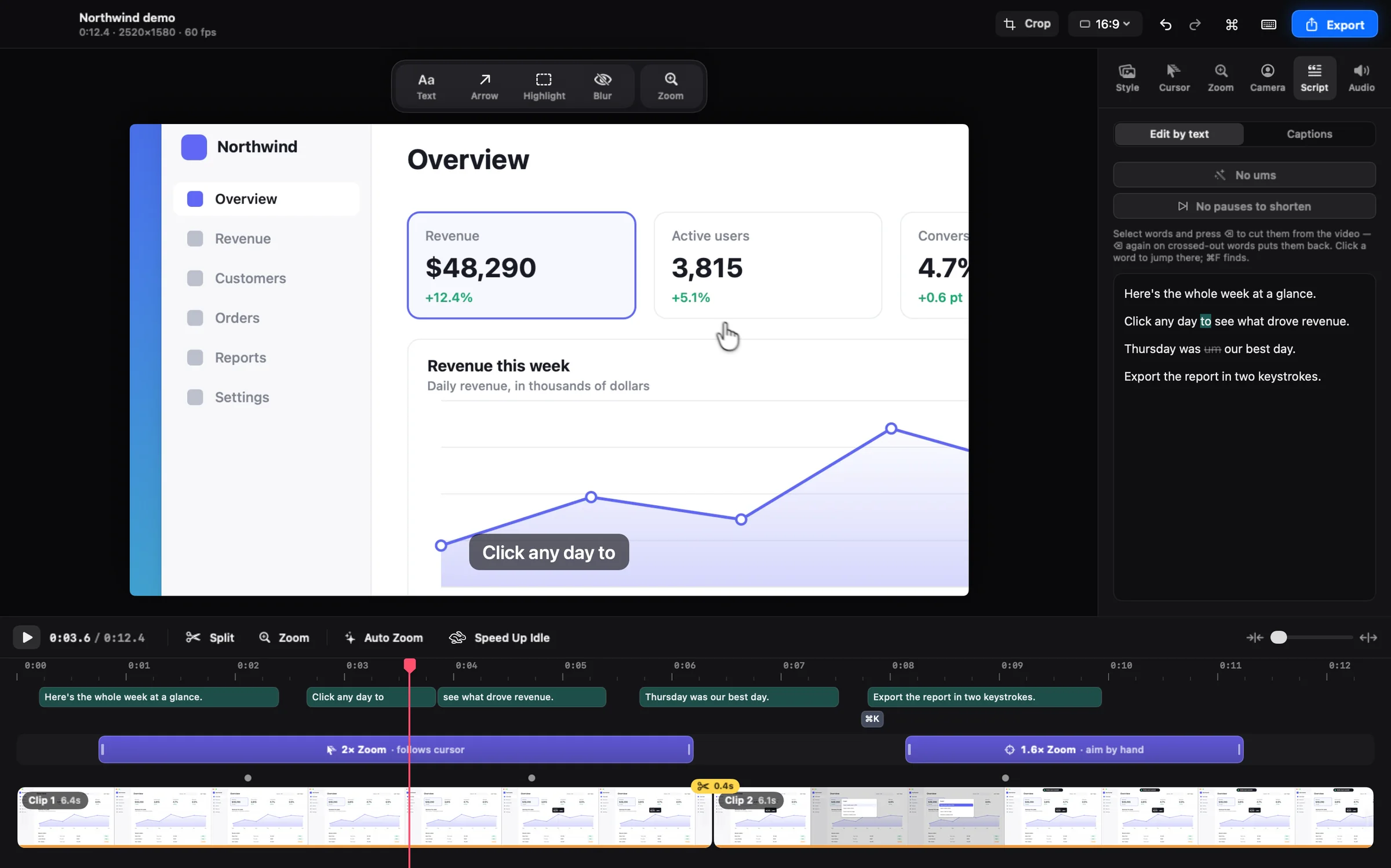
Щоб підрізати запис із коментарем по звуковій хвилі, доводиться прокручувати його туди-сюди в пошуках кожної запинки. Читати швидше. Shotnix розшифровує ваше мовлення на Mac і прив’язує кожне слово до його моменту у відео, тож речення можна виділити й вирізати клавішею Delete — наче редагуєте документ. Найчастіше прибирання виконують дві кнопки: «Вилучити слова-паразити» й «Скоротити паузи».
⌫Вирізати виділені слова з відео
Як працює монтаж відео за текстом
У вкладці «Субтитри» натисніть «Розшифрувати». Shotnix розшифрує запис на вашому Mac і прив’яже кожне слово до часу. Перейдіть у «Монтаж за текстом» — і розшифровка стане редактором: виділіть слова й натисніть Delete, і ці моменти зникнуть із відео разом із зображенням і звуком.
Вирізані слова лишаються в розшифровці закресленими, тож видно, що саме ви прибрали. Виділіть їх і знову натисніть Delete, щоб повернути. Клацніть будь-яке слово, щоб перемістити туди покажчик відтворення, а ⌘F допоможе знайти потрібне. Вирізані фрагменти також позначаються на шкалі часу — клацніть позначку, щоб відновити фрагмент, — а відмінити можна все.
Приберіть слова-паразити з відео одним клацанням
«Вилучити слова-паразити» знаходить звуки вагання відповідно до мови розшифровки — в українській це «е», «ем» і «е-е» — і вирізає їх усі разом. Ще до клацання кнопка показує, скільки їх знайдено. Вона враховує лише звуки, які в цій мові ніколи не бувають справжніми словами, тож справжні слова лишаються недоторканими.
Слова-звички, що є справжніми словами, — як-от «ну», «типу» чи «значить», — функція не чіпає. Іноді вони потрібні, тож перечитайте текст і видаліть зайві самостійно.
Скорочуйте паузи, не вирізаючи демонстрацію
Довга тиша затягує відео. Але в записі екрана тиша часто означає, що ви щось показуєте: відкриваєте меню, перетягуєте файл, вказуєте на результат. «Скоротити паузи» вкорочує тишу, довшу за секунду, до короткого вдиху — і лише там, де на екрані нічого не відбувається: курсор не рухається, немає клацань, набору тексту чи прокручування. Те, що ви демонструєте, залишається.
Субтитри враховують кожне вирізання
З тієї самої розшифровки створюються субтитри, тож вирізані слова зникають і з них, а збережені файли субтитрів (.srt або WebVTT) відповідають змонтованому відео.
Поради для чистого монтажу
- Спершу запустіть «Вилучити слова-паразити» й «Скоротити паузи», а потім перечитайте текст, щоб прибрати решту.
- За можливості вирізайте цілі фрази. Кожне вирізання прибирає й коротку паузу після слів, тож речення змикаються природно.
- Стежте не лише за словами, а й за зображенням. Видаляючи слово, ви прибираєте й те, що було на екрані, поки ви його вимовляли. «Скоротити паузи» зберігає дії на екрані, а ручне вирізання — ні.
- Хочете почати з чистого аркуша? «Почати заново з оригінального запису…» є в палітрі команд (⌘K).
Як це роблять вручну
Без розшифровки, щоб прибрати одне «е», треба знайти його на звуковій хвилі, розділити кліп з обох боків і видалити шматок. В iMovie це кілька кроків на кожне «е», а в десятихвилинному коментарі їх можуть бути десятки.
Обмеження
- Для монтажу за текстом потрібне мовлення. У запису без коментаря немає розшифровки, яку можна було б редагувати.
- Вимоги до розшифрування ті самі, що й для субтитрів: у macOS 26 новіша мовленнєва модель Apple на пристрої завантажується один раз, а в macOS 13–15 для мови потрібна її локальна модель диктування.
- «Скоротити паузи» визначає дії на екрані за даними, які записує Shotnix (курсор, клацання, набір тексту й прокручування). У відео з іншої програми цих даних немає, тож скорочується вся тиша, довша за секунду. Перегляньте результат.
- Shotnix працює на Mac із чипом Apple (M1 або новіший) і macOS 13 чи новішою.
Як це зробити в Shotnix
- Розшифруйте мовлення у вкладці «Субтитри»Відкрийте запис, перейдіть у вкладку «Субтитри» й натисніть «Розшифрувати». Усе відбувається на вашому Mac.
- Натисніть «Вилучити слова-паразити»Усі «е», «ем» і «е-е» вирізаються за один крок. Кнопка показує, скільки їх знайдено.
- Натисніть «Скоротити паузи»Тиша, довша за секунду, скорочується до вдиху — крім моментів, коли ви рухаєте курсор, клацаєте, набираєте текст чи прокручуєте.
- Видаліть усе іншеВиділіть слова в розшифровці й натисніть Delete. Щоб відновити закреслені слова, натисніть на них Delete ще раз.
- Перегляньте й експортуйтеСубтитри й файли субтитрів враховують кожне вирізання. Натисніть ⌘E, щоб експортувати.
Запитання й відповіді
Як прибрати «е» та «ем» з відео на Mac?
Відкрийте відео в Shotnix, розшифруйте його у вкладці «Субтитри» й натисніть «Вилучити слова-паразити». Усі «е», «ем», «е-е» та подібні звуки вагання вирізаються за один крок. Без розшифровки кожен такий звук довелося б шукати на звуковій хвилі й вирізати вручну.
Що означає монтувати відео, редагуючи текст?
Редактор показує розшифровку, у якій кожне слово прив’язане до свого моменту у відео. Видаляючи слова, ви видаляєте ці моменти — і зображення, і звук, — тож монтаж запису з коментарем нагадує редагування документа.
Чи виріже «Скоротити паузи» фрагмент, де я клацаю по демо?
Ні. Функція скорочує лише тишу, коли на екрані нічого не відбувається: курсор нерухомий, і ніхто нічого не клацає, не набирає й не прокручує. Про це вона дізнається з даних, які Shotnix записує разом із відео. У відео з інших програм таких даних немає, тож там скорочується вся тиша, довша за секунду.
Чи можна відмінити вирізання, зроблене в розшифровці?
Так. Виділіть закреслені слова й знову натисніть Delete, клацніть позначку на шкалі часу або скористайтеся командою «Відмінити». Оригінальний запис ніколи не змінюється.
Чи вирізає «Вилучити слова-паразити» ще й слова на кшталт «ну» чи «типу»?
Ні. Функція вирізає лише звуки вагання, які ніколи не бувають справжніми словами. «Ну» й «типу» — справжні слова, які іноді потрібні, тож їх ви виділяєте й видаляєте самі.
Чи вивантажується мій запис для розшифрування?
Ні. Для розшифрування використовується розпізнавання мовлення Apple на пристрої, тож усе відбувається на вашому Mac і нічого не вивантажується.
Спробуйте на власному екрані.
Shotnix — безкоштовна програма з відкритим кодом, що працює локально й не додає водяних знаків. Завантажте нотаризовану програму або поставте зірку репозиторію, щоб стежити за новинами.
12,3 МБ · чип Apple (M1 або новіший) · macOS 13+ · нотаризовано Apple · ліцензія MIT