テキストで編集
文章を直すように、動画を編集。「えー」もワンクリックで全部カット。
ナレーション付きの録画を波形でトリミングすると、言い間違いをひとつずつ探して何度も行ったり来たりすることになります。読むほうが速いのです。ShotnixはナレーションをMac上で文字起こしし、すべての言葉を動画の中の瞬間と結び付けるので、文書を編集するように、文を選んでDeleteキーを押せばカットできます。よくある後片付けは、“フィラーを削除”と“無音部分を短縮”の2つのボタンで済みます。
⌫選択した言葉を動画からカット
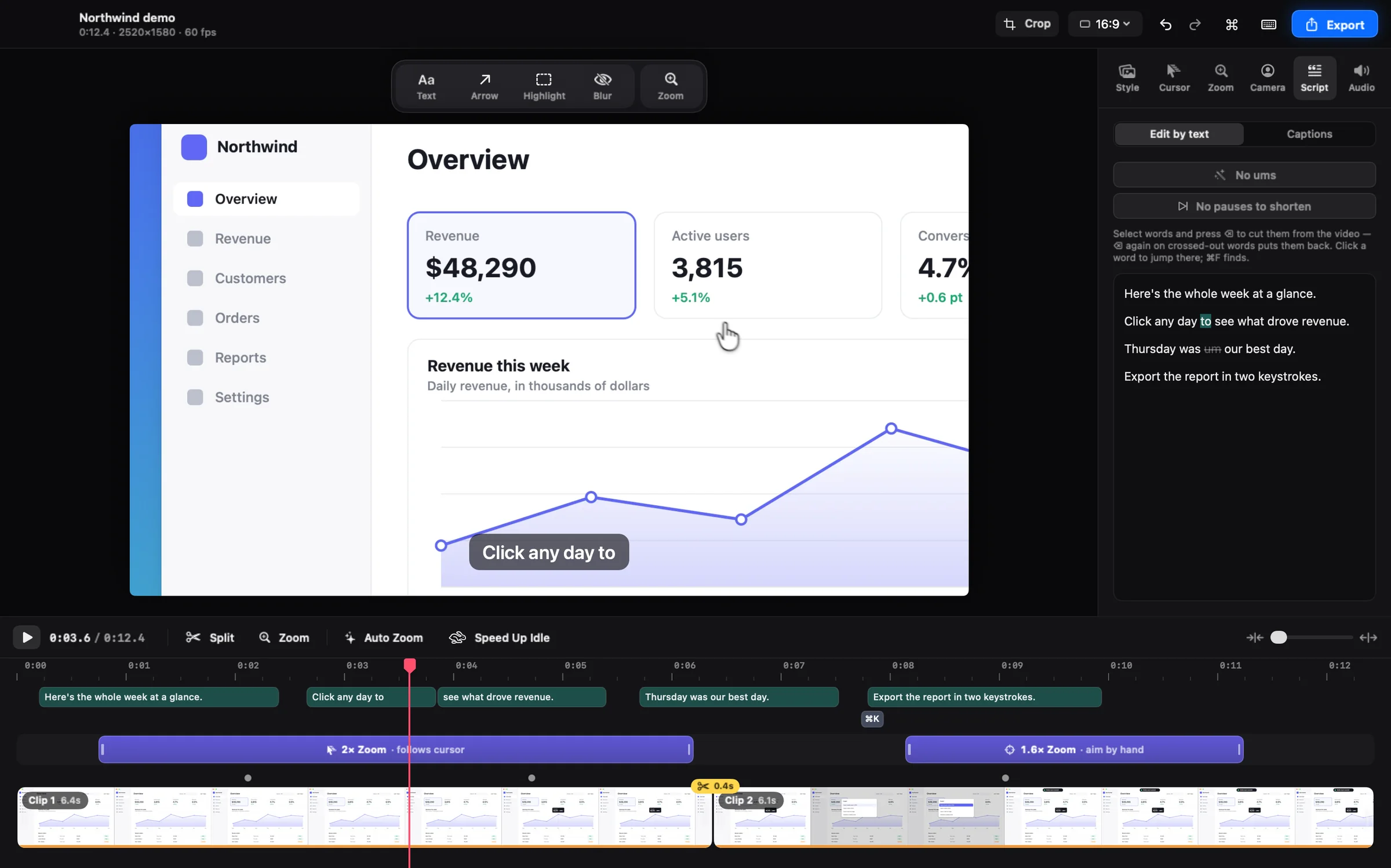
テキストで動画を編集する仕組み
“字幕”タブで“文字起こし”をクリックします。Shotnixは録画をMac上で文字起こしし、1語ずつタイミングを付けます。“テキストで編集”に切り替えると、文字起こしがエディタになります。言葉を選んでDeleteキーを押すと、その瞬間が映像と音声ごと動画から消えます。
カットした言葉は取り消し線付きで文字起こしに残るので、何を削除したかがわかります。選んでもう一度Deleteキーを押すと元に戻ります。言葉をクリックすると再生ヘッドがそこへ移動し、⌘Fで言葉を検索できます。カットはタイムライン上にもマーカーとして表示され、クリックすると元に戻せます。すべての操作は取り消せます。
動画のフィラーをワンクリックで削除
“フィラーを削除”は、「えー」「えーと」「えっと」のような言いよどみを、文字起こしの言語に合わせて見つけ、まとめてカットします。クリックする前から、見つかった数がボタンに表示されます。数えるのは、その言語では意味のある言葉にならない音だけなので、普通の言葉が消えることはありません。
「あの」「その」「まあ」のように、意味のある言葉でもある口ぐせは残します。必要な場合もあるので、読み通して不要なものを削除してください。
デモを削らずに無音部分を短縮
長い沈黙は動画を間延びさせます。でも画面録画では、沈黙は何かを見せている最中であることがよくあります。メニューを開く、ファイルをドラッグする、結果を指し示す、といった場面です。“無音部分を短縮”は1秒を超える沈黙を短い息継ぎ程度まで縮めますが、対象は画面上で何も起きていない部分だけです。つまり、ポインタの動きもクリックも文字入力もスクロールもない部分です。操作を見せている部分は残ります。
字幕はすべてのカットに追従
字幕も同じ文字起こしから作られるので、カットした言葉は字幕からも消え、保存した字幕ファイル(.srtやWebVTT)も編集後の動画に一致します。
きれいに編集するコツ
- まず“フィラーを削除”と“無音部分を短縮”を実行し、残りは読みながら直します。
- できるだけフレーズ単位でカットしましょう。カットすると言葉の後の短い隙間も一緒に消えるので、文が自然につながります。
- 言葉だけでなく映像も見ましょう。言葉を削除すると、それを話していた間の画面も消えます。“無音部分を短縮”は画面上の操作を守りますが、手動のカットは守りません。
- 最初からやり直したいときは、コマンドパレット(⌘K)の“元の収録に戻す”を使います。
手作業でやる場合
文字起こしがなければ、フィラーをひとつ消すにも、波形の上でそれを探し、前後でクリップを分割して、その部分を削除しなければなりません。iMovieではフィラーひとつにつき数ステップかかり、10分のナレーションなら何十個もあることがあります。
制限
- “テキストで編集”には話し声が必要です。ナレーションのない録画には、編集する文字起こしがありません。
- 文字起こしの要件は字幕と同じです。macOS 26ではAppleの新しいオンデバイス音声モデルを一度だけダウンロードします。macOS 13〜15では、その言語のオンデバイスの音声入力モデルが必要です。
- “無音部分を短縮”は、Shotnixが記録する画面の情報(ポインタ、クリック、文字入力、スクロール)を使って画面上の操作を見分けます。ほかのアプリで録画した動画ではそれがわからないので、1秒を超える沈黙をすべて短くします。結果を確認してください。
- ShotnixはAppleシリコン搭載のMac(M1以降)、macOS 13以降で動作します。
Shotnixでの使い方
- “字幕”タブで文字起こしする録画を開き、“字幕”タブで“文字起こし”をクリックします。処理はMac上で行われます。
- “フィラーを削除”をクリックする「えー」や「えーと」がすべて一度にカットされます。見つかった数はボタンに表示されます。
- “無音部分を短縮”をクリックする1秒を超える沈黙が息継ぎ程度に縮まります。ただし、ポインタを動かしている間や、クリック、文字入力、スクロールの最中は除きます。
- ほかの部分を削除する文字起こしの言葉を選んでDeleteキーを押します。取り消し線の付いた言葉でもう一度Deleteキーを押すと元に戻ります。
- 再生して確認し、書き出す字幕と字幕ファイルはすべてのカットに追従します。⌘Eで書き出します。
よくある質問
Macで動画から「えー」を削除するには?
Shotnixで動画を開き、“字幕”タブで文字起こしして、“フィラーを削除”をクリックします。「えー」「えーと」などの言いよどみが一度にすべてカットされます。文字起こしがなければ、波形の上でひとつずつ探して、手作業で前後を分割することになります。
テキストを編集して動画を編集するとは、どういうことですか?
エディタには、すべての言葉が動画の中の瞬間と結び付いた文字起こしが表示されます。言葉を削除すると、その瞬間が映像と音声ごと削除されるので、話している録画のトリミングが文書の編集のような感覚でできます。
“無音部分を短縮”で、デモをクリックして進めている部分までカットされませんか?
されません。短くするのは、画面上で何も起きていない沈黙だけです。ポインタが止まっていて、クリックも文字入力もスクロールもない部分です。これはShotnixが動画と一緒に記録するデータで判断します。そのデータがないほかのアプリの動画では、1秒を超える沈黙をすべて短くします。
文字起こしで行ったカットは取り消せますか?
できます。取り消し線の付いた言葉を選んでもう一度Deleteキーを押すか、タイムライン上のマーカーをクリックするか、取り消しを使います。元の録画が変更されることはありません。
“フィラーを削除”は「あの」や「まあ」のような言葉もカットしますか?
しません。カットするのは、意味のある言葉にはならない言いよどみだけです。「あの」や「まあ」は、必要なこともある普通の言葉なので、自分で選んで削除してください。
文字起こしのために録画がアップロードされますか?
されません。文字起こしにはAppleのオンデバイス音声認識を使うので、処理はMac上で行われ、何もアップロードされません。
お使いのMacで試してみてください。
Shotnixは無料のオープンソースアプリで、すべてMac上で動き、透かしも入りません。Appleの公証を受けたアプリをダウンロードするか、GitHubのリポジトリにスターを付けて今後の開発をフォローしてください。
11.8 MB · Appleシリコン(M1以降)· macOS 13以降 · Appleによる公証済み · MITライセンス