ガイド
Macで動画からフィラーを削除する方法
完成した文章のように話せる人はいません。「えー」が1回なら気になりませんが、40回に長い沈黙がいくつか加わると、2分のデモが間延びして感じられます。タイムライン上で手作業で取り除く方法は正確ですが時間がかかります。もう1つは、文字起こしを編集して動画を編集する方法です。このガイドでは、Macでの両方のやり方を紹介します。
結論から
- 手作業で:iMovieで、耳で聞くか波形を見てフィラーを1つずつ探し、Rキーを押しながらその部分をドラッグして、Deleteキーを押します。動画の長さの数倍の時間がかかると考えてください。
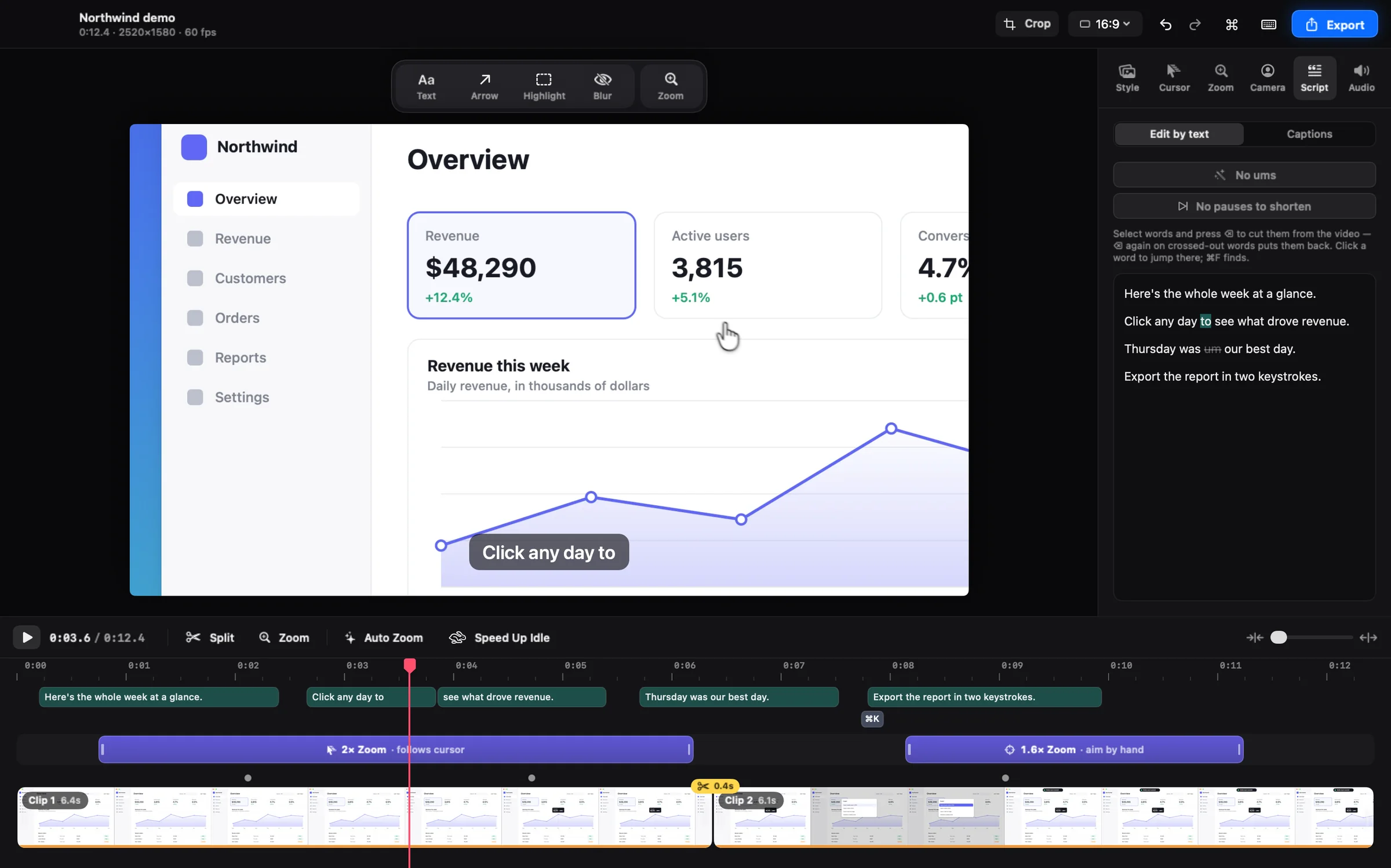
- テキストで:Shotnixで、録画をMac上で文字起こしし、“フィラーを削除”をクリックしてフィラーを一度にカットし、“無音部分を短縮”をクリックして長い沈黙を詰め、そのほかの言葉は文字起こしの上で直接削除します。
- カットはすべて元に戻せて、字幕も編集に追従します。
カットするもの、残すもの
フィラーとは、「えー」「えーと」「えっと」のような、言いよどむときに出る音です。意味を持たないので、カットしてもほぼ問題ありません。「あの」「なんか」「要するに」「その」のような口ぐせは別です。つなぎの言葉のこともあれば、文の一部のこともあるので、人が判断する必要があります。
沈黙も同じです。考えている間の長い沈黙はただの空白ですが、ページの読み込みを待つ間やメニューをクリックしていく間の沈黙はデモの一部で、カットすると映像が飛んでしまいます。
方法1:iMovieで手作業でフィラーをカットする
- iMovieで新規ムービーを作成し、“ファイル”>“メディアを読み込む”を選んで録画を追加し、タイムラインにドラッグします。
- タイムラインの右上にある“設定”をクリックし、“波形を表示”を選択します。沈黙は平らな部分として、フィラーは短く孤立した山として表示されることがよくあります。
- スペースバーでムービーを再生します。フィラーが聞こえたら停止し、はっきり見えるまでタイムラインを拡大します。
- Rキーを押しながらフィラーの上をドラッグしてその範囲だけを選択し、Deleteキーを押します。または、フィラーの前後に再生ヘッドを移動して⌘Bで分割し、間の部分を選択して削除します。
- カットした部分を再生します。言葉と言葉がくっつきすぎていたら⌘Zを押して、息つぎを少し多めに残します。
- すべてのフィラーと長い沈黙で繰り返し、“ファイル”>“共有”>“ファイル”を選んで書き出します。
補足 iMovieには文字起こしがないので、フィラーはすべて耳で探す必要があり、1つカットするたびに聞いて、選択して、確認する作業になります。1〜2か所だけなら、QuickTime Playerでもできます。“表示”>“クリップを表示”を選び、フィラーの前後で“編集”>“クリップを分割”(⌘Y)を使って、その部分を選択してDeleteキーを押し、“完了”をクリックします。
方法2:Shotnixの“テキストで編集”を使う
- “マイク”をオンにして録画するか、Finderで“このアプリケーションで開く”>“Shotnix”を選んで既存の動画を開きます。
- “字幕”タブを開き、話した言語を選んで“文字起こし”をクリックします。文字起こしはMac上で行われ、何もアップロードされず、すべての単語にタイミングが付きます。
- “テキストで編集”で“フィラーを削除”をクリックします。文字起こしにある「えー」や「えっと」が一度にすべて動画からカットされ、ボタンには見つかった数が表示されます。
- “無音部分を短縮”をクリックすると、長い沈黙がひと呼吸分まで詰められます。短縮されるのは画面上で何も起きていない部分だけなので、デモ中にクリック、入力、スクロールしている時間がカットされることはありません。
- そのほかに削るものがないか、文字起こしを読みます。言い直し、繰り返した文、紛れ込んだ「なんか」など。単語を選択してDeleteキーを押すとカットされます。単語をクリックするとその位置にジャンプし、⌘Fでフレーズを検索できます。
- カットを元に戻すには、取り消し線の付いた単語でもう一度Deleteキーを押すか、タイムラインで素材が削除された位置のマーカーをクリックするか、⌘Zを押します。
- ⌘Eで書き出します。字幕からはカットした言葉が消え、保存した字幕ファイル(.srtまたはWebVTT)も編集後の動画と一致します。
補足 文字起こしをすると字幕も作られ、デフォルトでは動画に表示されます。カットだけが目的なら、書き出しシートで“字幕をビデオに焼き付ける”をオフにするか、“字幕”タブを“テキストで編集”から“字幕”に切り替えて“字幕を表示”をオフにします。
“フィラーを削除”は話している言語に合わせて動きます
言いよどみの音は言語によって違い、ほかの言語では意味のある単語になるものもあります。たとえば「um」は、ポルトガル語では「ひとつの」という意味です。“フィラーを削除”は文字起こしの言語を使い、その言語の言いよどみの音を探して、意味のある単語はそのまま残します。日本語の「あの」や「うん」も意味のある言葉なので、削除されずに残ります。文字起こしの前に、正しい言語を選んでおきましょう。
macOS 26以降では、Shotnixは一度だけダウンロードされるAppleの新しいオンデバイス音声モデルで文字起こしします。macOS 13〜15では、その言語のオンデバイスの音声入力モデルを使います。言語が見つからない場合は、“システム設定”>“キーボード”でその言語の音声入力をオンにします。
知っておきたい制限
- “フィラーを削除”がカットするのは言いよどみの音だけです。「なんか」や「その」のように意味のある言葉でもある口ぐせは、文字起こしで削除するまで残ります。
- カットできるのは、文字起こしに含まれたフィラーだけです。音声認識が小さな「えー」を拾わないこともあるので、一度再生して、残ったものはタイムラインでカットします。Sで分割するか、⇧キーを押しながら音の上をドラッグして範囲をカットします。
- “無音部分を短縮”は、Shotnixが画面について記録する情報(ポインタ、クリック、入力、スクロール)を読んで、何か起きているかどうかを判断します。ほかのアプリで作った動画にはこの情報がないので、書き出す前に短縮された部分を聞いて確認します。
- 沈黙をすべてカットすると、息つく暇もない話し方に聞こえます。“無音部分を短縮”は短い息つぎを残し、残したい沈黙はタイムラインのマーカーから元に戻せます。
次は「えー」を減らすために
カットするものが少なければ、編集も速く済みます。“収録”を押す前に、いくつかの習慣が役立ちます。
- 言葉で埋めずに黙ります。無言の間は「えー」よりカットしやすく、“無音部分を短縮”で詰めることもできます。
- 台本ではなく手順を書き出します。クリックする操作を短くリストにしておけば、読み上げているように聞こえずに流れを保てます。
- 一度練習します。2回目のテイクは、ほぼ必ず1回目よりなめらかです。
- ゆっくり話します。フィラーは、考えるより速く話そうとすると出やすくなります。
- 各ステップの前後にひと呼吸置きます。きれいな間があれば、どのカットも位置を決めやすくなります。
よくある質問
動画から「えー」を自動で削除するには?
動画を文字起こしして、文字起こしからフィラーをカットします。Shotnixでは、“字幕”タブで“文字起こし”をクリックし、“テキストで編集”で“フィラーを削除”をクリックします。処理はMac上で行われ、カットはすべて元に戻せます。
iMovieでフィラーを自動で削除できますか?
できません。iMovieには文字起こしもフィラーの検出もありません。フィラーを1つずつ耳で探し、Rキーを押しながらドラッグして選択し、Deleteキーを押します。
Macで動画の長い無音部分を削除するには?
iMovieでは、“波形を表示”をオンにして平らな部分を探し、Rキーを押しながらドラッグして1つずつ選択し、削除します。Shotnixでは、“無音部分を短縮”をワンクリックすれば、画面上で何も起きていないところだけ、長い沈黙がひと呼吸分まで詰められます。
フィラーを削除すると、動画がぶつ切りに見えませんか?
前後に短い息つぎを残しておけば、話し声のカットはほとんど気づかれません。画面録画では、削除した瞬間に画面が変化しているとカットが目立つことがあります。Shotnixの“無音部分を短縮”が、画面上で何か起きている部分を飛ばすのはそのためです。不自然に見えるカットは元に戻しましょう。
言葉をカットすると字幕も更新されますか?
Shotnixでは更新されます。字幕はカットに追従して削除した言葉が消え、保存する字幕ファイル(.srtまたはWebVTT)も編集後の動画と一致します。
文字起こしのために声がアップロードされますか?
Shotnixではされません。文字起こしにはAppleのオンデバイス音声認識を使い、すべてMac上で行われます。
お使いのMacで試してみてください。
Shotnixは無料のオープンソースアプリで、すべてMac上で動き、透かしも入りません。Appleの公証を受けたアプリをダウンロードするか、GitHubのリポジトリにスターを付けて今後の開発をフォローしてください。
11.8 MB · Appleシリコン(M1以降)· macOS 13以降 · Appleによる公証済み · MITライセンス