Посібник
Як вирізати слова-паразити з відео на Mac
Ніхто не говорить завершеними реченнями. Одне «е» нікому не заважає, але сорок таких «е» та ще кілька довгих пауз роблять двохвилинне демо млявим. Їх можна вирізати вручну на шкалі часу — точно, але повільно — або змонтувати відео, редагуючи його розшифровку. У цьому посібнику показано обидва способи на Mac.
Коротко
- Вручну: в iMovie знайдіть кожне слово-паразит на слух або за формою сигналу, утримуйте R, протягніть по ньому й натисніть Delete. Розраховуйте, що це займе в кілька разів більше часу, ніж триває відео.
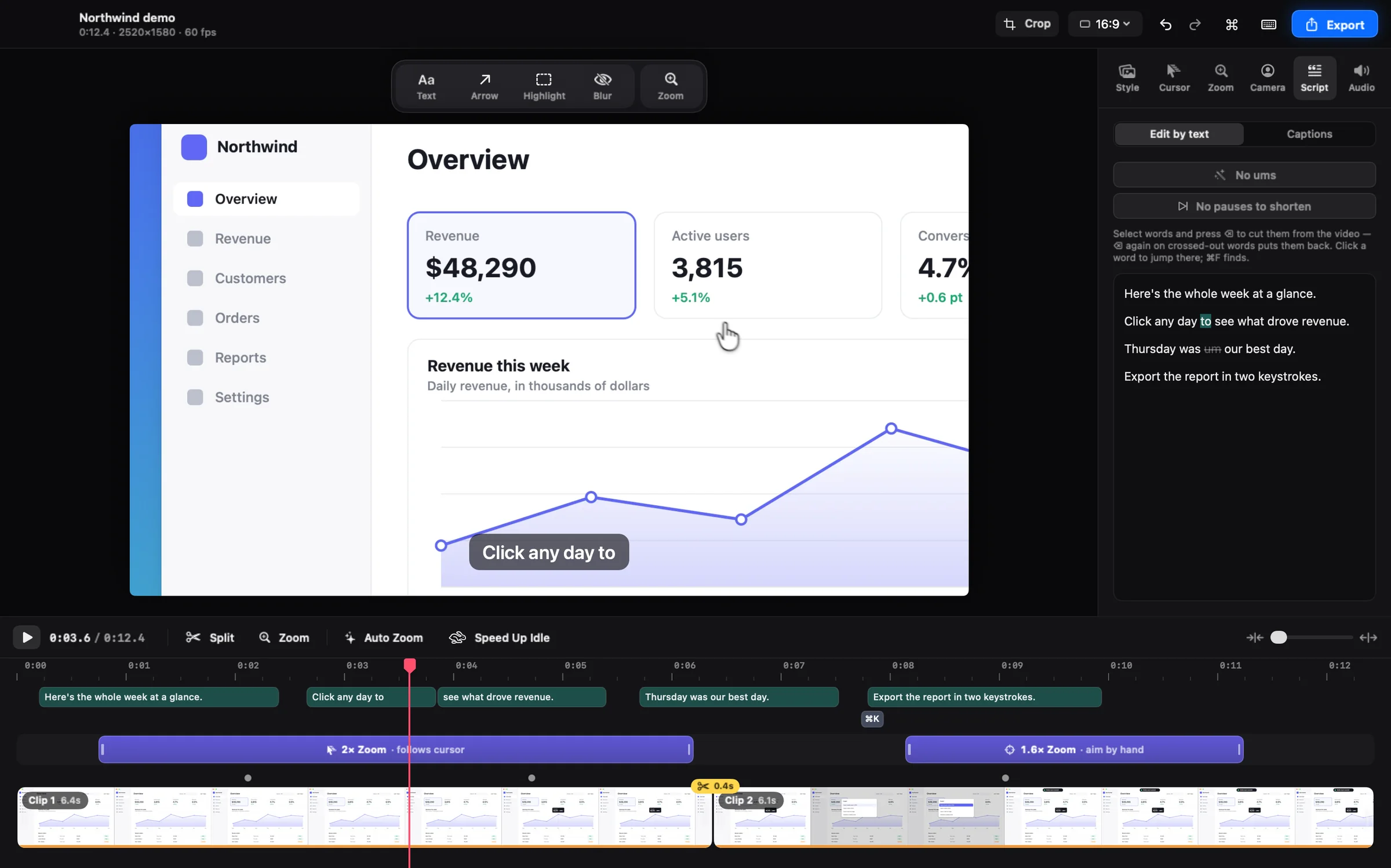
- Через текст: у Shotnix розшифруйте запис на своєму Mac, натисніть «Вилучити слова-паразити», щоб вирізати їх за один раз, натисніть «Скоротити паузи», щоб скоротити довгу тишу, а решту зайвих слів видаліть просто в розшифровці.
- Кожен вирізаний фрагмент можна відновити, а субтитри підлаштовуються під монтаж.
Що вирізати, а що залишити
Слова-паразити — це звуки вагання на кшталт «е», «ем» чи «е-е». Вони не несуть змісту, тож вирізати їх майже завжди безпечно. Мовні звички на кшталт «ну», «типу», «значить» чи «коротше» — інша річ: іноді це паразити, а іноді частина речення. Тут рішення має ухвалити людина.
З паузами так само. Довга тиша, поки ви думаєте, — це порожня пауза. А пауза, поки завантажується сторінка чи ви клацаєте меню, — частина демо, і якщо її вирізати, картинка стрибне.
Спосіб 1: вирізання слів-паразитів вручну в iMovie
- Створіть в iMovie новий фільм, виберіть «Файл» → «Імпортувати медіаматеріали», щоб додати запис, і перетягніть його на монтажну лінійку.
- Клацніть «Параметри» у верхньому правому куті монтажної лінійки й поставте позначку «Показати форму сигналу». Паузи мають вигляд рівних ділянок, а слова-паразити часто — коротких окремих горбиків.
- Відтворіть фільм клавішею пробілу. Почувши слово-паразит, зупиніться й збільште масштаб монтажної лінійки, доки не побачите його чітко.
- Утримуйте клавішу R і протягніть по слову-паразиту, щоб вибрати лише цей діапазон, а потім натисніть Delete. Або поставте бігунок з обох боків від нього, щоразу натискаючи ⌘B, щоб розділити уривок, виберіть шматок посередині й видаліть його.
- Прослухайте місце склейки. Якщо слова налазять одне на одне, натисніть ⌘Z і залиште трохи більше повітря.
- Повторіть для кожного слова-паразита й кожної довгої паузи, а потім виберіть «Файл» → «Поширити» → «Файл», щоб експортувати.
Примітка. В iMovie немає розшифровки, тож кожне слово-паразит доводиться шукати на слух, а кожен виріз — це прослухати, виділити й перевірити. Для одного-двох вирізів підійде й QuickTime Player: виберіть «Перегляд» → «Показати уривки», застосуйте «Редагування» → «Розділити уривок» (⌘Y) з обох боків від слова-паразита, виберіть шматок, натисніть Delete і клацніть «Готово».
Спосіб 2: «Монтаж за текстом» у Shotnix
- Увімкніть «Мікрофон» і запишіть екран або відкрийте наявне відео у Finder через «Відкрити програмою» → Shotnix.
- Відкрийте вкладку «Субтитри», виберіть мову, якою ви говорили, і натисніть «Розшифрувати». Розшифрування відбувається на вашому Mac, нічого не вивантажується, і кожне слово отримує власну позначку часу.
- У режимі «Монтаж за текстом» натисніть «Вилучити слова-паразити». Усі «е», «ем» і «е-е» з розшифровки вирізаються з відео за один крок, а кнопка показує, скільки їх знайдено.
- Натисніть «Скоротити паузи», щоб скоротити довгу тишу до короткого вдиху. Скорочуються лише паузи, коли на екрані нічого не відбувається, тож час, коли ви клацаєте, набираєте текст чи прокручуєте демо, ніколи не вирізається.
- Перечитайте розшифровку й знайдіть решту: невдалий початок, повторене речення, випадкове «ну». Виділіть слова й натисніть Delete, щоб вирізати їх. Клацніть будь-яке слово, щоб перейти до нього, або натисніть ⌘F, щоб знайти фразу.
- Щоб скасувати виріз, знову натисніть Delete на закреслених словах, клацніть позначку на шкалі часу в місці вирізаного фрагмента або натисніть ⌘Z.
- Експортуйте через ⌘E. Вирізані слова зникають і з субтитрів, а збережені субтитри (.srt або WebVTT) відповідають змонтованому відео.
Примітка. Розшифрування також створює субтитри, і типово вони показуються у відео. Якщо вам потрібні лише вирізи, вимкніть «Вшити субтитри у відео» у вікні експорту або перемкніть вкладку «Субтитри» з «Монтаж за текстом» на «Субтитри» й вимкніть «Показувати субтитри».
«Вилучити слова-паразити» знає, якою мовою ви говорите
Звуки вагання в різних мовах різні, а деякі з них в інших мовах — справжні слова: португальською «um» означає «один». «Вилучити слова-паразити» бере мову розшифровки, шукає звуки вагання саме цієї мови й не чіпає справжніх слів. Для української це «е», «ем» і «е-е». Виберіть правильну мову ще до розшифрування.
У macOS 26 і новіших Shotnix розшифровує мовлення новішою моделлю мовлення Apple, яка працює на пристрої й завантажується один раз. У macOS 13–15 використовується модель диктування для вашої мови на пристрої; якщо мови немає, увімкніть для неї диктування: «Системні параметри» → «Клавіатура».
Обмеження, про які варто знати
- Кнопка «Вилучити слова-паразити» вирізає лише звуки вагання. Звички, які є справжніми словами, як-от «ну» чи «типу», лишаються, доки ви не видалите їх у розшифровці.
- Вона вирізає лише ті слова-паразити, що потрапили в розшифровку. Розпізнавання мовлення іноді пропускає тихе «е», тож прослухайте результат і виріжте пропущені на шкалі часу: розділіть кліп клавішею S або протягніть із ⇧ по звуку й виріжте цей проміжок.
- Функція «Скоротити паузи» зчитує те, що Shotnix записує про екран (курсор, клацання, набір тексту й прокручування), щоб зрозуміти, чи щось відбувається. У відео з іншої програми цих даних немає, тож перед експортом прослухайте скорочені паузи.
- Якщо вирізати всі паузи, мовлення звучатиме захекано. «Скоротити паузи» залишає короткий вдих, а будь-яку паузу, яку хочете зберегти, можна відновити з її позначки на шкалі часу.
Як менше «екати» наступного разу
Монтувати швидше, коли вирізати треба менше. Кілька звичок допоможуть ще до того, як ви натиснете «Записати».
- Робіть паузу замість «е». Тиху паузу вирізати легше, ніж «е», а «Скоротити паузи» може скоротити її за вас.
- Запишіть кроки, а не сценарій. Короткий список клацань, які ви зробите, допоможе не збитися, і мовлення не звучатиме як читання з аркуша.
- Зробіть один пробний прогін. Другий дубль майже завжди плавніший за перший.
- Говоріть повільніше. Слова-паразити з’являються, коли ви говорите швидше, ніж думаєте.
- Робіть коротку паузу перед кожним кроком і після нього. Чисті проміжки полегшують кожен виріз.
Запитання й відповіді
Як автоматично вирізати «е» та «ем» з відео?
Розшифруйте відео й виріжте слова-паразити з розшифровки. У Shotnix натисніть «Розшифрувати» на вкладці «Субтитри», а потім «Вилучити слова-паразити» в режимі «Монтаж за текстом». Усе відбувається на вашому Mac, і кожен виріз можна відновити.
Чи може iMovie автоматично вирізати слова-паразити?
Ні. В iMovie немає ні розшифровки, ні розпізнавання слів-паразитів. Кожне таке слово доводиться шукати на слух, виділяти, утримуючи R і протягуючи, і видаляти клавішею Delete.
Як вирізати довгі паузи з відео на Mac?
В iMovie ввімкніть «Показати форму сигналу», знайдіть рівні ділянки, виділіть кожну, утримуючи R і протягуючи, і видаліть. У Shotnix «Скоротити паузи» одним клацанням скорочує довгу тишу до вдиху — лише там, де на екрані нічого не відбувається.
Чи не стане відео уривчастим після вирізання слів-паразитів?
Вирізи в мовленні рідко помітні, якщо навколо них лишається короткий вдих. У записі екрана виріз може бути видно, якщо у вирізаний момент змінюється екран, — тому «Скоротити паузи» в Shotnix пропускає паузи, під час яких на екрані щось відбувається. Якщо виріз здається різким, відновіть його.
Чи оновлюються субтитри, коли я вирізаю слова?
У Shotnix — так. Субтитри підлаштовуються під вирізи, і з них зникають вирізані слова, а збережений файл субтитрів (.srt або WebVTT) відповідає змонтованому відео.
Чи вивантажується мій голос для розшифровки?
У Shotnix — ні. Розшифрування використовує розпізнавання мовлення Apple на пристрої й повністю відбувається на вашому Mac.
Спробуйте на власному екрані.
Shotnix — безкоштовна програма з відкритим кодом, що працює локально й не додає водяних знаків. Завантажте нотаризовану програму або поставте зірку репозиторію, щоб стежити за новинами.
11,7 МБ · чип Apple (M1 або новіший) · macOS 13+ · нотаризовано Apple · ліцензія MIT