Anleitung
So entfernst du am Mac Füllwörter aus einem Video
Niemand spricht in fertigen Sätzen. Ein „ähm“ schadet nicht; vierzig davon plus ein paar lange Pausen lassen eine zweiminütige Demo langatmig wirken. Du kannst sie von Hand in einer Timeline entfernen, was präzise, aber langsam ist, oder das Video bearbeiten, indem du sein Transkript bearbeitest. Diese Anleitung zeigt beides am Mac.
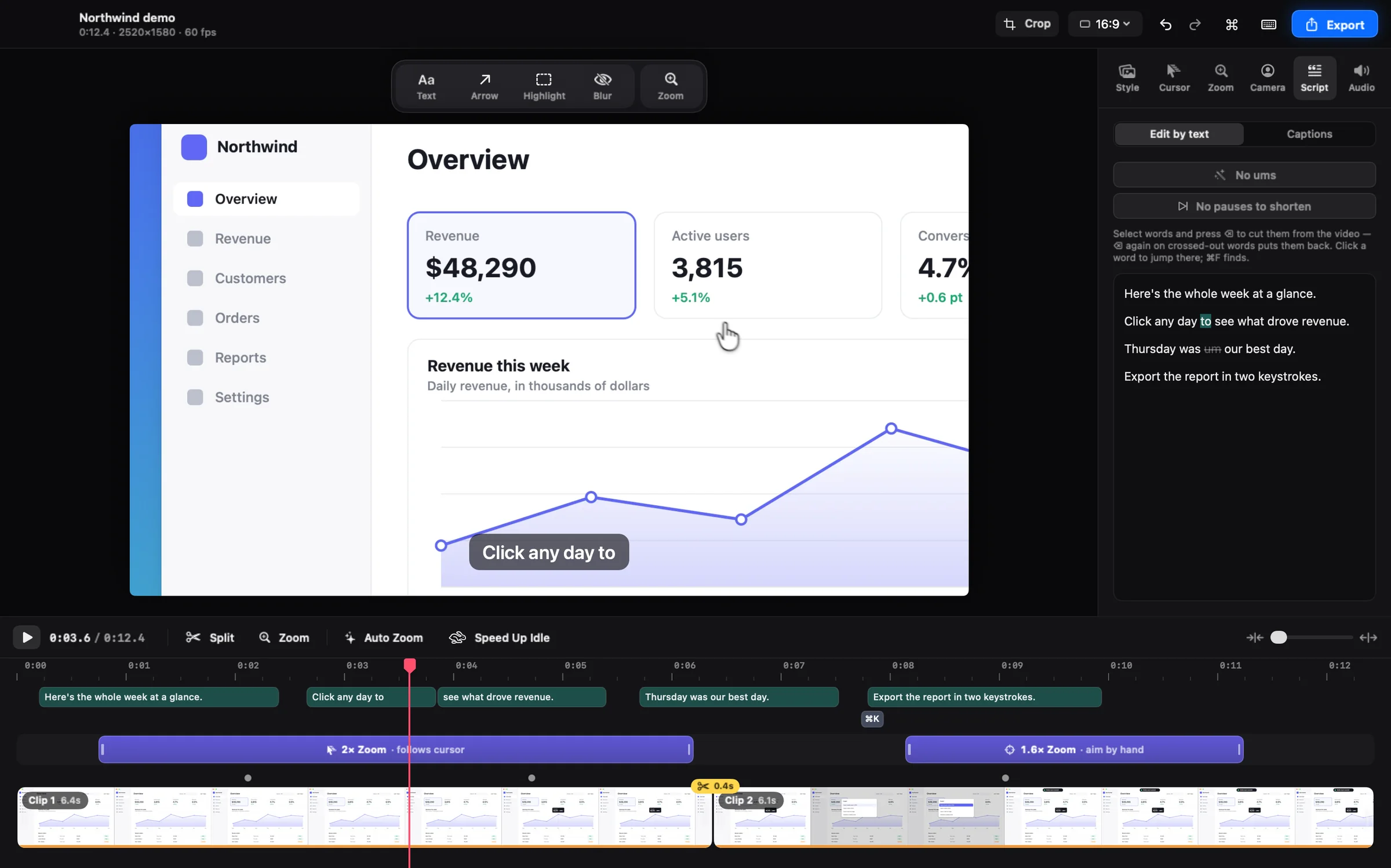
Die Kurzfassung
- Von Hand: Such in iMovie jedes Füllwort nach Gehör oder in der Wellenform, halte die Taste R gedrückt, zieh darüber und drück ⌫. Rechne mit einem Mehrfachen der Videolänge.
- Per Text: Transkribiere die Aufnahme in Shotnix auf deinem Mac, klick auf „Füllwörter entfernen“, um Füllwörter auf einen Schlag herauszuschneiden, klick auf „Pausen kürzen“, um lange Stille zu straffen, und lösch alle anderen Wörter direkt im Transkript.
- Jeder Schnitt lässt sich wiederherstellen, und die Untertitel folgen dem Schnitt.
Was du schneiden und was du behalten solltest
Füllwörter sind Verzögerungslaute: „äh“, „ähm“, „öh“, „hm“. Sie tragen keine Bedeutung, sie herauszuschneiden ist also fast immer unbedenklich. Sprachgewohnheiten wie „also“, „halt“, „quasi“ und „sozusagen“ sind etwas anderes: mal Füllwort, mal Teil des Satzes. Darüber muss ein Mensch entscheiden.
Mit Pausen ist es genauso. Lange Stille, während du nachdenkst, ist tote Luft. Eine Pause, während eine Seite lädt oder du dich durch ein Menü klickst, gehört zur Demo, und wenn du sie herausschneidest, springt das Bild.
Methode 1: Füllwörter von Hand in iMovie schneiden
- Erstelle in iMovie einen neuen Film, wähle „Ablage“ → „Medien importieren“, um die Aufnahme hinzuzufügen, und zieh sie in die Timeline.
- Klick oben rechts in der Timeline auf „Einstellungen“ und aktiviere „Wellenformen einblenden“. Pausen erscheinen als flache Strecken, Füllwörter oft als kurze, einzelne Buckel.
- Spiel den Film mit der Leertaste ab. Hörst du ein Füllwort, stoppe und zoome in die Timeline, bis du es deutlich siehst.
- Halte die Taste R gedrückt und zieh über das Füllwort, um genau diesen Bereich auszuwählen, und drück dann ⌫. Oder setz die Abspielposition auf beide Seiten davon, drück jeweils ⌘B zum Teilen, wähle das Stück dazwischen aus und lösch es.
- Spiel über den Schnitt hinweg ab. Laufen Wörter ineinander, drück ⌘Z und lass etwas mehr Atempause stehen.
- Wiederhole das für jedes Füllwort und jede lange Pause und wähle dann „Ablage“ → „Teilen“ → „Datei“, um zu exportieren.
Hinweis: iMovie hat kein Transkript, jedes Füllwort muss also nach Gehör gefunden werden, und jeder Schnitt heißt: hören, auswählen, prüfen. Für ein, zwei Schnitte geht auch QuickTime Player: Wähle „Darstellung“ → „Clips einblenden“, nutze „Bearbeiten“ → „Clip teilen“ (⌘Y) auf beiden Seiten des Füllworts, wähle das Stück aus, drück ⌫ und klick auf „Fertig“.
Methode 2: Per Text bearbeiten in Shotnix
- Zeichne mit eingeschaltetem „Mikrofon“ auf oder öffne ein vorhandenes Video im Finder mit „Öffnen mit“ → „Shotnix“.
- Öffne den Tab „Untertitel“, wähle die Sprache, in der du gesprochen hast, und klick auf „Transkribieren“. Die Transkription läuft auf deinem Mac, nichts wird hochgeladen, und jedes Wort bekommt seine eigene Zeitmarke.
- Klick in „Per Text bearbeiten“ auf „Füllwörter entfernen“. Jedes „äh“ und „ähm“ im Transkript wird in einem Schritt aus dem Video geschnitten, und die Schaltfläche zeigt, wie viele gefunden wurden.
- Klick auf „Pausen kürzen“, um lange Stille auf einen Atemzug zu kürzen. Gekürzt werden nur Pausen, in denen auf dem Bildschirm nichts passiert – Zeit, in der du dich durch die Demo klickst, tippst oder scrollst, wird also nie geschnitten.
- Lies das Transkript nach allem anderen durch: einem Fehlstart, einem wiederholten Satz, einem verirrten „sozusagen“. Markiere die Wörter und drück ⌫, um sie herauszuschneiden. Klick auf ein Wort, um dorthin zu springen, oder drück ⌘F, um eine Stelle zu finden.
- Um einen Schnitt rückgängig zu machen, drück auf den durchgestrichenen Wörtern erneut ⌫, klick auf die Markierung in der Zeitleiste, wo Material entfernt wurde, oder drück ⌘Z.
- Exportiere mit ⌘E. Die Untertitel lassen die geschnittenen Wörter weg, und gesicherte Untertiteldateien (.srt oder WebVTT) passen zum bearbeiteten Video.
Hinweis: Beim Transkribieren entstehen auch Untertitel, und die erscheinen standardmäßig im Video. Willst du nur die Schnitte, schalte im Exportfenster „Untertitel ins Video einbrennen“ aus, oder wechsle im Tab „Untertitel“ von „Per Text bearbeiten“ zu „Untertitel“ und schalte „Untertitel anzeigen“ aus.
„Füllwörter entfernen“ weiß, welche Sprache du sprichst
Verzögerungslaute unterscheiden sich zwischen Sprachen, und manche sind anderswo echte Wörter: „um“ heißt auf Portugiesisch „ein“. „Füllwörter entfernen“ nutzt die Sprache des Transkripts, sucht nach den Verzögerungslauten dieser Sprache und lässt echte Wörter in Ruhe. Wähle vor dem Transkribieren die richtige Sprache.
Ab macOS 26 transkribiert Shotnix mit dem neueren lokalen Sprachmodell von Apple, das einmalig geladen wird. Unter macOS 13 bis 15 nutzt es das lokale Diktiermodell für deine Sprache; fehlt eine Sprache, schalte unter „Systemeinstellungen“ → „Tastatur“ die „Diktierfunktion“ dafür ein.
Grenzen, die du kennen solltest
- „Füllwörter entfernen“ schneidet nur Verzögerungslaute. Gewohnheiten, die echte Wörter sind, etwa „halt“ oder „sozusagen“, bleiben, bis du sie im Transkript löschst.
- Es kann nur Füllwörter schneiden, die im Transkript gelandet sind. Die Spracherkennung lässt ein leises „ähm“ manchmal aus, spiel das Ergebnis also einmal ab und schneide Nachzügler in der Zeitleiste: Teile mit S, oder zieh mit gedrückter ⇧-Taste über den Laut und schneide den Bereich heraus.
- „Pausen kürzen“ liest, was Shotnix über den Bildschirm aufzeichnet (Zeiger, Klicks, Tippen und Scrollen), um zu erkennen, ob etwas passiert. Ein Video aus einer anderen App hat diese Daten nicht, hör dir die gekürzten Pausen also vor dem Export an.
- Jede Pause zu schneiden lässt Sprache atemlos klingen. „Pausen kürzen“ lässt einen kurzen Atemzug stehen, und jede Pause, die du behalten willst, stellst du über ihre Markierung in der Zeitleiste wieder her.
Beim nächsten Mal weniger „ähm“ sagen
Schneiden geht schneller, wenn weniger zu schneiden ist. Ein paar Gewohnheiten helfen, bevor du auf „Aufzeichnen“ klickst.
- Mach eine Pause, statt sie zu füllen. Ein stiller Moment lässt sich leichter schneiden als ein „ähm“, und „Pausen kürzen“ kann ihn für dich straffen.
- Schreib die Schritte auf, kein Skript. Eine kurze Liste der Klicks hält dich auf Kurs, ohne abgelesen zu klingen.
- Mach einen Probedurchlauf. Der zweite Take ist fast immer flüssiger als der erste.
- Sprich langsamer. Füllwörter tauchen meist auf, wenn du schneller sprichst, als du denkst.
- Lass vor und nach jedem Schritt einen Moment Luft. Saubere Lücken machen jeden Schnitt leichter.
Häufige Fragen
Wie entferne ich „ähm“ automatisch aus einem Video?
Transkribiere das Video und schneide die Füllwörter aus dem Transkript. Klick in Shotnix im Tab „Untertitel“ auf „Transkribieren“ und dann in „Per Text bearbeiten“ auf „Füllwörter entfernen“. Das läuft auf deinem Mac, und jeder Schnitt lässt sich wiederherstellen.
Kann iMovie Füllwörter automatisch entfernen?
Nein. iMovie hat weder Transkript noch Füllworterkennung. Du findest jedes Füllwort nach Gehör, wählst es aus, indem du die Taste R gedrückt hältst und ziehst, und drückst ⌫.
Wie entferne ich am Mac lange Pausen aus einem Video?
Aktiviere in iMovie „Wellenformen einblenden“, such die flachen Strecken, wähle jede aus, indem du die Taste R gedrückt hältst und ziehst, und lösch sie. In Shotnix kürzt „Pausen kürzen“ lange Stille mit einem Klick auf einen Atemzug, nur dort, wo auf dem Bildschirm nichts passiert.
Wirkt mein Video abgehackt, wenn ich Füllwörter entferne?
Schnitte in Sprache fallen selten auf, wenn ringsum ein kurzer Atemzug bleibt. In einer Bildschirmaufnahme kann ein Schnitt auffallen, wenn sich der Bildschirm im entfernten Moment ändert – deshalb überspringt „Pausen kürzen“ in Shotnix Pausen, in denen auf dem Bildschirm etwas passiert. Wirkt ein Schnitt holprig, stell ihn wieder her.
Werden die Untertitel aktualisiert, wenn ich Wörter schneide?
In Shotnix ja. Die Untertitel folgen deinen Schnitten und lassen die entfernten Wörter weg, und die Untertiteldatei, die du sicherst (.srt oder WebVTT), passt zum bearbeiteten Video.
Wird meine Stimme für das Transkript hochgeladen?
Nicht mit Shotnix. Die Transkription nutzt die lokale Spracherkennung von Apple und läuft komplett auf deinem Mac.
Probier es auf deinem eigenen Bildschirm aus.
Shotnix ist kostenlos, Open Source und läuft lokal, ohne Wasserzeichen. Lade die notarisierte App oder gib dem Repository einen Stern, um auf dem Laufenden zu bleiben.
11,7 MB · Apple Chip (M1 oder neuer) · macOS 13+ · von Apple notarisiert · MIT-Lizenz