Per Text bearbeiten
Bearbeite dein Video, indem du den Text bearbeitest. Jedes „Ähm“ mit einem Klick weg.
Eine kommentierte Aufnahme an der Wellenform zu kürzen heißt, hin und her zu spulen, bis man jeden Versprecher gefunden hat. Lesen geht schneller. Shotnix transkribiert deinen gesprochenen Text auf deinem Mac und verknüpft jedes Wort mit seinem Moment im Video. So markierst du einen Satz und drückst ⌫, um ihn herauszuschneiden – wie beim Bearbeiten eines Dokuments. Zwei Schaltflächen erledigen das häufigste Aufräumen: „Füllwörter entfernen“ und „Pausen kürzen“.
⌫Die markierten Wörter aus dem Video schneiden
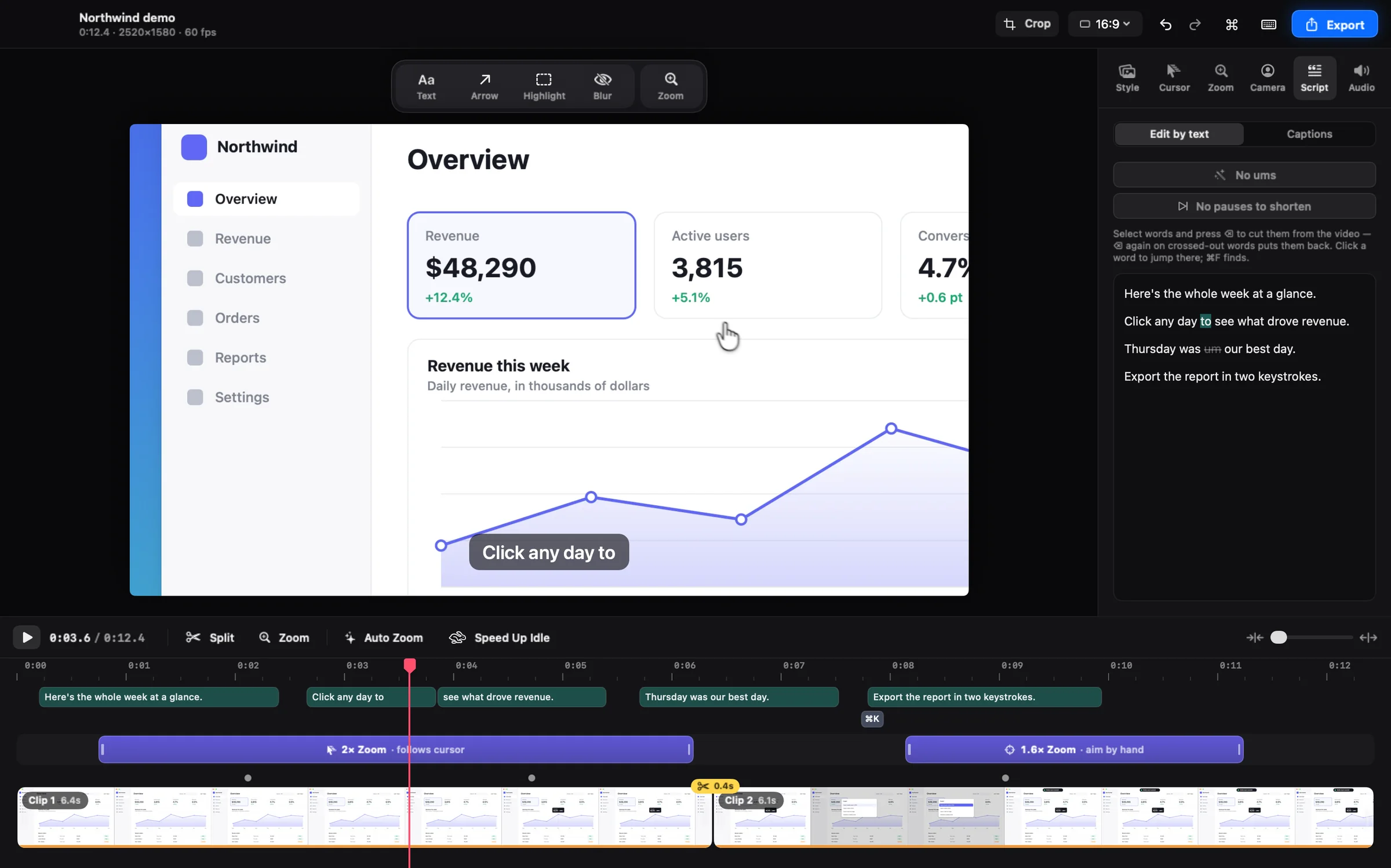
So funktioniert das Bearbeiten per Text
Klick im Tab „Untertitel“ auf „Transkribieren“. Shotnix transkribiert die Aufnahme auf deinem Mac und versieht jedes Wort mit einer Zeitmarke. Wechsle zu „Per Text bearbeiten“, und das Transkript wird zum Editor: Markiere Wörter und drück ⌫, und diese Momente verschwinden aus dem Video, Bild und Ton zusammen.
Geschnittene Wörter bleiben durchgestrichen im Transkript, damit du siehst, was du entfernt hast. Markiere sie und drück erneut ⌫, um sie zurückzuholen. Klick auf ein Wort, um die Abspielposition dorthin zu setzen, und drück ⌘F, um eines zu finden. Schnitte erscheinen außerdem als Markierungen auf der Zeitleiste, die du zum Wiederherstellen anklicken kannst, und „Widerrufen“ deckt alles ab.
Füllwörter mit einem Klick aus einem Video entfernen
„Füllwörter entfernen“ findet Verzögerungslaute wie „äh“, „ähm“ und „öh“ – passend zur Sprache des Transkripts – und schneidet sie alle auf einmal heraus. Die Schaltfläche zeigt, wie viele sie gefunden hat, bevor du klickst. Sie zählt nur Laute, die in dieser Sprache nie echte Wörter sind, echte Wörter bleiben also unangetastet.
Gewohnheiten, die echte Wörter sind, wie „also“, „halt“ oder „sozusagen“, bleiben stehen. Die braucht man manchmal, also lies das Transkript durch und lösch die, die du nicht willst.
Pausen kürzen, ohne die Demo zu zerschneiden
Lange Stille zieht sich. Aber in einer Bildschirmaufnahme bedeutet Stille oft, dass du etwas zeigst: ein Menü öffnest, eine Datei ziehst, auf ein Ergebnis zeigst. „Pausen kürzen“ verkürzt Stille von über einer Sekunde auf einen kurzen Atemzug – und nur dort, wo auf dem Bildschirm nichts passiert: keine Zeigerbewegung, keine Klicks, kein Tippen, kein Scrollen. Der Teil, in dem du etwas vorführst, bleibt drin.
Untertitel folgen jedem Schnitt
Dasselbe Transkript erzeugt deine Untertitel. Wörter, die du schneidest, verschwinden also auch aus den Untertiteln, und gesicherte Untertiteldateien (.srt oder WebVTT) passen zum bearbeiteten Video.
Tipps für einen sauberen Schnitt
- Führ zuerst „Füllwörter entfernen“ und „Pausen kürzen“ aus und lies dann den Rest durch.
- Schneide nach Möglichkeit ganze Satzteile. Jeder Schnitt entfernt auch die kurze Lücke nach den Wörtern, sodass sich Sätze natürlich schließen.
- Achte aufs Bild, nicht nur auf die Wörter. Wenn du ein Wort löschst, verschwindet auch, was währenddessen auf dem Bildschirm zu sehen war. „Pausen kürzen“ schützt Aktivität auf dem Bildschirm, ein Schnitt von Hand nicht.
- Du willst von vorn anfangen? „Mit der Originalaufnahme neu beginnen“ findest du in der Befehlspalette (⌘K).
Von Hand
Ohne Transkript heißt ein „Ähm“ zu entfernen: es in der Wellenform finden, den Clip auf beiden Seiten teilen und das Stück löschen. In iMovie sind das ein paar Schritte pro „Ähm“, und ein zehnminütiger Kommentar kann Dutzende davon haben.
Grenzen
- „Per Text bearbeiten“ braucht Sprache. Eine Aufnahme ohne Kommentar hat kein Transkript zum Bearbeiten.
- Die Transkription hat dieselben Voraussetzungen wie Untertitel: Unter macOS 26 wird das neuere lokale Sprachmodell von Apple einmalig geladen; unter macOS 13 bis 15 braucht die Sprache ihr lokales Diktiermodell.
- „Pausen kürzen“ nutzt, was Shotnix über den Bildschirm aufzeichnet (Zeiger, Klicks, Tippen und Scrollen), um Aktivität zu erkennen. Bei einem Video aus einer anderen App sieht es das nicht und kürzt daher jede Stille über einer Sekunde. Prüf das Ergebnis.
- Shotnix läuft auf Macs mit Apple Chip (M1 oder neuer) und macOS 13 oder neuer.
So geht’s in Shotnix
- Im Tab „Untertitel“ transkribierenÖffne die Aufnahme, geh zum Tab „Untertitel“ und klick auf „Transkribieren“. Das läuft auf deinem Mac.
- Auf „Füllwörter entfernen“ klickenJedes „äh“ und „ähm“ wird in einem Schritt herausgeschnitten. Die Schaltfläche zeigt, wie viele gefunden wurden.
- Auf „Pausen kürzen“ klickenStille über einer Sekunde schrumpft auf einen Atemzug – außer während du den Zeiger bewegst, klickst, tippst oder scrollst.
- Alles andere löschenMarkiere Wörter im Transkript und drück ⌫. Drück auf durchgestrichenen Wörtern erneut ⌫, um sie wiederherzustellen.
- Abspielen und exportierenUntertitel und Untertiteldateien folgen jedem Schnitt. Drück ⌘E zum Exportieren.
Häufige Fragen
Wie entferne ich „ähm“ aus einem Video am Mac?
Öffne das Video in Shotnix, transkribiere es im Tab „Untertitel“ und klick auf „Füllwörter entfernen“. Jedes „ähm“, „äh“ und jeder ähnliche Verzögerungslaut wird in einem Schritt herausgeschnitten. Ohne Transkript müsstest du jeden einzeln in der Wellenform finden und von Hand herausschneiden.
Was bedeutet es, ein Video per Text zu bearbeiten?
Der Editor zeigt ein Transkript, in dem jedes Wort mit seinem Moment im Video verknüpft ist. Wenn du Wörter löschst, löschst du diese Momente, Bild und Ton. Eine Aufnahme mit viel Sprache zu kürzen fühlt sich dann an wie das Bearbeiten eines Dokuments.
Schneidet „Pausen kürzen“ auch die Stellen, an denen ich mich durch die Demo klicke?
Nein. Es kürzt nur Stille, in der auf dem Bildschirm nichts passiert: Der Zeiger steht still, und nichts wird geklickt, getippt oder gescrollt. Das weiß es aus den Daten, die Shotnix mit dem Video aufzeichnet. Bei Videos aus anderen Apps, die diese Daten nicht haben, kürzt es jede Stille über einer Sekunde.
Kann ich einen Schnitt im Transkript rückgängig machen?
Ja. Markiere die durchgestrichenen Wörter und drück erneut ⌫, klick auf die Markierung in der Zeitleiste oder nutze „Widerrufen“. Deine Originalaufnahme wird nie verändert.
Schneidet „Füllwörter entfernen“ auch Wörter wie „also“ oder „halt“?
Nein. Es schneidet Verzögerungslaute, die nie echte Wörter sind. „Also“ und „halt“ sind echte Wörter, die man manchmal braucht, deshalb markierst und löschst du sie selbst.
Wird meine Aufnahme zum Transkribieren hochgeladen?
Nein. Die Transkription nutzt die lokale Spracherkennung von Apple, läuft also auf deinem Mac, und nichts wird hochgeladen.
Probier es auf deinem eigenen Bildschirm aus.
Shotnix ist kostenlos, Open Source und läuft lokal, ohne Wasserzeichen. Lade die notarisierte App oder gib dem Repository einen Stern, um auf dem Laufenden zu bleiben.
11,7 MB · Apple Chip (M1 oder neuer) · macOS 13+ · von Apple notarisiert · MIT-Lizenz