Guide
Comment supprimer les « euh » et les mots de remplissage d’une vidéo sur Mac
Personne ne parle en phrases parfaitement construites. Un « euh » ne gêne pas ; quarante, plus quelques longues pauses, et une démo de deux minutes paraît lente. Vous pouvez les supprimer à la main sur une timeline, ce qui est précis mais lent, ou monter la vidéo en modifiant sa transcription. Ce guide montre les deux méthodes sur Mac.
En bref
- À la main : dans iMovie, repérez chaque hésitation à l’oreille ou sur la forme d’onde, maintenez la touche R enfoncée et faites glisser dessus, puis appuyez sur Supprimer. Comptez plusieurs fois la durée de la vidéo.
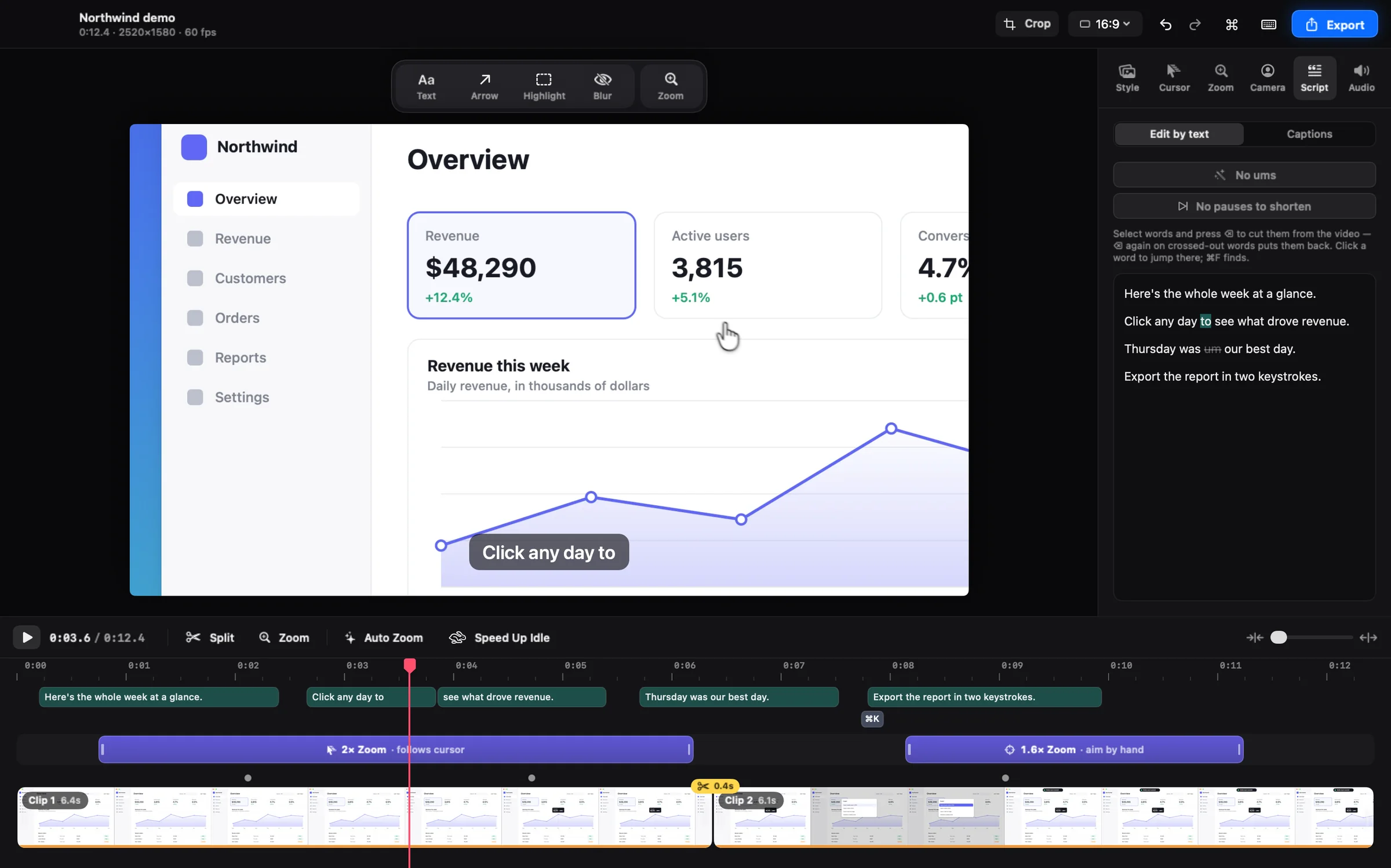
- Par le texte : dans Shotnix, transcrivez l’enregistrement sur votre Mac, cliquez sur « Supprimer les mots de remplissage » pour couper toutes les hésitations d’un coup, sur « Raccourcir les pauses » pour réduire les longs silences, et supprimez les autres mots directement dans la transcription.
- Chaque coupe peut être rétablie, et les sous-titres suivent le montage.
Ce qu’il faut couper, et ce qu’il faut garder
Les mots de remplissage sont des sons d’hésitation : « euh », « heu », « hmm ». Ils ne portent aucun sens : les couper est donc presque toujours sans risque. Les tics de langage comme « du coup », « genre », « en fait » ou « tu vois » sont différents : parfois du remplissage, parfois une partie de la phrase. Ceux-là demandent une décision humaine.
Il en va de même pour les pauses. Un long silence pendant que vous réfléchissez, c’est du temps mort. Une pause pendant qu’une page se charge ou que vous parcourez un menu fait partie de la démo, et la couper fait sauter l’image.
Méthode 1 : couper les mots de remplissage à la main dans iMovie
- Créez un film dans iMovie, choisissez Fichier → Importer des données multimédias pour ajouter l’enregistrement, puis faites-le glisser dans la timeline.
- Cliquez sur « Réglages » en haut à droite de la timeline et cochez « Afficher les formes d’onde ». Les pauses apparaissent comme des passages plats ; les hésitations, souvent comme de petites bosses isolées.
- Lisez le film avec la barre d’espace. Quand vous entendez une hésitation, arrêtez-vous et zoomez dans la timeline jusqu’à bien la voir.
- Maintenez la touche R enfoncée et faites glisser sur l’hésitation pour sélectionner juste cette plage, puis appuyez sur Supprimer. Ou placez la tête de lecture de chaque côté, appuyez sur ⌘B pour scinder, sélectionnez le morceau entre les deux et supprimez-le.
- Réécoutez le passage coupé. Si les mots se télescopent, appuyez sur ⌘Z et laissez un peu plus de respiration.
- Recommencez pour chaque hésitation et chaque longue pause, puis choisissez Fichier → Partager → Fichier pour exporter.
Remarque : iMovie n’a pas de transcription : chaque hésitation doit être repérée à l’oreille, et chaque coupe demande d’écouter, de sélectionner et de vérifier. Pour une ou deux coupes, QuickTime Player fait aussi l’affaire : choisissez Présentation → Afficher les plans, utilisez Édition → Scinder le plan (⌘Y) de chaque côté de l’hésitation, sélectionnez le morceau, appuyez sur Supprimer et cliquez sur « Terminé ».
Méthode 2 : le montage par texte dans Shotnix
- Enregistrez avec « Micro » activé, ou ouvrez une vidéo existante avec Ouvrir avec → Shotnix dans le Finder.
- Ouvrez l’onglet « Sous-titres », choisissez la langue dans laquelle vous avez parlé et cliquez sur « Transcrire ». La transcription se fait sur votre Mac, rien n’est envoyé, et chaque mot reçoit son propre horodatage.
- Dans « Montage par texte », cliquez sur « Supprimer les mots de remplissage ». Chaque « euh » et chaque « heu » de la transcription est coupé de la vidéo en une seule fois, et le bouton indique combien il en a trouvé.
- Cliquez sur « Raccourcir les pauses » pour réduire les longs silences à une respiration. Seules les pauses où rien ne se passe à l’écran sont raccourcies : le temps passé à cliquer, à taper ou à faire défiler la démo n’est jamais coupé.
- Relisez la transcription pour le reste : un faux départ, une phrase répétée, un « tu vois » égaré. Sélectionnez les mots et appuyez sur Supprimer pour les couper. Cliquez sur un mot pour vous y rendre, ou appuyez sur ⌘F pour rechercher une expression.
- Pour annuler une coupe, appuyez de nouveau sur Supprimer sur les mots barrés, cliquez sur le repère de la timeline à l’endroit où du contenu a été retiré, ou appuyez sur ⌘Z.
- Exportez avec ⌘E. Les sous-titres perdent les mots coupés, et les fichiers de sous-titres sauvegardés (.srt ou WebVTT) correspondent à la vidéo montée.
Remarque : La transcription crée aussi des sous-titres, affichés dans la vidéo par défaut. Si vous ne voulez que les coupes, désactivez « Incruster les sous-titres dans la vidéo » dans la fenêtre d’export, ou faites passer l’onglet « Sous-titres » de « Montage par texte » à « Sous-titres » et désactivez « Afficher les sous-titres ».
« Supprimer les mots de remplissage » sait quelle langue vous parlez
Les sons d’hésitation varient d’une langue à l’autre, et certains sont de vrais mots ailleurs : « um » veut dire « un » en portugais. « Supprimer les mots de remplissage » utilise la langue de la transcription, cherche les hésitations propres à cette langue et laisse les vrais mots tranquilles. Choisissez la bonne langue avant de transcrire.
Sous macOS 26 et ultérieur, Shotnix transcrit avec le modèle vocal plus récent d’Apple, qui fonctionne sur l’appareil et se télécharge une seule fois. Sous macOS 13 à 15, il utilise le modèle de dictée de votre langue, sur l’appareil ; si une langue manque, activez la dictée pour cette langue dans Réglages Système → Clavier.
Limites à connaître
- « Supprimer les mots de remplissage » ne coupe que les sons d’hésitation. Les tics qui sont de vrais mots, comme « genre » ou « tu vois », restent jusqu’à ce que vous les supprimiez dans la transcription.
- Il ne peut couper que les hésitations présentes dans la transcription. La reconnaissance vocale oublie parfois un « euh » discret : écoutez le résultat une fois et coupez les retardataires sur la timeline, en scindant avec S, ou en faisant glisser avec ⇧ sur le son pour couper la plage.
- « Raccourcir les pauses » s’appuie sur ce que Shotnix enregistre de l’écran (le pointeur, les clics, la saisie et le défilement) pour savoir s’il se passe quelque chose. Une vidéo créée avec une autre app n’a pas ces données : réécoutez les pauses raccourcies avant d’exporter.
- Couper toutes les pauses rend le discours essoufflé. « Raccourcir les pauses » laisse une courte respiration, et vous pouvez rétablir n’importe quelle pause à garder depuis son repère sur la timeline.
Dire moins de « euh » la prochaine fois
Le montage va plus vite quand il y a moins à couper. Quelques habitudes aident avant d’appuyer sur « Enregistrer ».
- Marquez une pause au lieu de meubler. Un silence se coupe plus facilement qu’un « euh », et « Raccourcir les pauses » peut le réduire pour vous.
- Notez les étapes, pas un script. Une courte liste des clics à faire vous guide sans que vous ayez l’air de lire.
- Faites une répétition. La deuxième prise est presque toujours plus fluide que la première.
- Ralentissez. Les hésitations apparaissent surtout quand vous parlez plus vite que vous ne pensez.
- Laissez un temps avant et après chaque étape. Des blancs nets facilitent le placement de chaque coupe.
Questions
Comment supprimer automatiquement les « euh » d’une vidéo ?
Transcrivez la vidéo et coupez les mots de remplissage dans la transcription. Dans Shotnix, cliquez sur « Transcrire » dans l’onglet « Sous-titres », puis sur « Supprimer les mots de remplissage » dans « Montage par texte ». Tout se passe sur votre Mac, et chaque coupe peut être rétablie.
iMovie peut-il supprimer automatiquement les mots de remplissage ?
Non. iMovie n’a ni transcription ni détection des hésitations. Vous repérez chacune à l’oreille, la sélectionnez en maintenant la touche R enfoncée et en faisant glisser, puis appuyez sur Supprimer.
Comment supprimer les longues pauses d’une vidéo sur Mac ?
Dans iMovie, cochez « Afficher les formes d’onde », repérez les passages plats, sélectionnez chacun en maintenant la touche R enfoncée et en faisant glisser, puis supprimez-le. Dans Shotnix, « Raccourcir les pauses » réduit les longs silences à une respiration en un clic, seulement là où rien ne se passe à l’écran.
Supprimer les mots de remplissage va-t-il rendre ma vidéo saccadée ?
Les coupes dans la parole se remarquent rarement quand on laisse une courte respiration autour. Dans un enregistrement d’écran, une coupe peut se voir si l’écran change pendant le moment retiré : c’est pourquoi « Raccourcir les pauses » de Shotnix ignore les pauses où il se passe quelque chose à l’écran. Si une coupe paraît brutale, rétablissez-la.
Les sous-titres se mettent-ils à jour quand je coupe des mots ?
Dans Shotnix, oui. Les sous-titres suivent vos coupes et perdent les mots retirés, et le fichier de sous-titres que vous sauvegardez (.srt ou WebVTT) correspond à la vidéo montée.
Ma voix est-elle envoyée en ligne pour créer la transcription ?
Pas avec Shotnix. La transcription utilise la reconnaissance vocale d’Apple intégrée à l’appareil et se fait entièrement sur votre Mac.
Essayez-le sur votre propre écran.
Shotnix est gratuit, open source et fonctionne en local, sans filigrane. Téléchargez l’app notarisée, ou mettez une étoile au dépôt GitHub pour suivre le projet.
11,7 Mo · puce Apple (M1 ou ultérieure) · macOS 13+ · notarisé par Apple · licence MIT