Инструкция
Как удалить слова-паразиты из видео на Mac
Никто не говорит законченными фразами. Одно «э» безобидно, а сорок штук плюс несколько долгих пауз делают двухминутное демо тягучим. Убрать их можно вручную на шкале времени — точно, но медленно — или монтировать видео, правя его расшифровку. Эта инструкция показывает оба способа на Mac.
Коротко
- Вручную: в iMovie найдите каждую запинку на слух или по звуковой волне, удерживайте R и проведите по ней, а затем нажмите Delete. Готовьтесь потратить в несколько раз больше времени, чем длится видео.
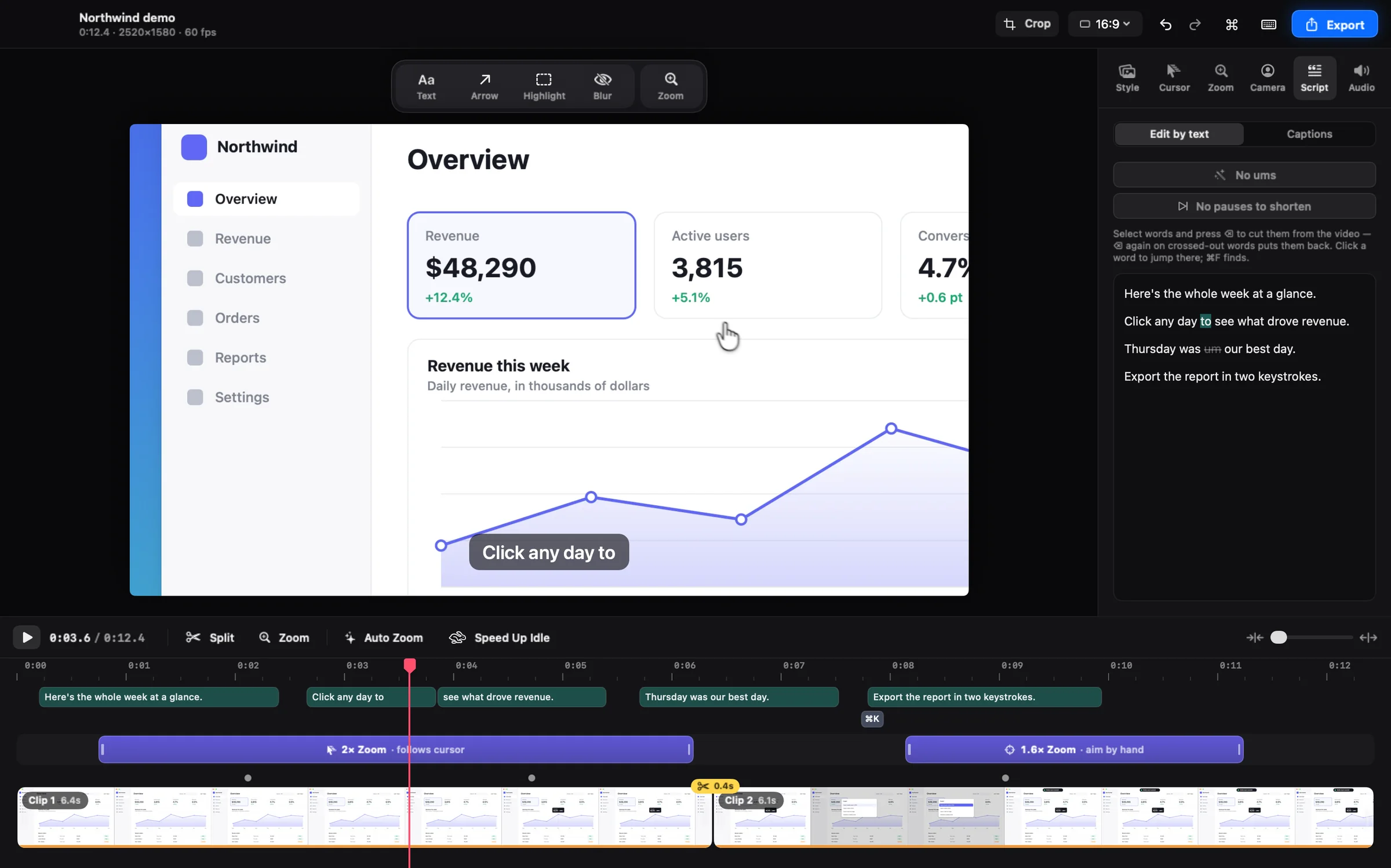
- По тексту: в Shotnix расшифруйте запись на Mac, нажмите «Удалить слова-паразиты», чтобы разом вырезать запинки, нажмите «Сократить паузы», чтобы укоротить долгое молчание, и удаляйте любые другие слова прямо в расшифровке.
- Любую вырезку можно вернуть, а субтитры следуют за монтажом.
Что вырезать, а что оставить
Слова-паразиты в узком смысле — это звуки запинок: «э», «эм», «э-э», «хм». Смысла в них нет, так что вырезать их почти всегда безопасно. Привычные словечки вроде «ну», «типа», «короче» и «как бы» — другое дело: иногда это паразиты, а иногда часть предложения. Тут нужно решение человека.
С паузами то же самое. Долгое молчание, пока вы думаете, — это пустой эфир. Пауза, пока загружается страница или пока вы проходите по меню, — часть демо, и если ее вырезать, изображение будет скакать.
Способ 1. Вырежьте слова-паразиты вручную в iMovie
- Создайте новый фильм в iMovie, выберите «Файл» → «Импортировать медиафайлы», чтобы добавить запись, и перетащите ее на шкалу времени.
- Нажмите «Настройки» в правом верхнем углу шкалы времени и выберите «Показать звуковые волны». Паузы выглядят ровными участками, а запинки часто — короткими отдельными всплесками.
- Воспроизведите фильм клавишей пробела. Услышав запинку, остановите воспроизведение и увеличивайте масштаб шкалы времени, пока не увидите ее четко.
- Удерживая клавишу R, проведите по запинке, чтобы выделить только этот фрагмент, и нажмите Delete. Или поставьте указатель воспроизведения по обе стороны от нее, нажмите ⌘B, чтобы разделить клип, выберите фрагмент между разрезами и удалите его.
- Воспроизведите место склейки. Если слова наезжают друг на друга, нажмите ⌘Z и оставьте чуть больше паузы.
- Повторите для каждой запинки и долгой паузы, а затем выберите «Файл» → «Поделиться» → «Файл», чтобы экспортировать.
Примечание. В iMovie нет расшифровки, поэтому каждую запинку приходится искать на слух, а каждая вырезка — это прослушать, выделить и проверить. Для одной-двух вырезок подойдет и QuickTime Player: выберите «Вид» → «Показать клипы», разделите клип по обе стороны от запинки через «Правка» → «Разделить клип» (⌘Y), выберите фрагмент, нажмите Delete и нажмите «Готово».
Способ 2. Монтаж по тексту в Shotnix
- Запишите экран, включив «Микрофон», или откройте существующее видео через «Открыть в программе» → Shotnix в Finder.
- Откройте вкладку «Субтитры», выберите язык, на котором вы говорили, и нажмите «Расшифровать». Расшифровка выполняется на вашем Mac, ничего не загружается в сеть, а у каждого слова свое время.
- В режиме «Монтаж по тексту» нажмите «Удалить слова-паразиты». Все «э» и «эм» в расшифровке вырезаются из видео за один шаг, а на кнопке видно, сколько их найдено.
- Нажмите «Сократить паузы», чтобы укоротить долгое молчание до короткого вдоха. Сокращаются только паузы, когда на экране ничего не происходит, поэтому время, когда вы нажимаете, печатаете или прокручиваете демо, никогда не вырезается.
- Прочитайте расшифровку в поисках остального: фальстарта, повторенного предложения, случайного «короче». Выделите слова и нажмите Delete, чтобы вырезать их. Нажмите на любое слово, чтобы перейти к нему, или нажмите ⌘F, чтобы найти фразу.
- Чтобы отменить вырезку, снова нажмите Delete на зачеркнутых словах, нажмите метку на шкале времени в месте, где был вырезан материал, или нажмите ⌘Z.
- Экспортируйте через ⌘E. В субтитрах не будет вырезанных слов, а сохраненные файлы субтитров (.srt или WebVTT) соответствуют смонтированному видео.
Примечание. Расшифровка также создает субтитры, и по умолчанию они видны в видео. Если вам нужны только вырезки, выключите «Встроить субтитры в видео» в окне экспорта или переключите вкладку «Субтитры» с «Монтаж по тексту» на «Субтитры» и выключите «Показывать субтитры».
«Удалить слова-паразиты» знает, на каком языке вы говорите
Звуки запинок в разных языках разные, а некоторые из них в других языках — настоящие слова: по-португальски «um» — это неопределенный артикль. «Удалить слова-паразиты» берет язык расшифровки, ищет звуки запинок именно этого языка — в русском это «э», «эм» и «э-э» — и не трогает настоящие слова. Выберите правильный язык до расшифровки.
В macOS 26 и новее Shotnix расшифровывает речь более новой моделью распознавания речи Apple на устройстве, которая загружается один раз. В macOS 13–15 используется модель диктовки для вашего языка на устройстве; если языка нет, включите для него диктовку в «Системные настройки» → «Клавиатура».
Ограничения, о которых стоит знать
- «Удалить слова-паразиты» вырезает только звуки запинок. Привычные словечки, которые являются настоящими словами, например «ну» или «типа», остаются, пока вы не удалите их в расшифровке.
- Функция может вырезать только те запинки, которые попали в расшифровку. Распознавание речи иногда пропускает тихое «э», поэтому один раз прослушайте результат и вырежьте оставшиеся на шкале времени: разделите клип клавишей S или проведите по звуку с нажатой ⇧ и вырежьте фрагмент.
- «Сократить паузы» определяет, происходит ли что-то на экране, по тому, что записывает Shotnix (указатель, нажатия, набор текста и прокрутка). В видео из другого приложения этих данных нет, поэтому прослушайте сокращенные паузы перед экспортом.
- Если вырезать все паузы, речь зазвучит запыхавшейся. «Сократить паузы» оставляет короткий вдох, а любую паузу, которую хочется сохранить, можно вернуть по ее метке на шкале времени.
Как в следующий раз говорить меньше «э»
Монтаж идет быстрее, когда вырезать почти нечего. Несколько привычек помогут еще до того, как вы нажмете «Записать».
- Молчите вместо того, чтобы заполнять паузу. Тихую паузу вырезать легче, чем «э», а «Сократить паузы» укоротит ее за вас.
- Запишите шаги, а не текст. Короткий список нажатий держит в колее и не звучит как чтение по бумажке.
- Сделайте одну пробную попытку. Второй дубль почти всегда глаже первого.
- Говорите медленнее. Запинки появляются, когда вы говорите быстрее, чем думаете.
- Делайте короткую паузу до и после каждого шага. Чистые промежутки облегчают любую вырезку.
Вопросы и ответы
Как автоматически убрать «э» и «эм» из видео?
Расшифруйте видео и вырежьте слова-паразиты из расшифровки. В Shotnix нажмите «Расшифровать» во вкладке «Субтитры», а затем «Удалить слова-паразиты» в режиме «Монтаж по тексту». Все выполняется на вашем Mac, и любую вырезку можно вернуть.
Умеет ли iMovie автоматически удалять слова-паразиты?
Нет. В iMovie нет ни расшифровки, ни распознавания запинок. Каждую запинку вы находите на слух, выделяете, удерживая R и проводя по ней, и нажимаете Delete.
Как убрать долгие паузы из видео на Mac?
В iMovie включите «Показать звуковые волны», найдите ровные участки, выделите каждый, удерживая R и проводя по нему, и удалите. В Shotnix «Сократить паузы» одним нажатием укорачивает долгое молчание до короткого вдоха — только там, где на экране ничего не происходит.
Не станет ли видео дерганым после удаления слов-паразитов?
Склейки в речи почти незаметны, если вокруг них остается короткий вдох. В записи экрана склейка может быть видна, если экран изменился за вырезанный момент, — поэтому «Сократить паузы» в Shotnix пропускает паузы, во время которых на экране что-то происходит. Если склейка выглядит резкой, верните вырезанное.
Обновляются ли субтитры, когда я вырезаю слова?
В Shotnix — да. Субтитры следуют за вырезками и теряют удаленные слова, а сохраненный файл субтитров (.srt или WebVTT) соответствует смонтированному видео.
Загружается ли мой голос в сеть для расшифровки?
С Shotnix — нет. Расшифровка использует встроенное распознавание речи Apple на устройстве и полностью выполняется на вашем Mac.
Попробуйте на своем экране.
Shotnix — бесплатное приложение с открытым исходным кодом: оно работает локально и не ставит водяных знаков. Скачайте нотаризованную версию или поставьте звезду репозиторию на GitHub, чтобы следить за проектом.
11,7 МБ · чип Apple (M1 или новее) · macOS 13+ · нотаризовано Apple · лицензия MIT