動画エディタ
画面録画のために作った、無料の動画エディタ。
一般的な動画編集ソフトは、画面録画をほかのクリップと同じように扱うので、ズームも字幕もすべて手作業になります。Shotnixはポインタの動きとクリックした場所を記録し、それを前提に作ったエディタで録画を開きます。ズームはすでに配置され、ポインタはなめらかでくっきりと描き直され、字幕もワンクリックで付けられます。無料で、Mac上で動き、動画に透かしを入れることもありません。
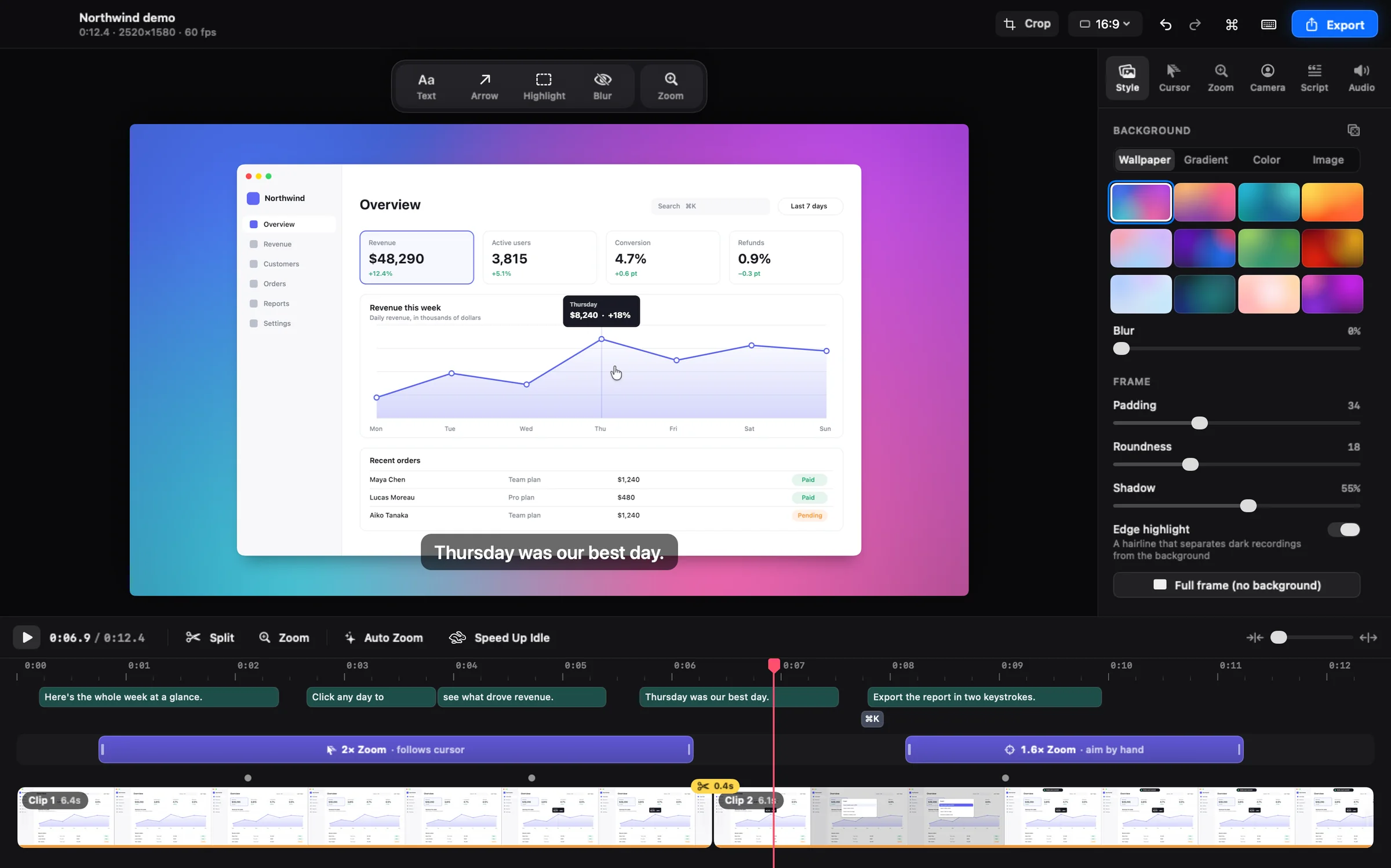
一般的な動画編集ソフトではなく、Mac用の画面録画エディタ
画面構成はデモ動画のために作っています。大きなプレビュー、その上に並ぶツールのドック、“スタイル”、“ポインタ”、“ズーム”、“カメラ”、“字幕”、“オーディオ”のタブを持つインスペクタ、そして横幅いっぱいのタイムライン。プレビューと書き出しは同じレンダラが描くので、編集中に見えているものがそのままファイルになります。
ズームとポインタの仕上げは、編集を始める前に完了
録画したばかりの動画は、仕上がった状態で開きます。“自動ズーム”は連続したクリックのまとまりごとにズームを付け、クリックより少し早く画面が寄るようにタイミングを合わせます。ズームは“ズーム”トラック上のブロックです。Zキーで追加し、ドラッグで移動、端をドラッグして長さを変えます。近いズーム同士は、寄ったり引いたりを繰り返さずに、ひと続きのなめらかなパンになります。
- macOSの本物のポインタを記録し、0.6×から4×まで好きなサイズでくっきりと描き直します。
- スムージングは“オフ”、“軽め”、“滑らか”、“シルキー”の4段階。“シルキー”でも、すべてのクリック位置にぴたりと止まります。
- モーションブラー、クリックエフェクト(“波紋”か“押し込み”)、“静止中は非表示”、“常に矢印を表示”のほか、最後に停止ボタンへ向かう動きを隠すこともできます。
待ち時間を削って、要点を残す
- Sキーで再生ヘッドの位置で分割し、クリップの端をドラッグしてトリミング、クリップをドラッグして並べ替えます。
- ⇧キーを押しながらタイムライン上をドラッグして範囲を選び、カットしたり、その部分だけに速度や消音を設定したりできます。
- ⇧クリックや⌘クリックで複数の項目を選び、まとめて移動・削除できます。
- 速度はクリップごとに0.5×から16×まで。消音とフェードもクリップごとに設定できます。
- “動きのない区間を早送り”は、何も起きていない部分を早送りします。文字入力、スクロール、キーボードショートカットの部分はそのまま残します。
- カットした場所にはマーカーが表示されます。クリックすると元に戻ります。
- 取り消しはすべての編集に使え、“ズームの削除を取り消す”のように何を取り消すかを表示します。下書きは自動で保存され、コマンドパレット(⌘K)には“元の収録に戻す”もあります。
- キーボード中心の操作です。スペースキーで再生、J・K・Lで前後にシャトル再生、矢印キーでコマ送り、IとOでトリミング、Mでプレビューを消音、⌘Eで書き出し、?ですべてのショートカットを表示します。
音楽、タイトルカード、トランジション、複数の録画
- BGMは音量、フェード、ループ、開始位置を設定できます。声が入ると自動で音量が下がり(判定はMac上で行います)、タイトルカードの間も流れ続けます。
- プロジェクトの背景を使った、オープニングとエンディングのタイトルカード。
- トランジションは、クリップの間に“ディゾルブ”か“黒にフェード”。すべてのつなぎ目に一括でも、ひとつずつでも設定でき、黒からのフェードインと黒へのフェードアウトもあります。
- 複数の録画をひとつの動画に。録画を追加して、並べ替えたり削除したりできます。ポインタ、クリック、ショートカット、カメラは録画ごとに保たれます。
字幕もテキストでの編集も、Mac上で
“字幕”タブはナレーションをMac上で文字起こしし、1語ずつタイミングを付けます。アップロードは一切なく、文字起こしするのは声だけで、音楽やMacの音は含まれません。文字起こしは4種類のスタイルの字幕にでき、話すのに合わせて言葉がハイライトされます。編集に合わせた.srtやWebVTTの字幕ファイルも保存できます。macOS 15以降なら、字幕の翻訳もMac上でできます。
文字を編集して動画を編集することもできます。文を選んでDeleteキーを押せば、その部分がカットされます。“フィラーを削除”は「えー」「えーと」などのフィラーをワンクリックでカットし、“無音部分を短縮”は長い沈黙を短くします。ただし対象は画面上で何も起きていない部分だけなので、クリック、文字入力、スクロールがカットされることはありません。
Webカメラは独立したレイヤーに
録画前にカメラをオンにすると、カメラは別のトラックとして保存されます。エディタでは、ワイプの形を“円形”、“角丸”、“ワイド”、“切り抜き”から選び、背景をぼかしたり消したりして、8か所のどこへでもドラッグできます。カメラのレイアウトは、カメラ全面、画面との横並び、非表示を切り替えられ、どれもなめらかに切り替わります。ワンクリックで、オープニングとエンディングをカメラ全面にすることもできます。
背景、縦型動画、切り取り
- 背景は、壁紙12種類、グラデーション8種類、単色またはカスタムカラー、手持ちの画像、Macのデスクトップピクチャから選べます。ぼかし、余白、角の丸み、シャドウ、縁のハイライトも付けられます。“全面表示(背景なし)”にすると背景を外せます。
- 見た目を一度保存すれば、新しい録画はすべてその見た目で始まります。
- アスペクト比は“自動”、16:9、4:3、1:1、4:5、9:16。横長の録画を9:16、4:5、1:1に切り替えると、フレームいっぱいに表示され、ポインタを追ってパンします。
- 切り取りは“自由形式”のほか、16:9、4:3、1:1、9:16の比率に固定できます。ポインタ、クリック、ズームも切り取りに合わせて動きます。
テキスト、矢印、スポットライト、ロゴ、ぼかし
ドックから、またはT、A、H、Bキーで、テキスト、矢印、ハイライト、ぼかし、スポットライトを追加できます。どれも再生ヘッドの位置に置かれ、プレビュー上でドラッグして位置やサイズを変え、タイムライン上のバーで表示するタイミングを決めます。矢印はドラッグした方向を指し、テキストには専用のサイズ調整があり、スポットライトは長方形か楕円の外側を暗くします。色は自由に選べ、線は細い・標準・太いの3種類。ぼかしはズーム中も個人情報を隠し続けます。
“画像”を使えば、ロゴ、透かし、スクリーンショットを動画に重ねられます。配置し、サイズを変え、不透明度を設定し、隅にスナップさせ、タイムライン上で表示するタイミングを決めます。
聞きやすい音に
マイクとMacの音を両方録音すると、それぞれの音量を別々に調整できます。“声を補正”は背景ノイズやハムノイズを取り除き、声の大きさをそろえます。処理はMac上で行います。“音量を均一化”を使うと、書き出した音声がクリッピングなしで−16 LUFSにそろいます。
BGMは声に合わせて自動で下がり、必要ならクリック音も付けられます。編集中はMキーでプレビューを消音できます。書き出したファイルには音が残り、無音になりそうなときは書き出しシートで警告されます。
MP4、GIF、またはクリップボードへ直接書き出し
- MP4は720p、1080p、1440p、4K。24、30、60fps。画質は“Web”、“SNS”、“スタジオ”。H.264またはHEVCで、ハードウェアエンコードします。
- 書き出す前に、正確なピクセルサイズと推定ファイルサイズが表示されます。元の録画より大きくなる場合は警告も出ます。
- GIFは“小”、“中”、“大”の3サイズで、10〜24fps。
- “コピー”を選べば、クリップボードに直接書き出せます。チャットやメールにすぐペーストできます。
- 書き出しはバックグラウンドで進みます。進行状況と“キャンセル”はツールバーにあり、複数の書き出しは順番に処理され、レンダリング中も編集を続けられます。
- 選択範囲やイン点からアウト点までの範囲だけを書き出し、そのままmacOSの“共有”メニューを開いたり、Finderでファイルを表示したりできます。
- “最近の書き出し”は“ファイル”メニューとコマンドパレットにあります。書き出したファイルには、「Demo(編集済み).mp4」のように録画の名前が付きます。
始める前に知っておきたいこと
- ShotnixはAppleシリコン搭載のMac(M1以降)、macOS 13 Ventura以降で動作します。Intel搭載のMacには対応していません。
- “自動ズーム”、ポインタを追うズーム、描き直したポインタ、“動きのない区間を早送り”は、Shotnixが記録するポインタのデータを使います(“設定”>“収録”>“編集可能なポインタ”、デフォルトでオン)。ほかのアプリで録画した動画も問題なく編集できますが、ズームの位置は手動で合わせます。
- macOS 13〜15では、字幕を作るのにその言語のオンデバイスの音声入力モデルが必要です。macOS 26では、Appleの新しい音声モデルを使います。ダウンロードは一度だけです。
- 字幕の翻訳にはmacOS 15以降が必要で、その言語を“システム設定”でインストールしておく必要があります。
- クラウドも共有リンクもありません。ファイルとして書き出すか、クリップボードにコピーします。
Shotnixでの使い方
- 録画する、または動画を開くShotnixで録画を停止すると、“自動ズーム”が適用された状態でエディタが開きます。ほかの動画は、Finderの“このアプリケーションで開く”を使うか、アプリにドロップして開きます。
- タイムラインを詰めるSキーで分割し、クリップの端をドラッグしてトリミング、クリップをドラッグして並べ替え、“動きのない区間を早送り”で待ち時間を早送りします。
- ズームとポインタを確認するズームのブロックをドラッグして調整し、Zキーで追加して、ポインタのスムージングを選びます。
- 字幕、カメラ、音楽を加え、音を整える“字幕”タブで文字起こしし、カメラのワイプのスタイルを決め、音楽を加えて、“声を補正”をオンにします。
- 書き出す⌘EでMP4かGIFを書き出すか、完成した動画をクリップボードにコピーします。レンダリングはバックグラウンドで進むので、そのまま編集を続けられます。
よくある質問
Macで画面録画を編集できる無料の動画エディタはありますか?
あります。Shotnixは無料のオープンソース(MITライセンス)で、アカウントもサブスクリプションも透かしもありません。AppleのiMovieも無料ですが、汎用の編集ソフトなので、ポインタがどこへ動いたか、何をクリックしたかを知りません。ズームはすべて手作業になります。
Shotnixは書き出した動画に透かしを入れますか?
入れません。動画のどのフレームにも透かしは入りません。唯一のブランド表示は、動画の後に任意で付けられる2秒の“Made with Shotnix”エンドカードで、書き出しシートのスイッチひとつで切り替えられます。
Shotnixで録画していない動画も編集できますか?
できます。Finderの“このアプリケーションで開く”を使うか、ファイルをアプリにドロップしてください。トリミング、速度、背景、注釈、字幕、音声、書き出しはすべて使えます。“自動ズーム”、ポインタを追うズーム、描き直したポインタにはShotnixが記録するポインタのデータが必要なので、ほかの動画ではズームの位置を手動で合わせます。
エディタは録画をアップロードしますか?
しません。編集、文字起こし、字幕の翻訳、声の補正、書き出しは、すべてMac上で行います。Shotnixにはアカウントもクラウドも共有リンクもありません。
音楽、ロゴ、タイトルカードを追加できますか?
できます。声に合わせて音量が下がるBGMを加え、ロゴ、透かし、スクリーンショットを動画に重ね、オープニングとエンディングのタイトルカードを追加できます。クリップの間には、ディゾルブや黒にフェードのトランジションを入れられます。
複数の録画をひとつの動画にまとめられますか?
できます。“スタイル”タブから録画を追加し、並べ替えたり削除したりします。ポインタ、クリック、ショートカット、カメラは録画ごとに保たれます。
Shotnixの動画エディタはどのMacで使えますか?
Appleシリコン搭載のMac(M1以降)で、macOS 13 Ventura以降が必要です。Intel搭載のMacには対応していません。macOS 13〜15では、字幕を作るのにその言語のオンデバイスの音声入力モデルも必要です。
画面録画からGIFを書き出せますか?
できます。書き出しシートでGIFを選び、“小”、“中”、“大”のサイズと10〜24fpsのフレームレートを選びます。GIFは書き出し形式のひとつなので、録画は普段どおりに行い、エディタでGIFにします。
お使いのMacで試してみてください。
Shotnixは無料のオープンソースアプリで、すべてMac上で動き、透かしも入りません。Appleの公証を受けたアプリをダウンロードするか、GitHubのリポジトリにスターを付けて今後の開発をフォローしてください。
11.8 MB · Appleシリコン(M1以降)· macOS 13以降 · Appleによる公証済み · MITライセンス