ガイド
Macで画面をGIFで録画する方法
GIFは、画像を表示できる場所ならどこでも再生されます。README、プルリクエスト、ヘルプ記事、チャットのスレッドなどです。macOSで画面は録画できますが、GIFを直接保存できる標準アプリはありません。このガイドでは、標準機能でいちばん近い方法、Shotnixを使ったより速い方法、ファイルを小さく保つ方法、そしてMP4のほうがよい場合を紹介します。
結論から
- 標準機能で:⌘⇧5で録画してQuickTime Playerでトリミングし、“ショートカット”Appの“GIFを作成”アクションを使うショートカットで.movを変換します。少し準備が必要で、画質の調整もほとんどできませんが、使えます。
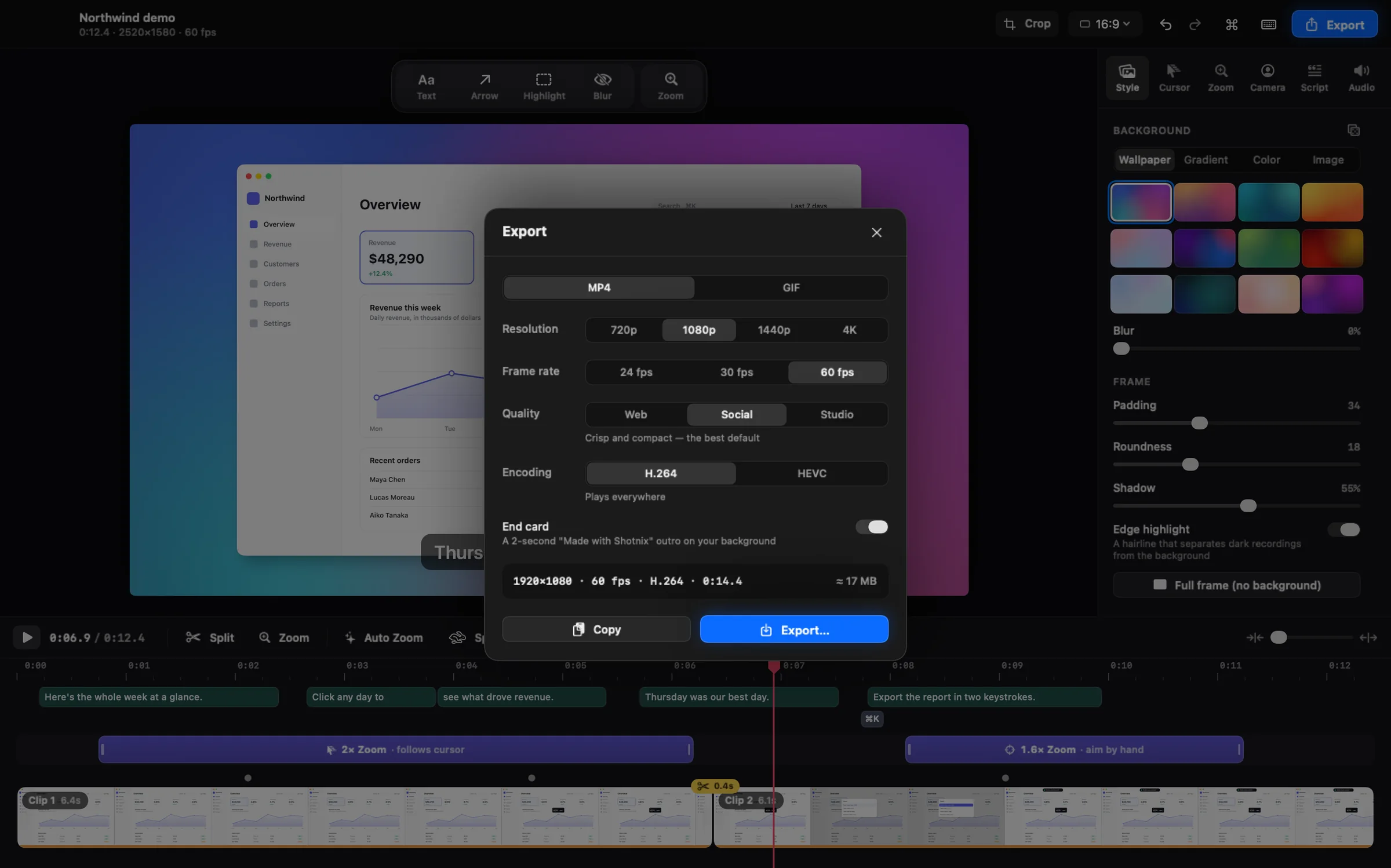
- Shotnix:録画してエディタでトリミングし、⌘Eを押してGIFを選びます。“小”、“中”、“大”と10〜24fpsを選んで、保存するか、そのままクリップボードにコピーします。
- GIFは数秒にとどめます。それより長いものや音のあるものは、MP4で共有します。
Macの標準機能だけでGIFを作れる?
部分的には作れます。スクリーンショットのツールバー(⌘⇧5)は動画を録画しますが、保存されるのは.movファイルで、GIFではありません。QuickTime Player、“写真”、iMovieは動画のトリミングや書き出しはできますが、どれも動画をアニメーションGIFには変換できません。“プレビュー”はGIFを開けますが、動画からGIFを作ることはできません。
標準で唯一の変換ツールは“ショートカット”Appです。“GIFを作成”アクションで画像や動画からアニメーションGIFを作れるので、一度ショートカットを作っておけば、Finderからどの録画にも実行できます。
方法1:⌘⇧5、QuickTime Player、“ショートカット”
- ⌘⇧5を押して“選択部分を収録”を選び、見せたい部分の周りにぴったり枠をドラッグします。範囲が小さいほど、GIFも小さくなります。
- クリックを見せたいなら“オプション”をクリックして“マウスクリックを表示”をオンにし、“収録”をクリックします。メニューバーの停止ボタンか⌃⌘Escで停止します。
- QuickTime Playerで.movを開き、“編集”>“トリミング”(⌘T)を選んで、黄色いハンドルを必要な部分の前後にドラッグします。“トリミング”をクリックしてから、“ファイル”>“保存”を選びます。
- “ショートカット”Appで新しいショートカットを作成し、“GIFを作成”アクションを追加して、その後ろに“ファイルを保存”アクションを追加します。
- ショートカットの詳細を開いて“クイックアクションとして使用”をオンにし、“Finder”を選択します。
- Finderでトリミングした動画をControlキーを押しながらクリックし、“クイックアクション”から作成したショートカットを選んで、GIFの保存先を選びます。
補足 “GIFを作成”の設定は少なく(“秒/写真”、“無制限にループ”、“自動的にサイズ変更”または固定の幅と高さ)、プレビューもないので、何度か試すことになり、長いクリップや画面全体のクリップでは大きなファイルになります。⌘⇧5をほかのアプリが使っている場合は、“アプリケーション”>“ユーティリティ”から“スクリーンショット”を開きます。
方法2:ShotnixでGIFを録画、編集、書き出す
- メニューバーのShotnixアイコンをクリックし、“範囲を収録”を選んで、画面の見せたい部分の周りにぴったり枠をドラッグします。GIFには音がないので、“マイク”はオフのままにします。
- 操作を録画して停止します。録画がエディタで開き、“自動ズーム”が連続したクリックごとにズームを追加済みなので、小さな文字も読みやすく保たれます。不要なズームは削除します。
- クリップの端をドラッグするか、IとOを押して再生ヘッドの位置でトリミングし、最初と最後を整えます。“動きのない区間を早送り”は、何も起きていない区間を早送りします。
- GIFに必要なら、矢印やテキストのラベルを加えたり、見せたくない部分をぼかしたりします。
- ⌘Eを押してGIFを選びます。サイズ(“小”、“中”、“大”)とフレームレート(10、15、20、24fps)を選びます。書き出す前に、シートにピクセルサイズと推定ファイルサイズが表示されます。
- “書き出す”をクリックしてファイルを保存するか、“コピー”をクリックしてレンダリングし、クリップボードに入れます。チャットやメールにすぐペーストできます。
補足 Shotnixは直接GIFとして録画するわけではありません。編集できる通常の動画として録画し、GIFは書き出し形式の1つです。つまり、⌘⇧5で録画した.movを含め、既存のどの動画もGIFにできます。Finderで“このアプリケーションで開く”>“Shotnix”で開いて書き出します。
GIFを小さく保つには
GIFは画像の束で、フレームごとに1枚、それぞれ256色に制限されています。長さ、サイズ、フレームレートは掛け算で効いてくるので、どれを減らしてもファイルは小さくなります。
- 短くします。15fpsなら1秒ごとに15フレーム増えます。たいていの画面のデモなら、3〜8秒のループで十分です。
- 録画する範囲を絞ります。ディスプレイ全体を縮小するより、1つのパネルの周りをぴったり囲むほうがよく、文字も大きいまま保てます。
- フレームレートを下げます。クリック、メニュー、タイピングなら10〜15fpsで十分なめらかです。20〜24fpsはスクロールやアニメーションのためにとっておきます。
- 文字が読める範囲でいちばん小さいサイズを選びます。“中”が手堅いデフォルトで、“小”はボタン1つやチャットのスレッド向き、“大”は細かい文字のためのものです。
- 映像をシンプルにします。グラデーション、写真、ぼかした壁紙は256色ではバンディングやノイズになり、ファイルも大きくなります。単色の背景か、背景をまったく使わない“全面表示(背景なし)”なら、くっきりしたままです。
- 公開先の上限を確認します。たとえばGitHubは、GIFの添付を10 MBまで受け付けます。
MP4のほうがよい場合
GIFは1987年に生まれた形式で、256色、音なし、圧縮も弱いままです。同じクリップをMP4にすれば、フルカラーで音声も入り、サイズはたいてい数分の1になります。次のような場合はMP4を選びましょう。
- クリップが15秒程度より長い。
- ナレーションや音がある。
- 動画、写真、なめらかなグラデーションが映っている。
- 公開先がもともと動画をインラインで再生する(SlackやGitHubなど)。GitHubはMP4、MOV、WebMの添付を受け付けます。
補足 Shotnixは同じ編集から両方の形式を書き出せて、“コピー”もどちらでも使えるので、チャットにMP4をペーストするのもGIFと同じくらい手軽です。
よくある質問
MacでGIFを直接録画できますか?
標準のツールではできません。スクリーンショットのツールバーは.movの動画を録画します。“GIFを作成”アクションを使うショートカットで動画を変換するか、GIFを書き出せるアプリを使います。Shotnixは動画として録画し、エディタからGIFとして書き出します。
Macで画面録画をGIFに変換するには?
“ショートカット”Appで“GIFを作成”アクションを使ったショートカットを作り、Finderの“クイックアクション”メニューから実行します。または、Finderの“このアプリケーションで開く”で録画をShotnixで開き、⌘Eを押してGIFを選びます。
GIFのファイルが大きすぎるのはなぜですか?
GIFはフレームごとに最大256色の画像を1枚ずつ保存し、圧縮もあまり効かないからです。トリミングする、録画する範囲を小さくする、サイズを小さくする、10〜15fpsにする、といった方法で小さくできます。
GIFのフレームレートはどれくらいがよいですか?
クリック、メニュー、タイピングなら10〜15fps、スクロールやアニメーションなら最大24fpsです。それ以上上げても、ほとんどファイルサイズが増えるだけです。
GIFに音は入りますか?
入りません。GIFは画像形式なので音声を持てません。音が大事な場合はMP4で書き出します。
GitHubのREADMEにGIFを追加するには?
GitHubのIssueかプルリクエストのコメント欄にGIFをドラッグします。アップロードされ(10 MBまで)、Markdownが挿入されるので、それをREADMEにコピーします。または、GIFをリポジトリにコミットし、標準のMarkdownの画像記法で参照します。
お使いのMacで試してみてください。
Shotnixは無料のオープンソースアプリで、すべてMac上で動き、透かしも入りません。Appleの公証を受けたアプリをダウンロードするか、GitHubのリポジトリにスターを付けて今後の開発をフォローしてください。
11.8 MB · Appleシリコン(M1以降)· macOS 13以降 · Appleによる公証済み · MITライセンス