ガイド
Macで画面録画をズームする方法
スマートフォンや小さな埋め込みプレーヤーでは、画面全体を録画した動画だとボタンや文字が小さすぎて読めません。大事な部分をズームすれば解決します。ズームは録画中にかけることも、あとから加えることもでき、うまく仕上げやすいのはあとから加えるほうです。Macでのそれぞれのやり方と、それぞれの弱点を説明します。
結論から
- 録画中に:元の表示を大きくする(多くのアプリでは⌘+、またはディスプレイ設定で文字を拡大)か、macOSのアクセシビリティ機能“ズーム”を使います。“ズーム”はすべての録画に反映されるわけではないので、先に試しておきます。
- 録画後に標準機能で:iMovieのKen Burnsで、クリップ単位でズームできます。ズームが1〜2か所なら十分です。
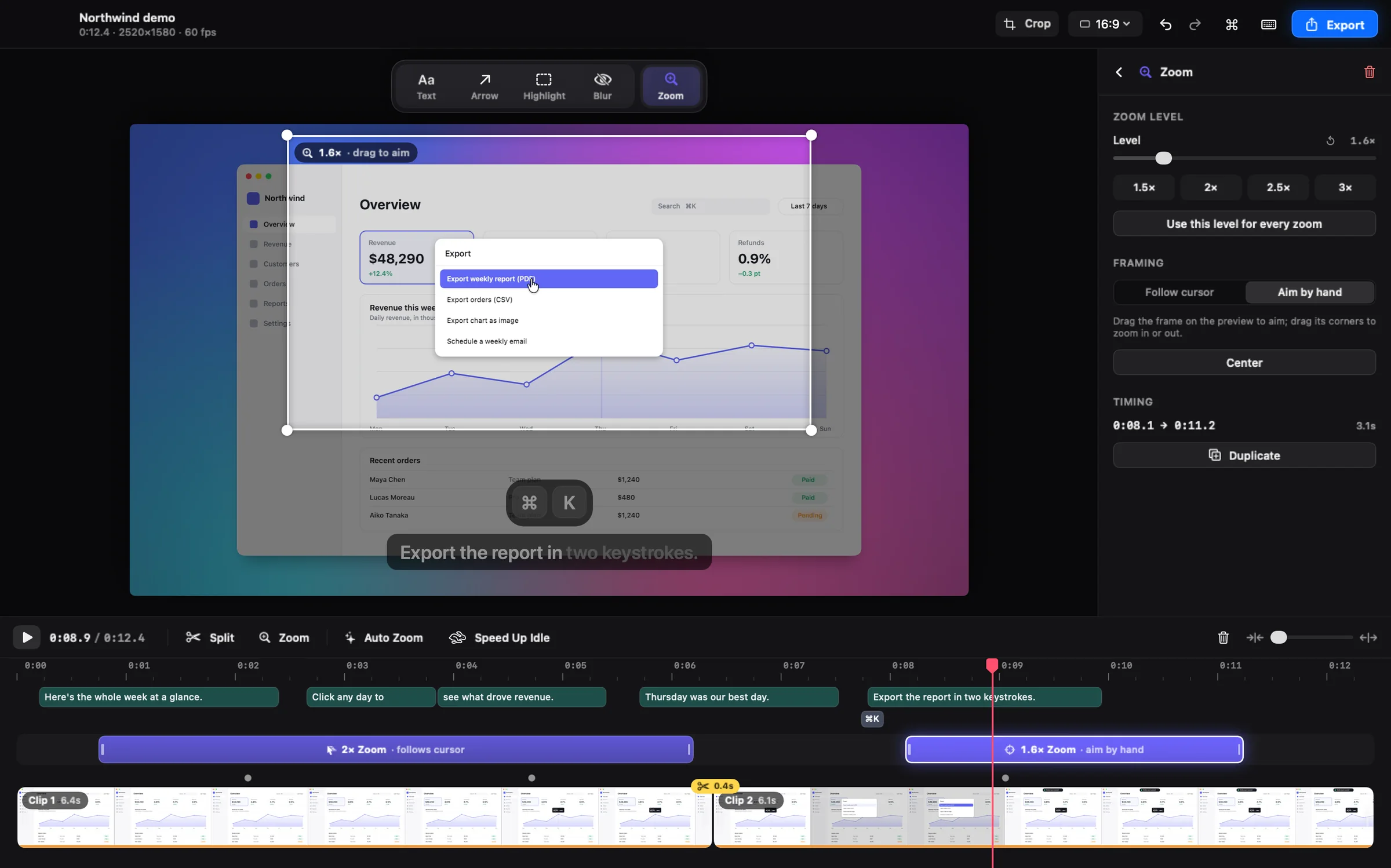
- 録画後に自動で:Shotnixは録画を開いた時点で、連続したクリックごとにズームを配置します。各ズームはポインタに追従させることも、手動で狙うこともできます。
録画中にズームするか、あとでズームするか
録画中にズームすると、デモとカメラワークの2つを同時にこなすことになります。ズームはその瞬間に確定し、タイミングを外せば撮り直しです。あとからズームすれば、効果的な位置にぴったり置けて、変更も取り消しもできます。公開する動画なら、全体を録画しておき、編集でズームするのがおすすめです。
方法1:録画する前に表示を大きくする
- アプリを拡大する:小さな画面でも文字が読みやすくなるまで⌘+を押します(ブラウザや多くのアプリでは“表示”>“拡大”)。
- ディスプレイの表示を変える:“システム設定”>“ディスプレイ”で、“文字を拡大”寄りの解像度を選びます。メニューバーを含め、すべてが大きくなります。
- 録画する範囲を絞る:ディスプレイ全体ではなく、デモするウインドウや範囲だけを録画すれば、フレームの中で大きく映ります。ただし、ごく小さな範囲を大きなサイズで書き出すとぼやけて見えます。
補足 どれも動画の途中で動くわけではありませんが、同じ問題を解決でき、どの録画ソフトでもそのまま録画されます。
方法2:録画中にmacOSのアクセシビリティ機能“ズーム”を使う
- “システム設定”>“アクセシビリティ”>“ズーム”を開き、“キーボードショートカットを使って拡大縮小”をオンにします。“スクロールジェスチャと修飾キーを使って拡大縮小”(デフォルトはControl)も便利です。
- “ズーム方法”は“フルスクリーン”のままにします。
- 録画を始めます。たとえば⌘⇧5で“画面全体を収録”を選びます。
- ⌥⌘+で拡大、⌥⌘−で縮小します。Controlキーを押しながらスクロールしてもかまいません。⌥⌘8でズームのオン/オフを切り替えます。
- 録画を停止し、本番で使う前に見返して確認します。
補足 macOSのバージョンや録画ソフトによっては、拡大表示が見えていたのに、ファイルには通常の拡大していない画面しか残らないことがあります。まず短いクリップで試してください。録画できる場合でも、動きはすべてその場で確定し、手の動きに左右され、拡大された表示はポインタに合わせて動きます。
方法3:iMovieで録画後にズームする
- 録画をiMovieのプロジェクトに追加し、タイムラインで選択します。
- ズームを始めたい位置に再生ヘッドを移動して⌘B(“変更”>“クリップを分割”)を押します。終わらせたい位置でも同じように分割します。Ken Burnsエフェクトは常にクリップ全体にかかるので、ズームごとにクリップを分ける必要があります。
- クリップを選択し、ビューアの上にある“クロップ”ボタンをクリックしてから、“Ken Burns”をクリックします。
- “開始”フレームを画面全体に、“終了”フレームを細部の周りに合わせて、“適用”をクリックします。
- ズームを保ってから引くには、次の区間も分割します。同じ構図の“サイズ調整してクロップ”で保ち、そのあと“開始”と“終了”を入れ替えたKen Burnsで引きます。
補足 iMovieはポインタを追えず、クリップ間で構図を目分量で合わせるのも手間がかかるので、ズーム1つにつき数分はかかると考えてください。Final Cut Proならキーフレームで同じことができ、細かく調整できる分、手間も増えます。
方法4:Shotnixで自動ズーム
Shotnixはポインタとクリックを、動画とは別のデータとして記録します。新しい録画をエディタで開いた時点で、“自動ズーム”が連続したクリックごとにズームを配置済みで、クリックの直前にカメラが寄るようにタイミングが合わせてあります。近いズーム同士は、いったん引いてまた寄るのではなく、1つのなめらかなパンにつながります。
- Shotnixで録画します。“設定”>“収録”の“編集可能なポインタ”をオン(デフォルト)のままにしておくと、ポインタがエディタで描き直されます。
- “ビデオを編集”をクリックします。ズームが“ズーム”トラックにブロックとして並んでいます。
- 通して再生します。ブロックをドラッグすると移動、端をドラッグすると長さを変えられます。倍率はプリセット(1.5×〜3×、最大4×)から選ぶか、1〜5のキーで設定します。
- “ズーム”トラックをクリックするか、再生ヘッドの位置でZを押すと、どこにでもズームを追加できます。
- ズームを選択して構図を決めます。“ポインタに追従”はポインタを画面内に収め、なめらかに追いかけます。“手動で位置を指定”では、プレビュー上でターゲットの枠をドラッグできます。
- “ズーム”タブで“モーション”を“ゆっくり”、“滑らか”、“速め”、“瞬時”から選び、必要ならモーションブラーを加えて書き出します。
ポインタに追従させるか、手動で狙うか
- “ポインタに追従”は、あちこちに動く操作に向いています。フォームの入力、パネル間のドラッグ、メニューをたどる操作などです。表示はポインタにぴたりと飛ぶのではなく、なめらかに追いかけます。
- “手動で位置を指定”は、動かない対象に向いています。グラフ、設定値、コードの1行、話しながら映しておきたい結果などです。
- 自由に組み合わせられます。“自動ズーム”はいつでもやり直せて、手動で置いたズームはそのまま残ります。
効果的なズームのコツ
- ズーム1つに伝えることは1つ。大事なクリックで寄り、結果が出るまで保って、引きます。
- 倍率は控えめに。たいていの画面は1.5×〜2×で読みやすく、3×以上は細かい部分のためにとっておきます。
- フル解像度で録画します。ズームは録画したピクセルを拡大するものです。Retinaディスプレイでは、録画のピクセル数は見た目の縦横2倍あるので、2×のズームでも1080pの書き出しならたいていシャープに見えます。
- ポインタをきれいに保ちます。Shotnixはデータからポインタを描き直すので、ズーム中でもくっきりしたままで、ポインタのスムージングがズームで目立つぶれを取り除きます。
- カメラをどかします。“ズーム中は縮小”をオンにすると、ズームの動きの間はカメラのワイプが小さくなります。
- ぼかしはズームについてきます。ぼかしの注釈は、表示が動いても隠したい部分に留まります。
よくある質問
Macで画面録画中にズームするには?
“システム設定”>“アクセシビリティ”>“ズーム”で“キーボードショートカットを使って拡大縮小”をオンにし、録画中に⌥⌘+と⌥⌘−を押します。拡大表示が録画されない場合もあるので、まず短いクリップで試してください。録画後にズームを加えるほうが確実で、修正も簡単です。
iMovieで動画の一部をズームできますか?
できます。クリップを選択して“クロップ”ボタンをクリックし、静止したズームなら“サイズ調整してクロップ”、動きのあるズームなら“Ken Burns”を使います。エフェクトはクリップ全体にかかるので、一瞬だけズームするには⌘Bでクリップを分割します。
QuickTime Playerにズーム機能はありますか?
ありません。QuickTime Playerでは動画のトリミング、分割、回転、反転はできますが、フレームの一部を拡大することはできません。
画面録画の自動ズームとは何ですか?
録画の中で起きたことをもとに、自動で配置されるズームです。Shotnixの“自動ズーム”は記録したクリックを読み取り、連続したクリックごとに、クリックの直前に寄るズームを加えます。いつでもやり直せて、手動で置いたズームは残ります。
ズームした画面録画がぼやけるのはなぜですか?
ズームは録画したピクセルを拡大するからです。ディスプレイのフル解像度で録画し、小さな文字には2×前後のズームにとどめ、録画より高い解像度で書き出さないようにします。Shotnixは、そうした書き出しの前に警告を表示します。
Shotnixで録画していない動画にもズームを追加できますか?
できます。Shotnixのエディタで開いて、手動でズームを狙います。“自動ズーム”と“ポインタに追従”はShotnixが記録するクリックとポインタのデータを使うので、Shotnixで録画した動画で使えます。
お使いのMacで試してみてください。
Shotnixは無料のオープンソースアプリで、すべてMac上で動き、透かしも入りません。Appleの公証を受けたアプリをダウンロードするか、GitHubのリポジトリにスターを付けて今後の開発をフォローしてください。
11.8 MB · Appleシリコン(M1以降)· macOS 13以降 · Appleによる公証済み · MITライセンス