自動ズーム
ポインタを追いかける、画面録画の自動ズーム。
スマートフォンや小さなプレーヤーでは、画面全体を録画した動画のボタンは点のようにしか見えません。画面録画にズームを入れれば解決しますが、ズームをひとつずつ手で配置していると、録画よりも時間がかかります。Shotnixはポインタとクリックを動画と一緒に保存するので、録画を開いた時点で、連続したクリックごとにポインタを追うズームが入っています。変えたいものだけ変えて、あとはそのまま使えます。
Z再生ヘッドの位置にズームを追加
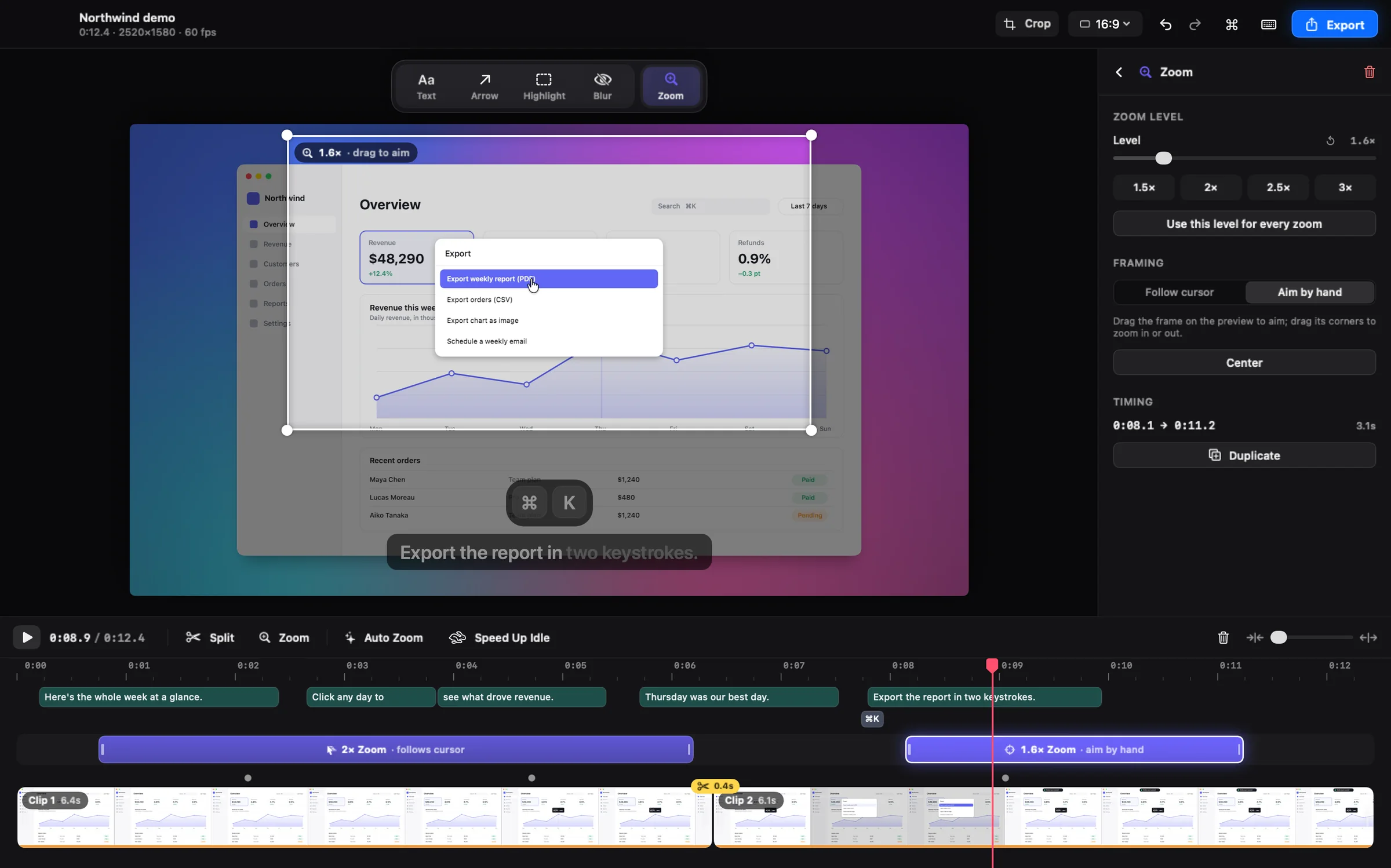
Macの画面録画で自動ズームが働く仕組み
録画中、Shotnixはポインタの軌跡とすべてのクリックを、動画とは別のデータとして保存します(“設定”>“収録”>“編集可能なポインタ”、デフォルトでオン)。停止すると、“自動ズーム”が適用された状態でエディタが開きます。連続したクリックのまとまりごとにズームが付き、クリックを後から追いかけるのではなく、クリックより少し早く画面が寄るようにタイミングが合わせてあります。
クリックとクリックの間は、画面がポインタを追います。近いズーム同士は、一度引いてまた寄るのではなく、ひと続きのなめらかなパンになります。“自動ズーム”は“ズーム”タブからいつでもやり直せ、手動で置いたズームはそのまま残ります。
ポインタを追うズームか、手動で狙うズームか
ズームには2つのフレーミングモードがあります。“ポインタに追従”は、ポインタを画面内に収めたまま、その後をなめらかについていきます。フォームの入力、画面上でのドラッグ、メニュー操作などに向いています。
“手動で位置を指定”では、フレーム全体が表示され、プレビュー上の枠をドラッグして狙いを決めます。グラフやコードの1行など、ポインタが指していないものを見せたいときに使います。
ズームはタイムライン上のブロック
- Zキーを押すか“ズーム”トラックをクリックすると、再生ヘッドの位置にズームが追加されます。
- ブロックをドラッグして移動します。端をドラッグすると長さが変わります。
- 倍率は最大4×で、1.5×、2×、2.5×、3×のプリセットがあります。ズームを選択した状態で1〜5キーを押すと、倍率を設定できます。
- 画面の動き方は“ゆっくり”、“滑らか”、“速め”、“瞬時”から選べ、本物のカメラのようなモーションブラーも調整できます。
役に立つズームのコツ
- ほとんどのデモは1.5×〜2×で見やすくなります。倍率を上げるほど、フレームを埋める録画のピクセルは少なくなるので、3×や4×は細かい部分のためにとっておきましょう。
- ポインタは落ち着いて動かしましょう。ポインタを追うズームはその後をついていくので、手が安定していれば動画も安定します。“ポインタ”タブのスムージングも役立ちます。
- 2つのステップの間で画面を一度引かせたいときは、ブロックの間に隙間を空けます。ほとんど接しているブロックは、ひと続きのパンになります。
- カメラも一緒に録画しているなら、ズーム中はワイプを小さくして、邪魔にならないようにできます。
Mac標準のアプリでズームするには
macOS標準の画面収録では、ズームは付きません。iMovieなら、ズームを始めたい場所と終えたい場所でクリップを分割し、その部分に“サイズ調整してクロップ”やKen Burnsエフェクトを適用できます。決まった位置のズームが少しだけなら使えますが、iMovieはポインタの位置を知らないので、ズームをポインタに追従させることはできず、ひとつひとつに何段階もの手作業が必要です。
自動ズームに必要なもの
- “自動ズーム”と“ポインタに追従”は、Shotnixが記録するポインタとクリックのデータを使います。ほかのアプリで録画した動画は自動ズームなしで開くので、Zキーでズームを追加し、手動で狙いを決めます。
- “自動ズーム”はクリックをもとにズームを配置します。クリックのない録画には自動ズームが付かないので、自分で追加してください。
- ShotnixはAppleシリコン搭載のMac(M1以降)、macOS 13以降で動作します。
Shotnixでの使い方
- Shotnixで録画する範囲、ウインドウ、ディスプレイを録画します。“編集可能なポインタ”はデフォルトでオンなので、ポインタとクリックが動画と一緒に保存されます。
- 停止すると、ズーム済みのエディタが開く連続したクリックごとに、ポインタを追うズームがすでに付いています。
- ズームを調整するブロックをドラッグして移動し、端をドラッグして長さを変え、Zキーで再生ヘッドの位置にズームを追加します。
- ズームごとにフレーミングを選ぶ“ズーム”タブで“ポインタに追従”か“手動で位置を指定”を選びます。狙いを決めるには、プレビュー上の枠をドラッグします。
- 書き出す⌘Eを押します。ファイルはプレビューとまったく同じになります。
よくある質問
Macで画面録画にズームを入れるには?
Shotnixで録画を開き、Zキーを押すか“ズーム”トラックをクリックして、再生ヘッドの位置にズームを追加します。ドラッグしてタイミングと長さを合わせ、“ポインタに追従”か“手動で位置を指定”を選びます。Shotnixで録画したばかりの動画には、連続したクリックごとのズームがすでに入っています。
ズームを自動でポインタに追従させられますか?
できます。“ポインタに追従”に設定したズームは、ポインタを画面内に収めたまま、その後をなめらかについていきます。Shotnixが録画中に保存するポインタの軌跡を使うので、Shotnixで録画した動画で使えます。
ズームは録画中に入れるのですか、それとも後からですか?
後からです。録画は普段どおりに行い、ズームはすべてエディタの中にあるので、書き出す前にどれでも移動したり、伸ばしたり、削除したりできます。録画そのものに焼き込まれるものはありません。
自動ズームはほかのアプリの動画でも使えますか?
自動では付きません。“自動ズーム”には、Shotnixが録画中に保存するクリックのデータが必要です。それでも、どの動画にもZキーでズームを追加し、手動で狙いを決めることはできます。
画面録画はどこまでズームできますか?
最大4×です。プリセットは1.5×、2×、2.5×、3×。ほとんどのデモは1.5×〜2×がいちばん見やすくなります。
“自動ズーム”をやり直すと、自分で置いたズームは消えますか?
消えません。“自動ズーム”をやり直しても、手動で置いたズームは残ります。どちらにしても、すべての変更は取り消せます。
お使いのMacで試してみてください。
Shotnixは無料のオープンソースアプリで、すべてMac上で動き、透かしも入りません。Appleの公証を受けたアプリをダウンロードするか、GitHubのリポジトリにスターを付けて今後の開発をフォローしてください。
11.8 MB · Appleシリコン(M1以降)· macOS 13以降 · Appleによる公証済み · MITライセンス