Éditeur de captures
Annotez une capture d’écran dans les secondes qui suivent la prise.
La plupart des captures partent avec une flèche et un rectangle flouté. Cela devrait prendre trois secondes. Et le même éditeur doit rester à la hauteur quand il vous faut un pas-à-pas numéroté ou un export soigné pour une page d’atterrissage.
⌘ EOuvrir l’éditeur depuis la vignette
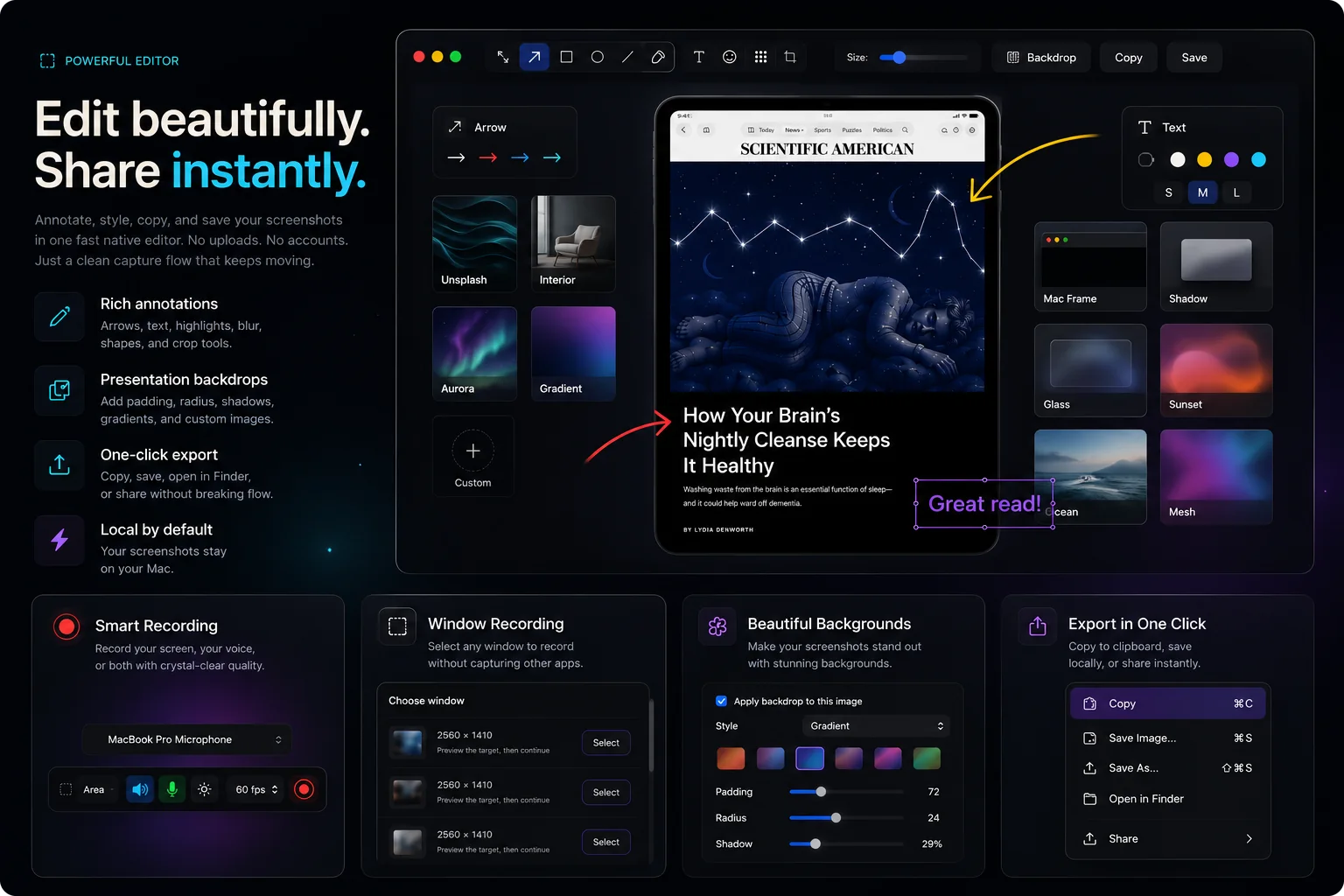
Quinze outils, et tout s’annule
- Flèche, ligne, rectangle, rectangle plein, ellipse et dessin à main levée. Les rectangles peuvent avoir des coins arrondis (⌥R).
- Du texte de 10 à 96 pt, dans n’importe quelle couleur, en gras ou normal, sur plusieurs lignes. Double-cliquez sur un texte pour le modifier à nouveau.
- Les bulles : une bulle de dialogue qui pointe vers ce dont vous parlez.
- Le projecteur assombrit tout, sauf la partie qui compte.
- Un surligneur, plus un surligneur à main levée (⇧H) pour marquer n’importe quoi.
- Flou et pixélisation, avec un curseur d’intensité. Les deux couvrent entièrement ce qui se trouve dessous, jusqu’aux bords.
- Des repères d’étapes numérotées pour les tutoriels et les rapports de bug.
- Un rognage que vous pouvez annuler ou modifier plus tard : les annotations restent modifiables, et Retour l’applique. Zoom sur le canevas avec ajustement à la fenêtre, et annuler/rétablir pour chaque action, déplacements compris.
Des arrière-plans de présentation
Placez l’export sur un arrière-plan uni ou en dégradé, avec marge, coins arrondis et ombre, ou choisissez l’un des fonds générés du style « Image », ou encore votre propre image. L’aperçu de l’éditeur correspond exactement au fichier enregistré et à l’image copiée.
Pensé pour le clavier
Chaque outil a son raccourci d’une seule touche, par exemple A pour la flèche, T pour le texte, O pour la bulle, S pour le projecteur et B pour le flou. ⌘S enregistre, ⌘C copie et ⌘W ferme. L’éditeur est une fenêtre normale : il ne flotte pas au-dessus de vos autres apps. Maj et Option contraignent les formes, les touches fléchées déplacent pas à pas, et l’éditeur retient votre dernier outil, votre couleur et votre épaisseur de trait d’une session à l’autre.
Exportez où vous voulez
En PNG, ou en JPEG avec un curseur de qualité. Le WebP n’est proposé que là où macOS sait l’écrire, ce que les versions actuelles ne font pas. Faites glisser directement depuis l’éditeur ou la vignette vers le Finder, Slack ou toute app qui accepte une image.
Les modifications sont enregistrées en pleine résolution sur n’importe quel écran : une capture Retina retouchée sur un moniteur non Retina garde tous ses pixels.
Comment faire dans Shotnix
- Capturez, puis appuyez sur ⌘EOu cliquez sur « Modifier » dans la vignette d’accès rapide. Les captures de l’historique s’ouvrent aussi dans l’éditeur.
- AnnotezFlèches, formes, bulles, texte, surligneurs, projecteur, flou, pixélisation, étapes numérotées, rognage.
- Facultatif : ajoutez un arrière-planUni, en dégradé, image générée ou votre propre image, avec marge et ombre.
- ⌘C pour copier, ⌘S pour enregistrerOu faites glisser le résultat directement dans une autre app.
Questions
Le flou suffit-il pour masquer des informations secrètes ?
Le flou et la pixélisation sont intégrés aux pixels exportés et couvrent ce qui se trouve dessous jusqu’aux bords ; les données d’origine ne sont pas conservées dans le fichier. Pour du texte, augmentez l’intensité. Pour un texte très sensible, utilisez une pixélisation grossière ou un rectangle plein, car un flou léger sur une police connue peut parfois être reconstitué.
Puis-je changer la police ?
Non. Le texte utilise la police du système, de 10 à 96 pt, dans n’importe quelle couleur, en gras ou normal, sur plusieurs lignes. Double-cliquez sur un texte pour le modifier à nouveau.
Puis-je retoucher plus tard une capture de l’historique ?
Oui. Ouvrez n’importe quelle capture du panneau Historique dans l’éditeur.
Peut-on ajouter des étapes numérotées pour un tutoriel ?
Oui. L’outil « Étapes numérotées » place des numéros qui s’incrémentent tout seuls et que vous faites glisser à l’endroit voulu.
Puis-je utiliser ma propre image d’arrière-plan ?
Oui. L’arrière-plan peut être une couleur unie, un dégradé, un fond généré du style « Image » ou une image personnalisée de votre choix.
Essayez-le sur votre propre écran.
Shotnix est gratuit, open source et fonctionne en local, sans filigrane. Téléchargez l’app notarisée, ou mettez une étoile au dépôt GitHub pour suivre le projet.
11,7 Mo · puce Apple (M1 ou ultérieure) · macOS 13+ · notarisé par Apple · licence MIT