Beschriftungs-Editor
Beschrifte ein Bildschirmfoto in den Sekunden nach der Aufnahme.
Die meisten Bildschirmfotos werden mit einem Pfeil und einem weichgezeichneten Kasten verschickt. Das sollte drei Sekunden dauern. Und derselbe Editor sollte auch dann da sein, wenn du eine nummerierte Anleitung oder einen polierten Export für eine Landingpage brauchst.
⌘ EDen Editor aus der Miniatur öffnen
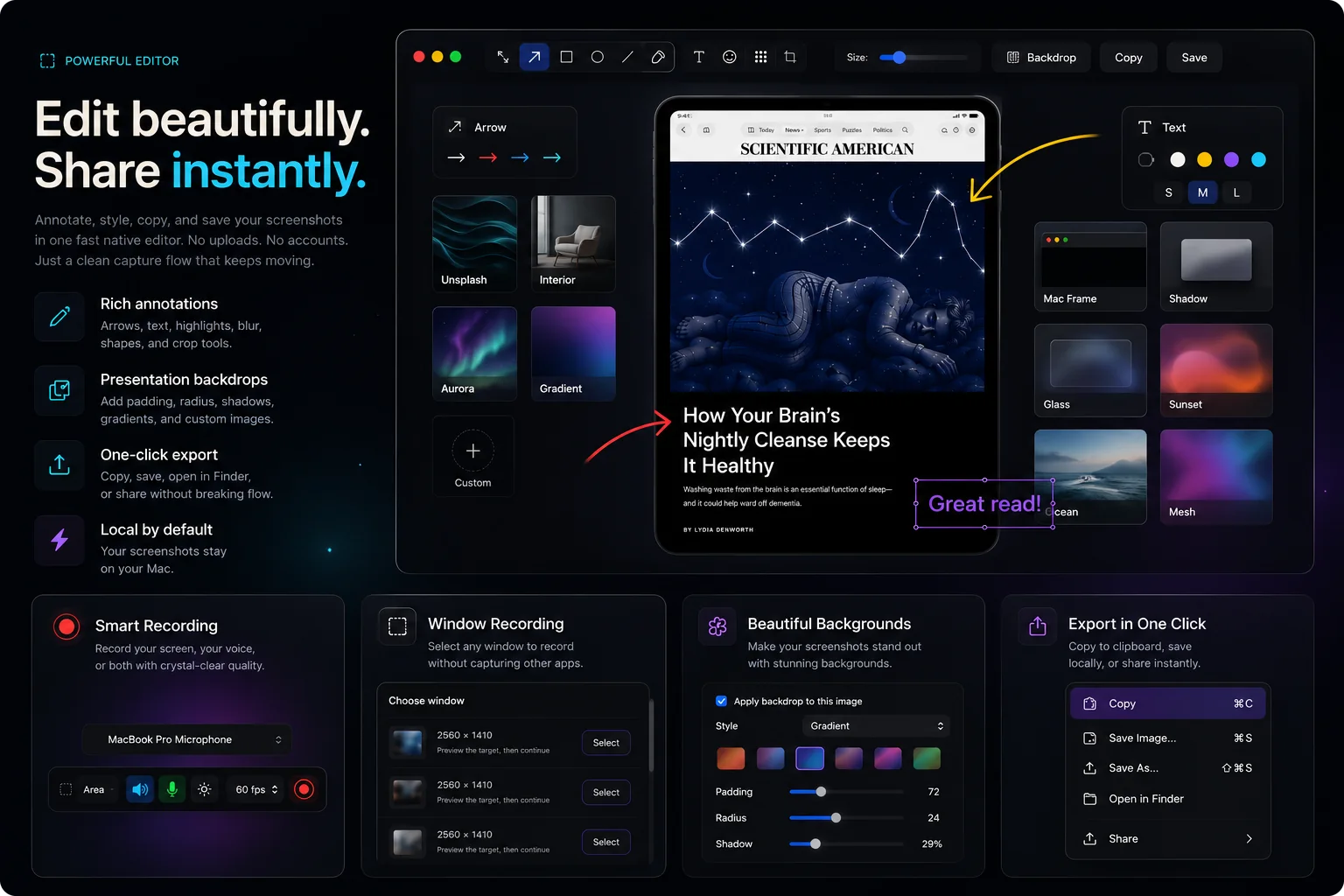
Fünfzehn Werkzeuge, alles lässt sich widerrufen
- „Pfeil“, „Linie“, „Rechteck“, „Gefülltes Rechteck“, „Ellipse“ und „Freihand zeichnen“. Rechtecke können abgerundete Ecken haben (⌥R).
- Text in jeder Farbe von 10 bis 96 pt, fett oder normal, über mehrere Zeilen. Doppelklick auf Text, um ihn erneut zu bearbeiten.
- „Sprechblase“: eine Blase, die auf das zeigt, worüber du sprichst.
- „Fokus“ dunkelt alles ab außer dem Teil, auf den es ankommt.
- Ein „Textmarker“, dazu ein „Freihand-Textmarker“ (⇧H), mit dem du alles markieren kannst.
- „Weichzeichnen“ und „Verpixeln“ mit Regler für die Stärke. Beide decken vollständig ab, was darunter liegt, bis an die Ränder.
- „Nummerierte Schritte“ als Marker für Anleitungen und Fehlerberichte.
- Beschneiden, das du widerrufen oder später ändern kannst: Beschriftungen bleiben bearbeitbar, und ↩ wendet den Ausschnitt an. Dazu Zoom der Arbeitsfläche mit Anpassen an die Fenstergröße sowie Widerrufen und Wiederholen für jede Aktion, auch fürs Verschieben.
Hintergründe für die Präsentation
Leg den Export auf einen einfarbigen Hintergrund oder einen Farbverlauf, mit Rand, abgerundeten Ecken und Schatten, oder nutze einen generierten Bildhintergrund oder dein eigenes Bild. Die Vorschau im Editor entspricht exakt dem gesicherten und kopierten Ergebnis.
Tastatur zuerst
Jedes Werkzeug hat einen Kurzbefehl mit einer einzigen Taste, etwa A für „Pfeil“, T für „Text“, O für „Sprechblase“, S für „Fokus“ und B für „Weichzeichnen“. ⌘S sichert, ⌘C kopiert und ⌘W schließt. Der Editor ist ein normales Fenster und schwebt deshalb nicht über deinen anderen Apps. Umschalt- und Wahltaste beschränken Formen, die Pfeiltasten verschieben in kleinen Schritten, und der Editor merkt sich zwischen den Sitzungen dein letztes Werkzeug, deine Farbe und deine Linienstärke.
Überallhin exportieren
PNG oder JPEG mit Qualitätsregler. WebP wird nur angeboten, wo macOS es schreiben kann, und aktuelle Versionen können es nicht. Zieh direkt aus dem Editor oder der Miniatur in den Finder, in Slack oder in jede App, die ein Bild annimmt.
Bearbeitungen werden auf jedem Bildschirm in voller Auflösung gesichert, sodass ein Retina-Bildschirmfoto, das du auf einem Monitor ohne Retina bearbeitest, jedes Pixel behält.
So geht’s in Shotnix
- Aufnehmen, dann ⌘E drückenOder klick in der Schnellzugriff-Miniatur auf „Bearbeiten“. Bildschirmfotos aus dem Verlauf öffnen sich ebenfalls im Editor.
- BeschriftenPfeile, Formen, Sprechblasen, Text, Textmarker, Fokus, Weichzeichnen, Verpixeln, nummerierte Schritte, Beschneiden.
- Optional: einen Hintergrund hinzufügenEinfarbig, Farbverlauf, generiertes Bild oder dein eigenes Foto, mit Rand und Schatten.
- ⌘C zum Kopieren oder ⌘S zum SichernOder zieh das Ergebnis direkt in eine andere App.
Häufige Fragen
Ist Weichzeichnen sicher, um Geheimnisse unkenntlich zu machen?
Weichzeichnen und Verpixeln werden fest in die exportierten Pixel eingerechnet und decken ab, was darunter liegt, bis an die Ränder; die Originaldaten werden nicht in der Datei gespeichert. Stell den Stärkeregler für Text höher. Für hochsensiblen Text nimm grobes Verpixeln oder ein gefülltes Rechteck, denn leichtes Weichzeichnen bekannter Schriften lässt sich manchmal rekonstruieren.
Kann ich die Schrift ändern?
Nein. Text nutzt die Systemschrift, in jeder Farbe von 10 bis 96 pt, fett oder normal, über mehrere Zeilen. Doppelklick auf Text, um ihn erneut zu bearbeiten.
Kann ich ein Bildschirmfoto später aus dem Verlauf bearbeiten?
Ja. Öffne jedes Bildschirmfoto aus dem Verlauf im Editor.
Gibt es nummerierte Schritte für Anleitungen?
Ja. Das Werkzeug für Schrittmarker setzt fortlaufende Nummern, die du an ihren Platz ziehen kannst.
Kann ich mein eigenes Hintergrundbild verwenden?
Ja. Hintergründe können eine einfarbige Fläche, ein Farbverlauf, eine generierte Bildvorlage oder ein eigenes Bild deiner Wahl sein.
Probier es auf deinem eigenen Bildschirm aus.
Shotnix ist kostenlos, Open Source und läuft lokal, ohne Wasserzeichen. Lade die notarisierte App oder gib dem Repository einen Stern, um auf dem Laufenden zu bleiben.
11,7 MB · Apple Chip (M1 oder neuer) · macOS 13+ · von Apple notarisiert · MIT-Lizenz