Редактор розмітки
Розмітьте скріншот за кілька секунд після знімка.
Більшість скріншотів надсилають з однією стрілкою та одним розмитим прямокутником. На це мало б іти три секунди. І той самий редактор має бути під рукою, коли потрібна покрокова інструкція з номерами або охайний експорт для лендингу.
⌘ EВідкрити редактор із мініатюри
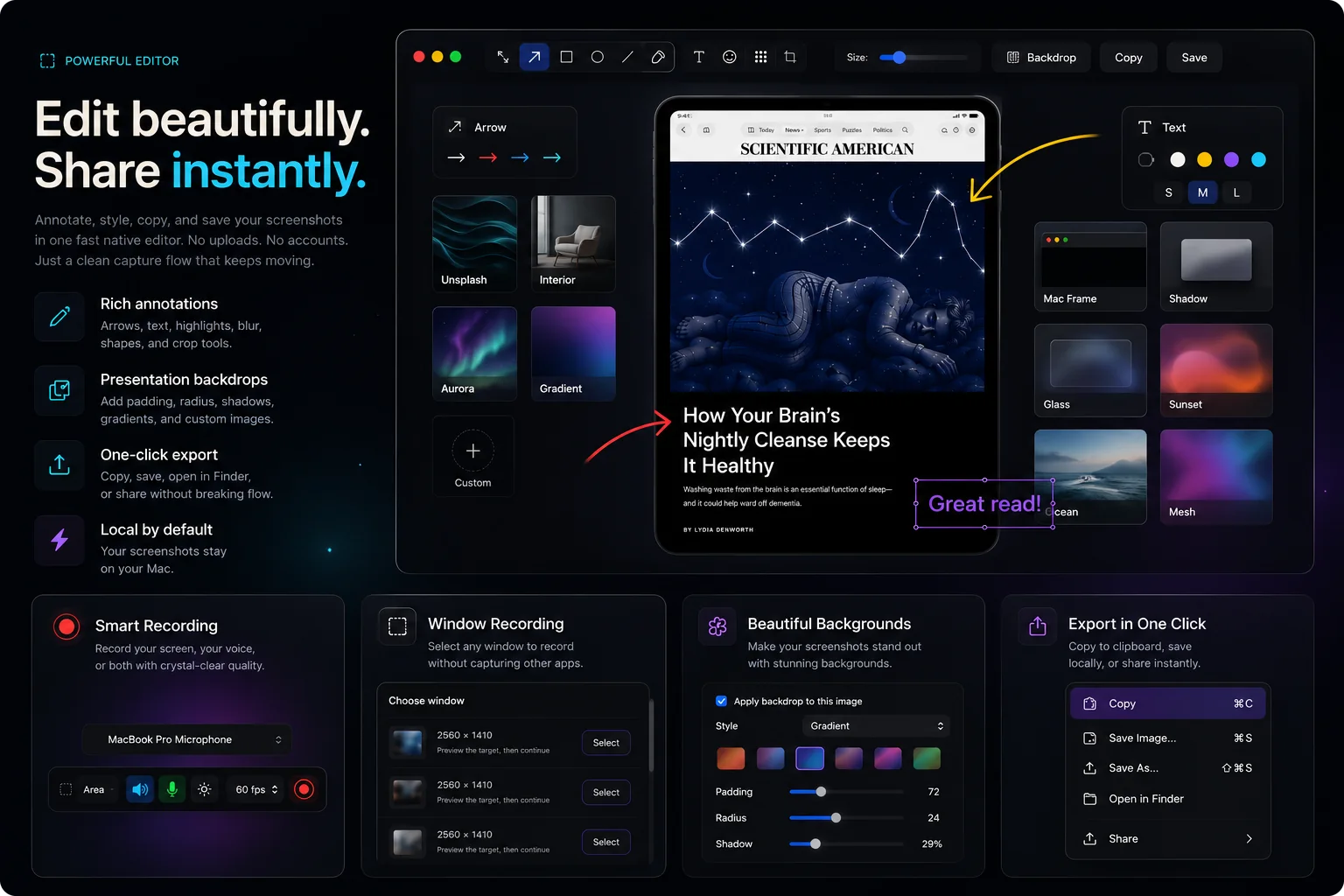
П’ятнадцять інструментів, і будь-яку дію можна відмінити
- Стрілка, лінія, прямокутник, заповнений прямокутник, еліпс і малювання від руки. Прямокутники можуть мати заокруглені кути (⌥R).
- Текст будь-якого кольору від 10 до 96 пт, жирний або звичайний, у кілька рядків. Двічі клацніть текст, щоб знову його змінити.
- Виноски: хмаринка-репліка, що вказує на те, про що ви говорите.
- Прожектор затемнює все, крім важливої частини.
- Маркер, а також маркер від руки (⇧H), щоб виділити будь-що.
- Розмиття й пікселізація з повзунком сили. Обидва інструменти повністю приховують те, що під ними, аж до самих країв.
- Позначки нумерованих кроків для інструкцій і звітів про помилки.
- Обрізання, яке можна відмінити чи змінити згодом: розмітка лишається редагованою, а Return застосовує обрізання. Масштабування полотна з припасуванням до вікна й відміна та повтор для кожної дії, зокрема переміщень.
Тло для презентацій
Помістіть експорт на однотонне чи градієнтне тло з відступом, заокругленими кутами й тінню або скористайтеся згенерованим тлом у стилі зображення чи власною картинкою. Попередній перегляд у редакторі точно збігається з тим, що ви зберігаєте й копіюєте.
Усе з клавіатури
Кожен інструмент має скорочення з однієї клавіші: A — стрілка, T — текст, O — виноска, S — прожектор, B — розмиття. ⌘S зберігає, ⌘C копіює, ⌘W закриває. Редактор — звичайне вікно, тож він не висить поверх інших програм. Shift і Option обмежують фігури, клавіші зі стрілками зсувають об’єкти, а редактор пам’ятає останній інструмент, колір і товщину лінії між сеансами.
Експорт куди завгодно
PNG або JPEG із повзунком якості. WebP пропонується лише там, де macOS уміє його записувати, а поточні версії цього не вміють. Перетягуйте результат просто з редактора чи мініатюри у Finder, Slack або будь-яку програму, що приймає зображення.
Зміни зберігаються в повній роздільності на будь-якому дисплеї, тож знімок з Retina, відредагований на моніторі без Retina, зберігає кожен піксель.
Як це зробити в Shotnix
- Зробіть знімок і натисніть ⌘EАбо натисніть «Редагувати» на мініатюрі швидкого доступу. Знімки з історії теж відкриваються в редакторі.
- РозмітьтеСтрілки, фігури, виноски, текст, маркери, прожектор, розмиття, пікселізація, нумеровані кроки, обрізання.
- За бажанням додайте тлоОднотонне, градієнтне, згенероване зображення чи власна картинка — з відступом і тінню.
- ⌘C — скопіювати, ⌘S — зберегтиАбо перетягніть результат просто в іншу програму.
Запитання й відповіді
Чи безпечно приховувати секретні дані розмиттям?
Розмиття й пікселізація вбудовуються в пікселі експорту й приховують те, що під ними, аж до самих країв; оригінальні дані у файлі не зберігаються. Для тексту збільште силу повзунком. Для особливо чутливого тексту використовуйте грубу пікселізацію або заповнений прямокутник: слабке розмиття відомого шрифту іноді вдається відновити.
Чи можна змінити шрифт?
Ні. Текст використовує системний шрифт — будь-якого кольору, від 10 до 96 пт, жирний або звичайний, у кілька рядків. Двічі клацніть текст, щоб знову його змінити.
Чи можна пізніше відредагувати скріншот з історії?
Так. Відкрийте будь-який знімок із панелі історії в редакторі.
Чи є нумеровані кроки для інструкцій?
Так. Інструмент нумерованих кроків ставить номери, що зростають автоматично, і кожен можна перетягнути куди треба.
Чи можна використати власне зображення як тло?
Так. Тлом може бути суцільний колір, градієнт, згенерований шаблон у стилі зображення або будь-яке ваше зображення.
Спробуйте на власному екрані.
Shotnix — безкоштовна програма з відкритим кодом, що працює локально й не додає водяних знаків. Завантажте нотаризовану програму або поставте зірку репозиторію, щоб стежити за новинами.
11,7 МБ · чип Apple (M1 або новіший) · macOS 13+ · нотаризовано Apple · ліцензія MIT