截图标注
截图之后几秒钟,就能标注完成。
大多数截图发出去时,只带一个箭头和一块模糊。这本该只花三秒钟。而当你需要带编号的操作说明,或要为落地页准备一张精致的导出图时,同一个编辑器也应该随时能用。
⌘ E从快速访问缩略图打开编辑器
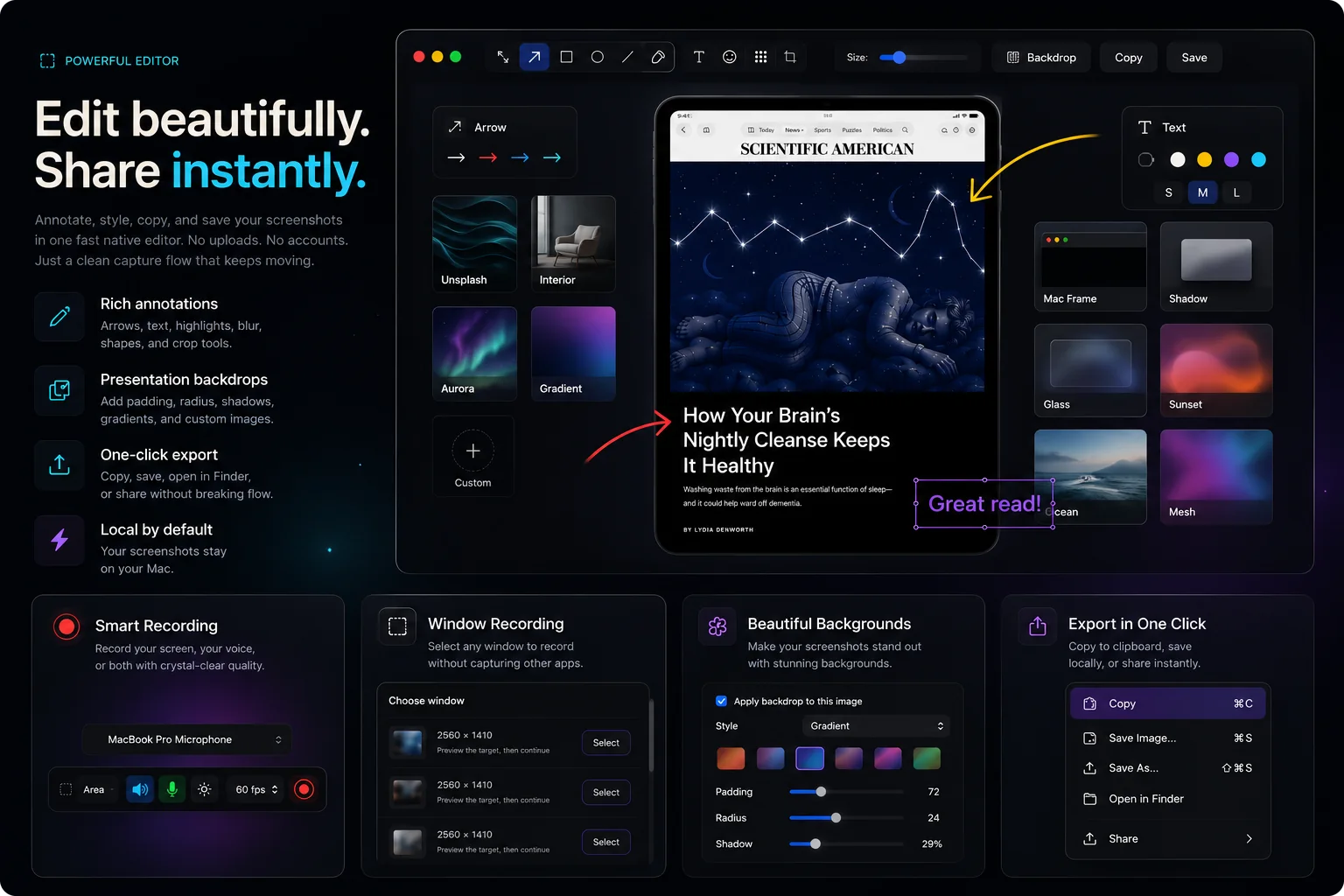
十五种工具,全部可撤销
- 箭头、直线、矩形、实心矩形、椭圆和手绘。矩形可以设置圆角(⌥R)。
- 文字:任意颜色,10 到 96 pt,粗体或常规,可多行。连按两次文字即可再次编辑。
- 标注气泡:一个指向你所说内容的对话气泡。
- 聚光灯:让重要部分以外的一切变暗。
- 荧光笔,以及可以随手标记任何内容的手绘荧光笔(⇧H)。
- 模糊和像素化,强度可用滑块调节。两者都会完全遮盖下方的内容,一直到边缘。
- 编号步骤标记,适合教程和错误报告。
- 裁剪可以撤销,也可以之后再改:标注保持可编辑,按 Return 键应用。画布缩放支持适合窗口大小,每一步操作(包括移动)都可以撤销和重做。
展示用背景
为导出的图片加上纯色或渐变背景,并设置边距、圆角和阴影;也可以使用生成的图片风格背景,或你自己的图像。编辑器中的预览与存储和拷贝的结果完全一致。
键盘优先
每个工具都有单键快捷键,例如 A 是箭头、T 是文字、O 是标注气泡、S 是聚光灯、B 是模糊。⌘S 存储,⌘C 拷贝,⌘W 关闭。编辑器是一个普通窗口,不会浮在你的其他 App 之上。Shift 键和 Option 键可以约束形状,方向键可以微调,编辑器还会记住你上次使用的工具、颜色和线宽,下次打开依然有效。
导出到任何地方
PNG,或可用滑块调节质量的 JPEG。只有 macOS 能写入 WebP 时才会提供 WebP,而当前版本还不能。可以直接从编辑器或快速访问缩略图拖到“访达”、Slack 或任何接受图片的 App 中。
在任何显示器上编辑,都以原始分辨率存储,所以在非 Retina 显示器上编辑 Retina 截图,也不会丢失任何像素。
在 Shotnix 中如何操作
- 截图,然后按 ⌘E也可以点按快速访问缩略图上的“编辑”。历史记录中的截图同样可以在编辑器中打开。
- 标注箭头、形状、标注气泡、文字、荧光笔、聚光灯、模糊、像素化、编号步骤、裁剪。
- 可选:添加背景纯色、渐变、生成的图片或你自己的图片,并可设置边距和阴影。
- 按 ⌘C 拷贝或按 ⌘S 存储也可以直接把结果拖到另一个 App 中。
常见问题
用模糊遮盖机密信息安全吗?
模糊和像素化会直接写入导出图片的像素,并完全遮盖下方的内容,一直到边缘;原始数据不会存储在文件中。遮盖文字时,请调高强度滑块。对于高度敏感的文字,请使用粗颗粒的像素化或实心矩形,因为已知字体上的轻度模糊有时可以被还原。
可以更改字体吗?
不可以。文字使用系统字体,可选任意颜色,10 到 96 pt,粗体或常规,可多行。连按两次文字即可再次编辑。
之后还能编辑历史记录中的截图吗?
可以。在编辑器中打开历史记录面板里的任意截图即可。
支持为教程添加编号步骤吗?
支持。步骤标记工具会放置自动递增的编号,你可以把它们拖到合适的位置。
可以使用自己的背景图片吗?
可以。背景可以是纯色、渐变、生成的图片风格预设,或你选择的自定图像。
在你自己的屏幕上试试。
Shotnix 免费开源,完全在本地运行,没有水印。下载经过公证的 App,或在 GitHub 上为仓库加星标,关注后续更新。
11.7 MB · Apple 芯片(M1 或后续机型)· macOS 13+ · 经 Apple 公证 · MIT 许可证